Catégories d'étiquettes
AdministrateurPermanentÉvénementSéancesPassCity pass
Les programmes de billetterie ont un champ Étiquettes (visible sur la fiche du programme, à droite). Pour garder ces étiquettes lisibles quand elles se multiplient, regroupez-les en catégories — par exemple une catégorie Thème (Musée, Concert, Visite) et une catégorie Public (Enfants, Adulte, Famille).
Une notion différente des étiquettes de billet
Ces étiquettes de programme sont indépendantes des étiquettes de billet, utilisées elles sur les types de billets.
Créer une catégorie
Depuis Configuration > Catégories d'étiquettes :
- Cliquez sur Nouveau.
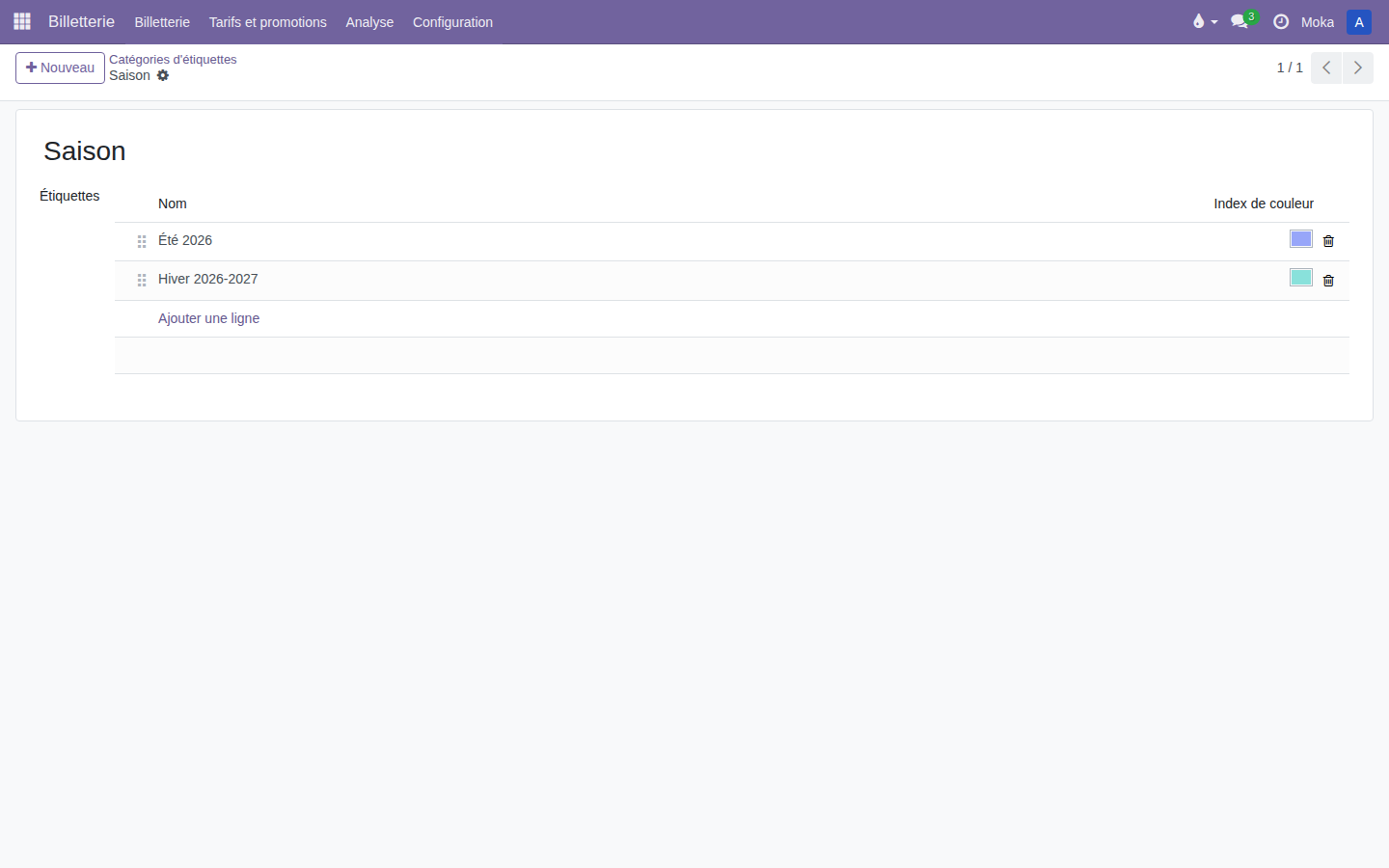
- Renseignez le Nom de la catégorie (ex. Saison).
- Ajoutez les étiquettes qui en font partie directement dans la liste Étiquettes de la catégorie.
À quoi ça sert
L'usage le plus courant : une catégorie publiée devient un filtre pour les visiteurs sur votre site web (détail dans la section suivante). Une étiquette de programme sert aussi de critère de filtrage ailleurs dans l'outil — par exemple, restreindre un appareil de contrôle d'accès mobile aux seuls programmes portant l'étiquette Enfant, pour qu'un agent affecté à un espace jeune public ne puisse pas valider de billets d'un autre programme par erreur.
Pas obligatoire pour démarrer
Utile à partir du moment où vous gérez plusieurs programmes à distinguer rapidement. Sur une billetterie qui démarre avec un seul programme, cette étape peut attendre.
Rendu sur le site web
Prenons un exemple concret avec trois catégories : Thème (Musée, Concert, Visite), Public (Enfants, Adulte, Famille) et Durée (Matin, Après-midi, Soirée, En journée), appliquées à trois programmes publiés.
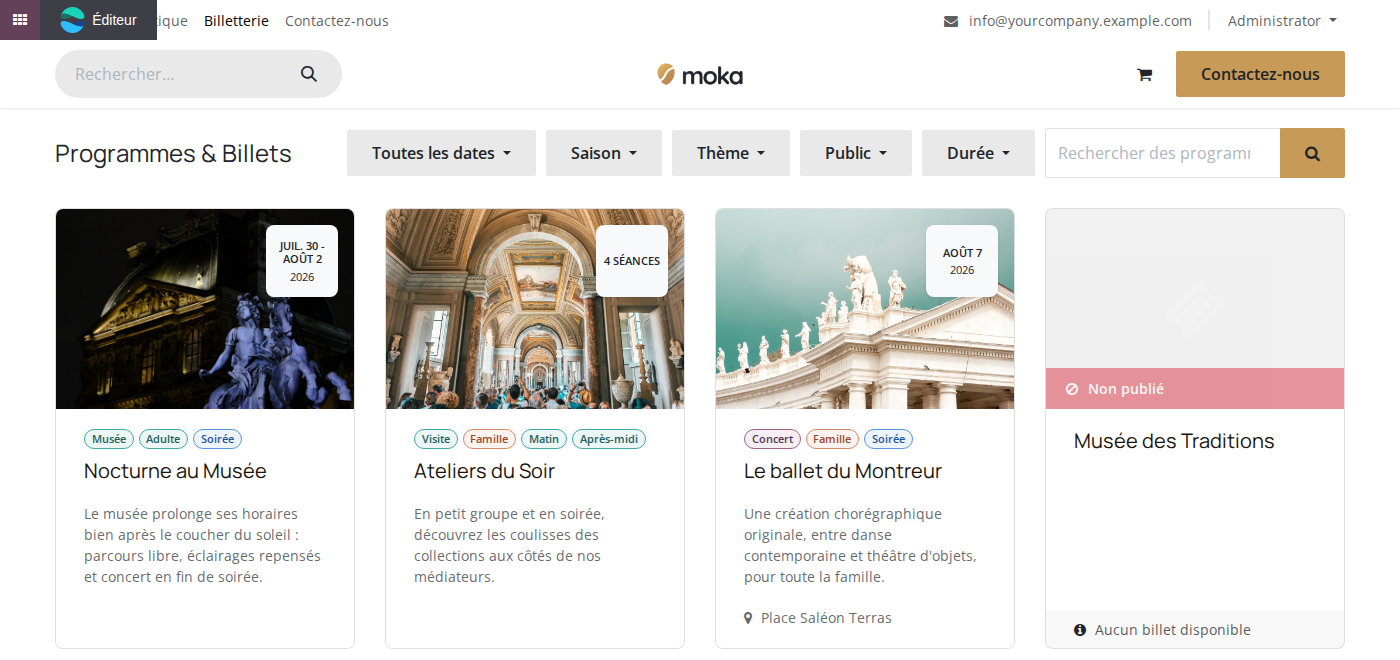
Deux effets, dès que les catégories sont publiées :
- Un menu de filtre par catégorie, dans la barre au-dessus du listing (une catégorie = un menu déroulant).
- Une pastille par étiquette, affichée directement sur chaque carte de programme — sans configuration supplémentaire.
Catégorie non publiée = pas de filtre
Seules les catégories publiées apparaissent comme filtre. Une catégorie non publiée reste utilisable en interne (lisibilité, contrôle d'accès) mais n'est jamais proposée aux visiteurs. C'est ce champ, sur la fiche de la catégorie, qu'il faut vérifier si un filtre attendu n'apparaît pas sur le site.
Filtrer par une étiquette
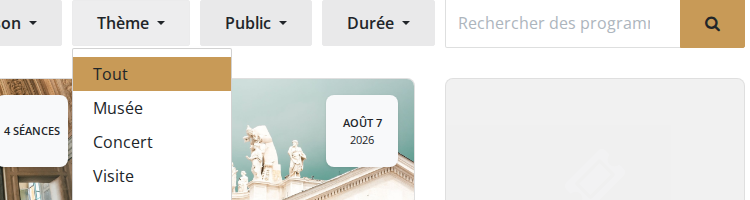
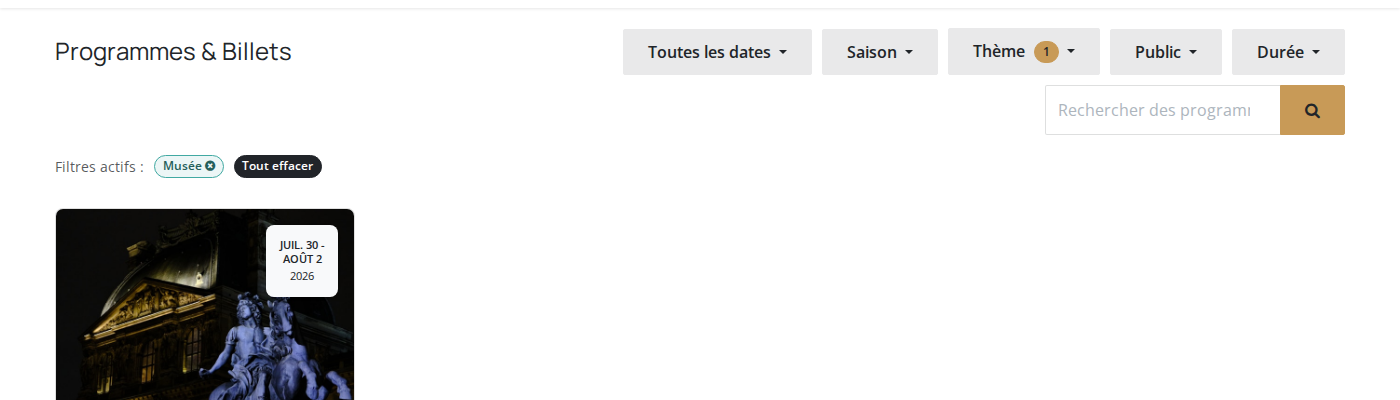
Chaque menu déroulant liste les étiquettes de sa catégorie. En sélectionner une réduit immédiatement le listing aux programmes correspondants, avec un rappel des filtres actifs et un lien pour tout effacer.
Combiner plusieurs étiquettes
Logique « ou », pas « et »
Sélectionner Musée puis Famille n'affiche pas les programmes qui sont à la fois Musée et Famille — mais tous les programmes qui portent l'une ou l'autre étiquette, tous critères et catégories confondus. Sur l'exemple ci-dessous, un programme Concert apparaît quand même, parce qu'il porte l'étiquette Famille.
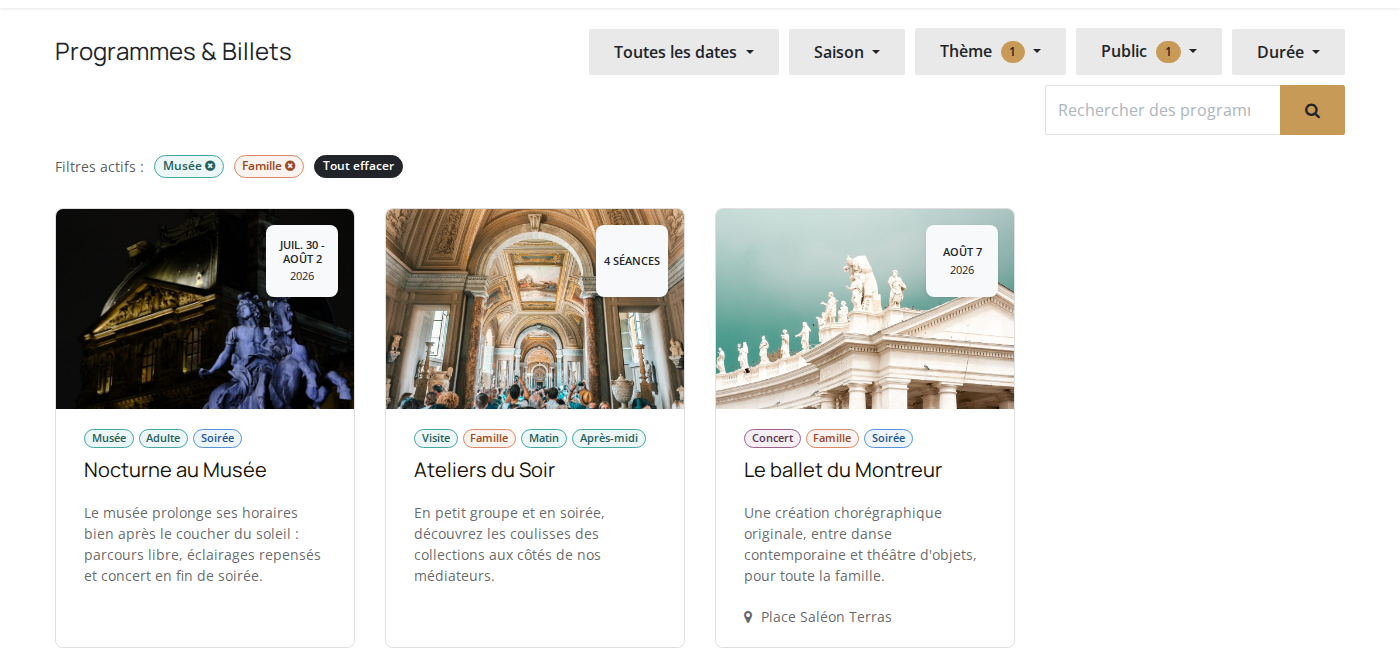
Gardez ce comportement en tête au moment de choisir vos catégories : plus vous ajoutez de filtres actifs, plus la liste s'élargit, pas l'inverse. Pour un visiteur qui cherche précisément un programme Musée pour Famille en Soirée, la meilleure recommandation reste de filtrer sur un seul critère à la fois, ou d'utiliser la recherche texte à côté des filtres.
Couleur des étiquettes
Chaque étiquette a sa propre couleur (modifiable sur sa fiche), indépendante de sa catégorie — rien n'impose que toutes les étiquettes Thème partagent une même couleur. Choisissez des couleurs contrastées entre étiquettes qu'un visiteur pourrait combiner, pour que les pastilles restent lisibles sur les cartes.