Modèles de programme
AdministrateurPermanentÉvénementSéancesPassCity pass
Votre site ouvre chaque année une nouvelle exposition temporaire, toujours avec les mêmes trois tarifs et la même règle de validité : plutôt que de ressaisir ces réglages à chaque fois, un modèle de programme les préremplit automatiquement.
Prérequis
Avant d'aller plus loin, assurez-vous que :
- Un ou plusieurs programmes similaires existent déjà — voir Programme permanent. Ce guide n'est utile qu'à partir de là.
Créer un modèle
Depuis Configuration > Modèles de programme :
- Cliquez sur Nouveau.
- Renseignez un Nom.
- Configurez les réglages qui seront repris sur chaque nouveau programme basé sur ce modèle : Validité, Type d'activation, Limiter l'utilisation, Étiquettes, et la liste des Billets avec leurs tarifs.
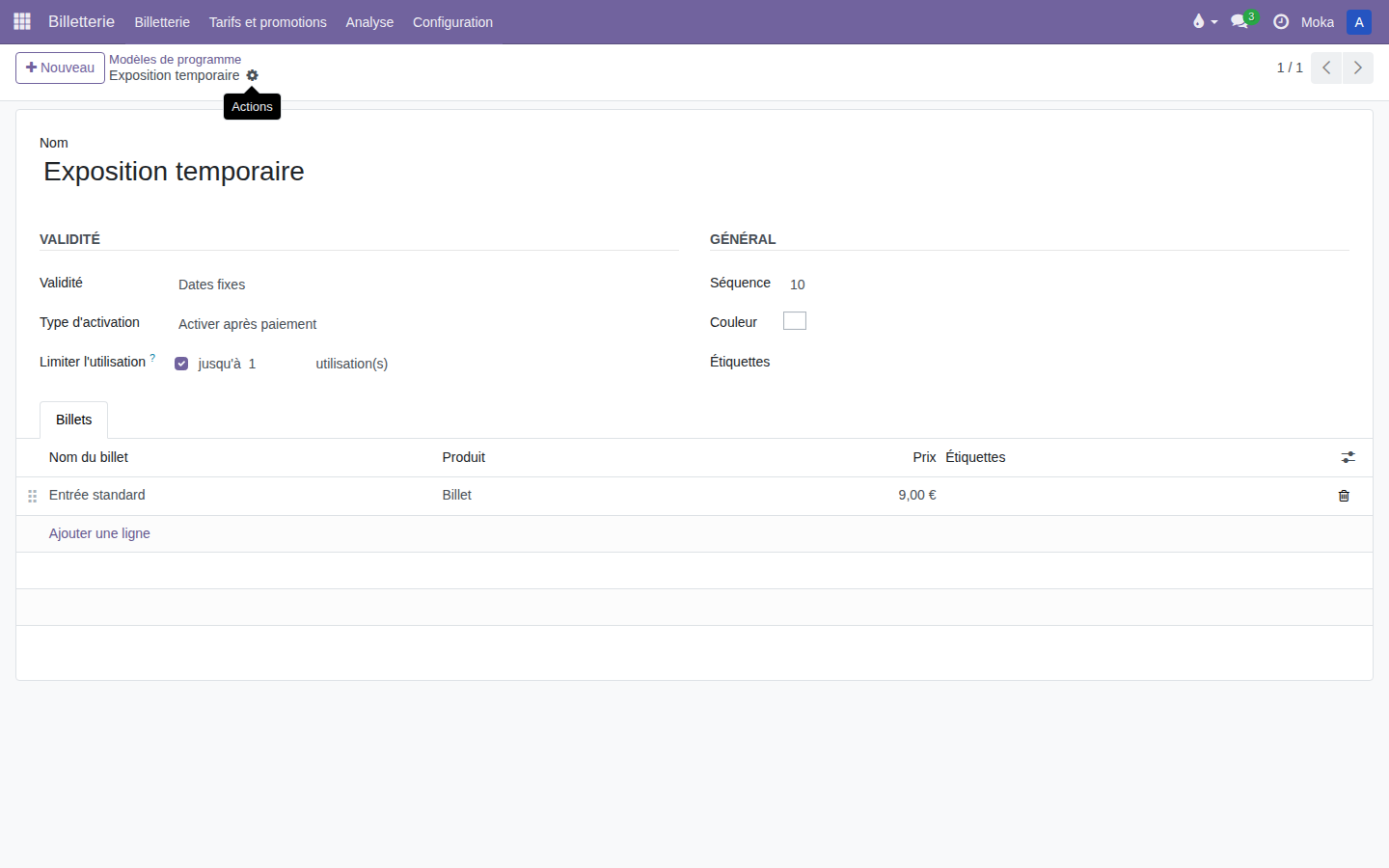
Pas de champ Résumé à saisir
Le formulaire n'a pas de champ pour décrire l'usage du modèle : la colonne Résumé, visible uniquement dans la liste des modèles, se génère automatiquement à partir des noms des billets ajoutés (ex. « Adulte, Enfant, Étudiant »).
Utiliser un modèle
À la création d'un nouveau programme, la barre Partir d'un modèle (juste sous le champ Type de programme) permet de sélectionner un modèle existant. Les champs préremplis restent modifiables : le modèle n'est qu'un point de départ, pas une contrainte.
Un modèle par type d'activité
Si vous gérez plusieurs types de lieux ou d'événements (expositions temporaires, ateliers, visites de groupe…), un modèle par type évite de reconfigurer les mêmes tarifs à chaque nouveau programme.