Programme permanent
Un musée ouvre toute l'année, sans date de début ni de fin : un visiteur peut acheter son billet un lundi de janvier comme un samedi d'août. C'est exactement ce que couvre un programme permanent : pas de planning à gérer, juste une règle qui définit combien de temps un billet reste valable une fois vendu.
Prérequis
Avant d'aller plus loin, assurez-vous que :
- Le module
loyalty_ticketingest installé — voir Installer les modules.
Créer le programme
- Ouvrez l'application Billetterie.
- Sur la vue Programmes, cliquez sur + Nouveau.
-
Dans la fenêtre Nouveau programme, choisissez la première carte (celle dont la description commence par « Open-access tickets with no fixed schedule ») : c'est le type utilisé pour les musées, monuments et sites de visite. Cliquez sur son bouton Créer ce programme.
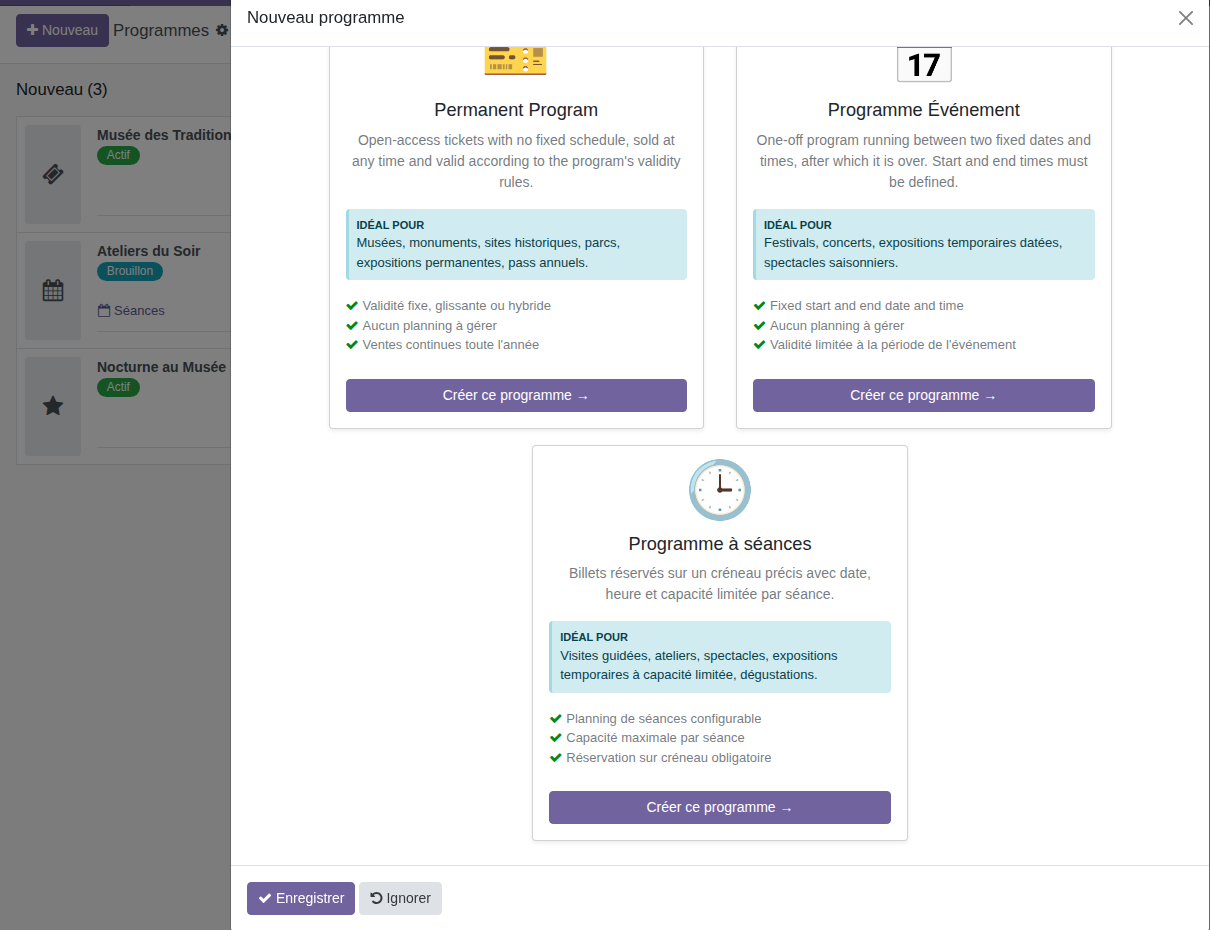
Carte affichée en anglais
Le titre de cette carte s'affiche en anglais (« Permanent Program ») même sur une interface configurée en français — une traduction manquante dans le module. Une fois le programme créé, le champ Type de programme du formulaire, lui, s'affiche correctement en français sous le nom Permanent.
Renseigner les informations générales
Une fois le formulaire ouvert, complétez les champs principaux :
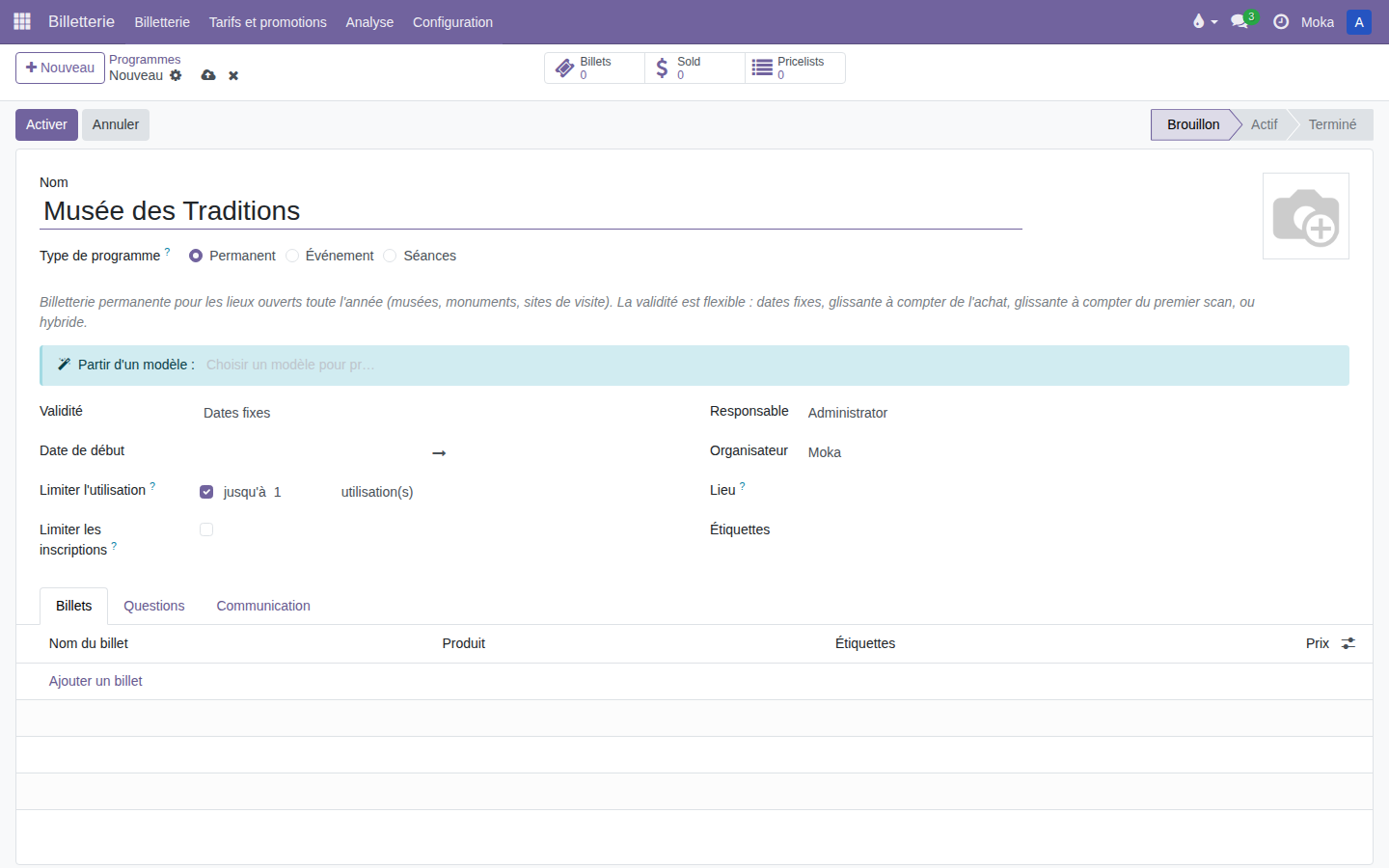
| Champ | Description |
|---|---|
| Nom | Nom affiché sur les billets et le site web |
| Validité | Règle de validité — voir ci-dessous |
| Passages autorisés par billet | Nombre de passages autorisés par billet. 0 = illimité |
| Limiter les inscriptions | Plafonne le nombre total d'inscriptions sur ce programme |
| Responsable | Personne chargée du suivi du programme |
| Organisateur | Entité qui organise l'activité |
| Lieu | Adresse du point de rendez-vous pour les participants |
Choisir la validité
Le champ Validité détermine à partir de quand et jusqu'à quand un billet acheté sur ce programme reste valable :
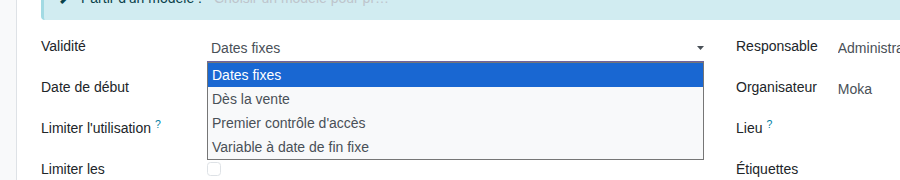
| Option | Effet |
|---|---|
| Dates fixes | Le billet est valable entre une date de début et une date de fin communes à tout le programme |
| Dès la vente | La validité démarre au moment de l'achat, pour un nombre de jours défini |
| Premier contrôle d'accès | La validité démarre au premier scan du billet, pour un nombre de jours défini |
| Variable à date de fin fixe | Validité glissante à partir de l'achat ou du premier scan, mais avec une date de fin commune |
Dates fixes
Avec Dates fixes, les champs Date de début et Date de fin deviennent obligatoires : ils bornent la période pendant laquelle le programme est vendable, pas la durée de validité d'un billet individuel.
Activer le programme
Un programme en Brouillon n'est ni vendable au point de vente, ni en ligne : il faut l'activer pour pouvoir vendre ses billets.
- Dans l'onglet Billets, ajoutez au moins un type de billet — voir Configurer les billets.
- Cliquez sur Activer dans l'en-tête du formulaire.
- Le programme passe à l'état Actif.
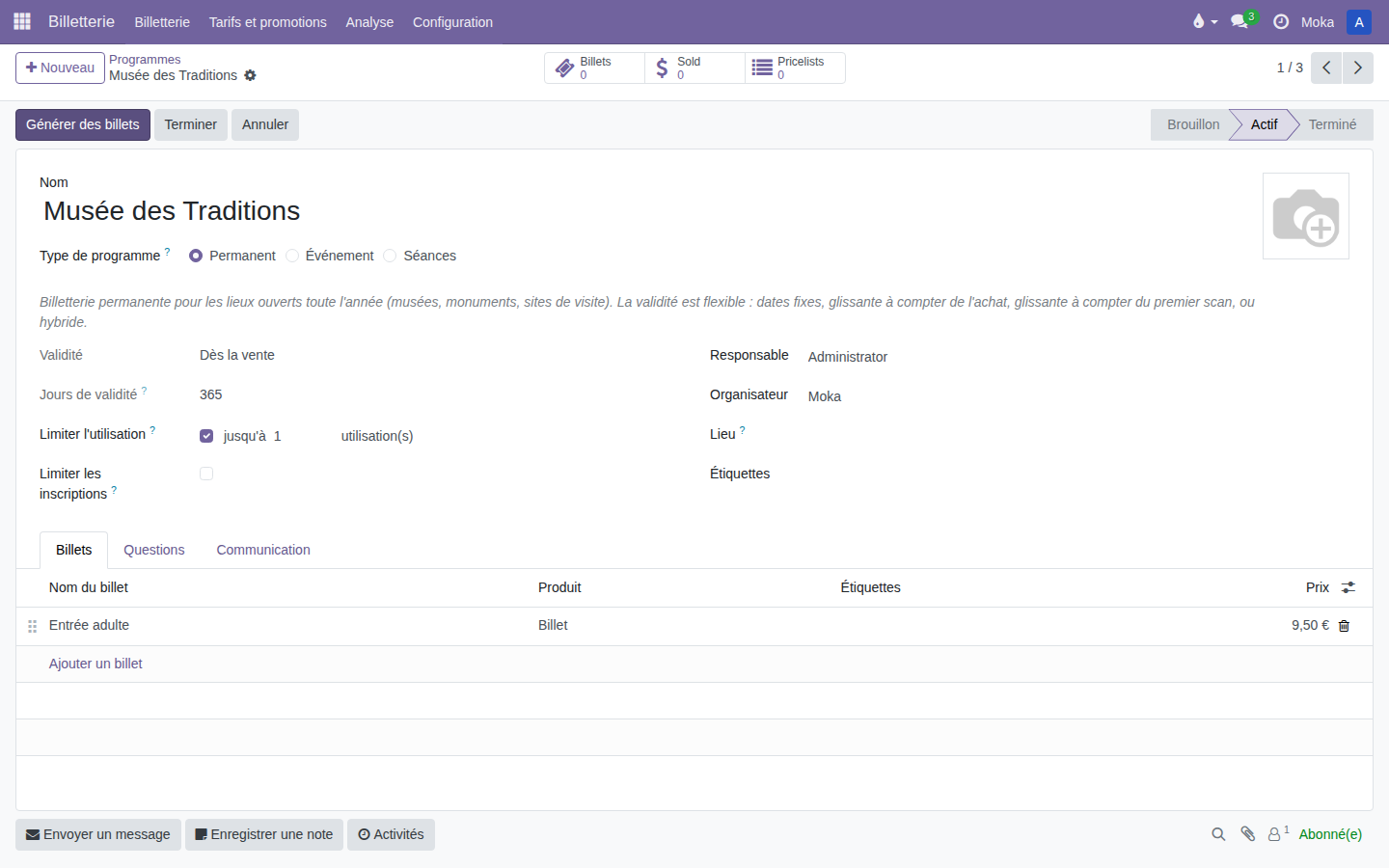
Programme en brouillon
Tant que le programme est en état Brouillon, aucun billet ne peut être vendu en ligne ou au point de vente.
L'activation exige au moins un billet configuré
Odoo bloque désormais l'activation d'un programme qui n'a aucun billet : un message d'erreur s'affiche et le programme reste en Brouillon.
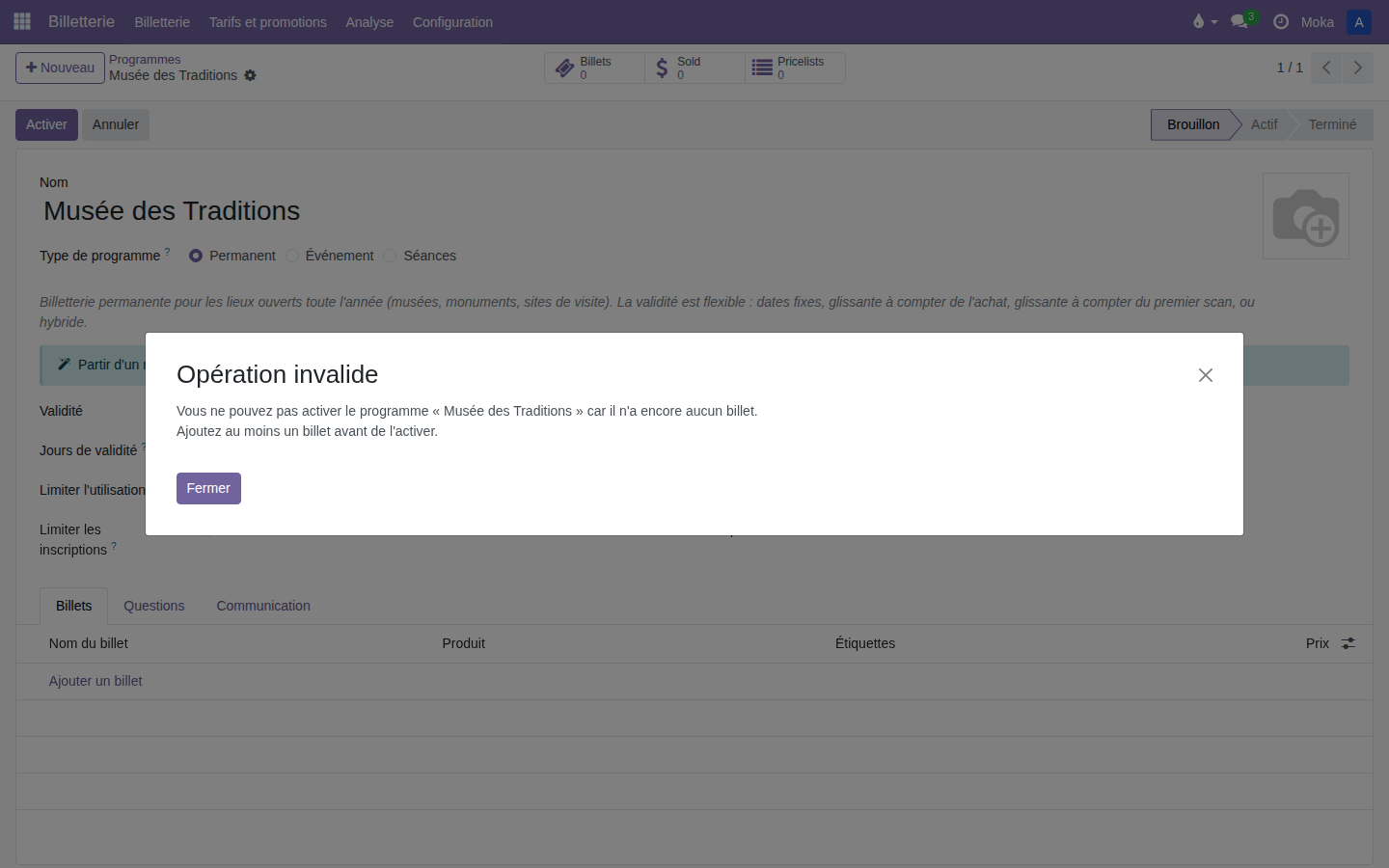
Ajoutez au moins un type de billet dans l'onglet Billets avant de cliquer sur Activer.
Pour aller plus loin
Votre programme existe. Voici ce qui l'entoure, dans l'ordre où vous en aurez besoin.
-
Fixer les tarifs
Ajoutez les types de billets vendus sur ce programme, et leurs prix.
-
Appliquer des tarifs spéciaux
Membres, groupes, partenaires : variez les prix sans multiplier les billets.
-
Publier sur le site
Rendez le programme visible et achetable en ligne.
-
Vendre au guichet
Vendez les billets de ce programme depuis votre caisse.
-
Le parcours de votre visiteur
Ce que vit un client sur votre site, de la découverte à la réception de ses billets.
-
Contrôler à l'entrée
Validez les billets à la caisse ou depuis l'application mobile.
-
Suivre les ventes
Retrouvez chaque billet vendu, son statut et sa commande d'origine.