Installer les modules
Avant de créer votre premier programme de billetterie, votre instance Odoo a besoin d'un module de base. Une fois installé, une nouvelle application Billetterie apparaît dans votre menu principal, prête à accueillir vos programmes.
Installer le module de base
- Ouvrez Apps depuis le menu principal.
-
Retirez le filtre Apps de la barre de recherche pour que les modules techniques s'affichent aussi, puis recherchez
loyalty_ticketing.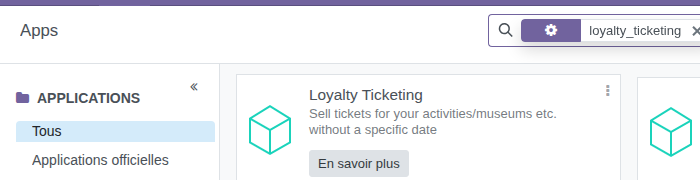
-
Sur la carte Loyalty Ticketing, cliquez sur Activer.
L'installation peut prendre une à deux minutes : Odoo charge les nouveaux menus, les droits d'accès et les données de configuration du module. Une fois terminée, l'application Billetterie apparaît dans votre menu principal.
Plusieurs modules installés automatiquement
loyalty_ticketing dépend de cinq modules : ticketing (qui porte l'application
Billetterie elle-même), account (Facturation), sale_loyalty, sale_management et
crm. S'ils ne sont pas encore installés, Odoo les installe automatiquement avec leurs
propres dépendances — sur une instance neuve, mieux vaut installer Facturation
en premier pour garder le contrôle sur l'ordre d'installation, sachant que CRM et la
gestion commerciale avancée seront de toute façon ajoutés silencieusement.
Installer la gestion des séances (optionnel)
Si vous prévoyez de vendre des billets sur des créneaux horaires à capacité limitée (visites
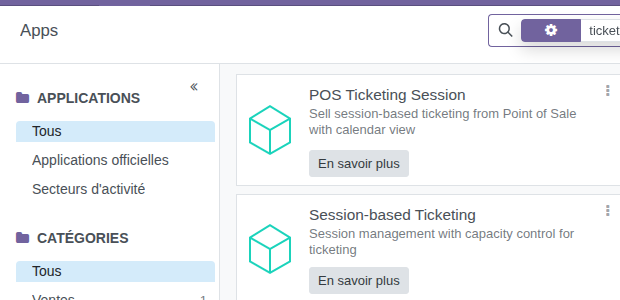
guidées, ateliers, dégustations), installez également ticketing_session de la même
manière, depuis Apps.
Pas obligatoire pour un programme permanent
Ce module n'est nécessaire que pour les programmes de type Séances. Si vous gérez uniquement de la billetterie d'accès (musées, monuments, sites de visite), vous pouvez l'ignorer pour l'instant.
Et ensuite ?
Les fonctionnalités optionnelles (personnel, ressources, vente en ligne, scan en caisse, impression Zebra…) s'activent ensuite en un seul endroit — voir Paramètres généraux.