Programme permanent
Un musée ouvre toute l'année, sans date de début ni de fin : un visiteur peut acheter son billet un lundi de janvier comme un samedi d'août. C'est exactement ce que couvre un programme permanent : pas de planning à gérer, juste une règle qui définit combien de temps un billet reste valable une fois vendu.
Prérequis
Avant d'aller plus loin, assurez-vous que :
- Le module
loyalty_ticketingest installé — voir Installer les modules.
Créer le programme
Tous les programmes, quel que soit leur type, se créent au même endroit : la vue d'ensemble de vos programmes, la page qui s'ouvre quand vous lancez l'application.
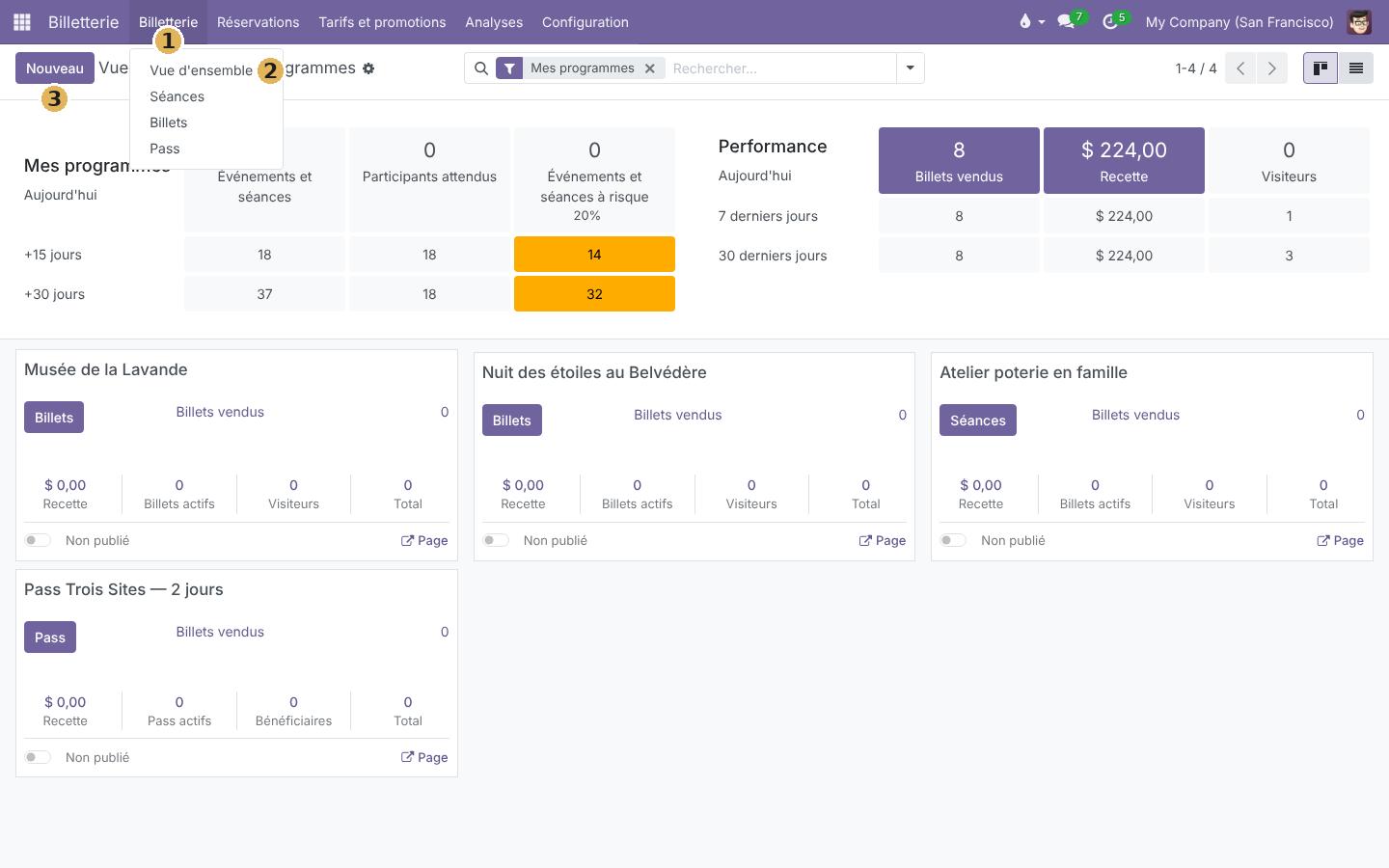
- Menu Billetterie : il regroupe la vue d'ensemble, les séances, les billets et les pass.
- Vue d'ensemble : la liste de vos programmes, avec leurs chiffres du jour.
- Nouveau : cliquez ici pour ouvrir un formulaire de programme vierge.
Le formulaire s'ouvre directement : saisissez le Nom du programme, puis laissez le Type de programme sur Permanent (c'est le choix proposé par défaut). Une courte description sous les boutons rappelle à quoi sert chaque type.
Le type reste modifiable tant que le programme est en brouillon
Vous vous êtes trompé de type ? Cochez-en un autre : c'est possible tant que le programme n'est pas activé. Une fois actif, le type s'affiche en simple étiquette.
Renseigner les informations générales
Le premier onglet décrit qui s'occupe du programme et comment ses billets sont imprimés :
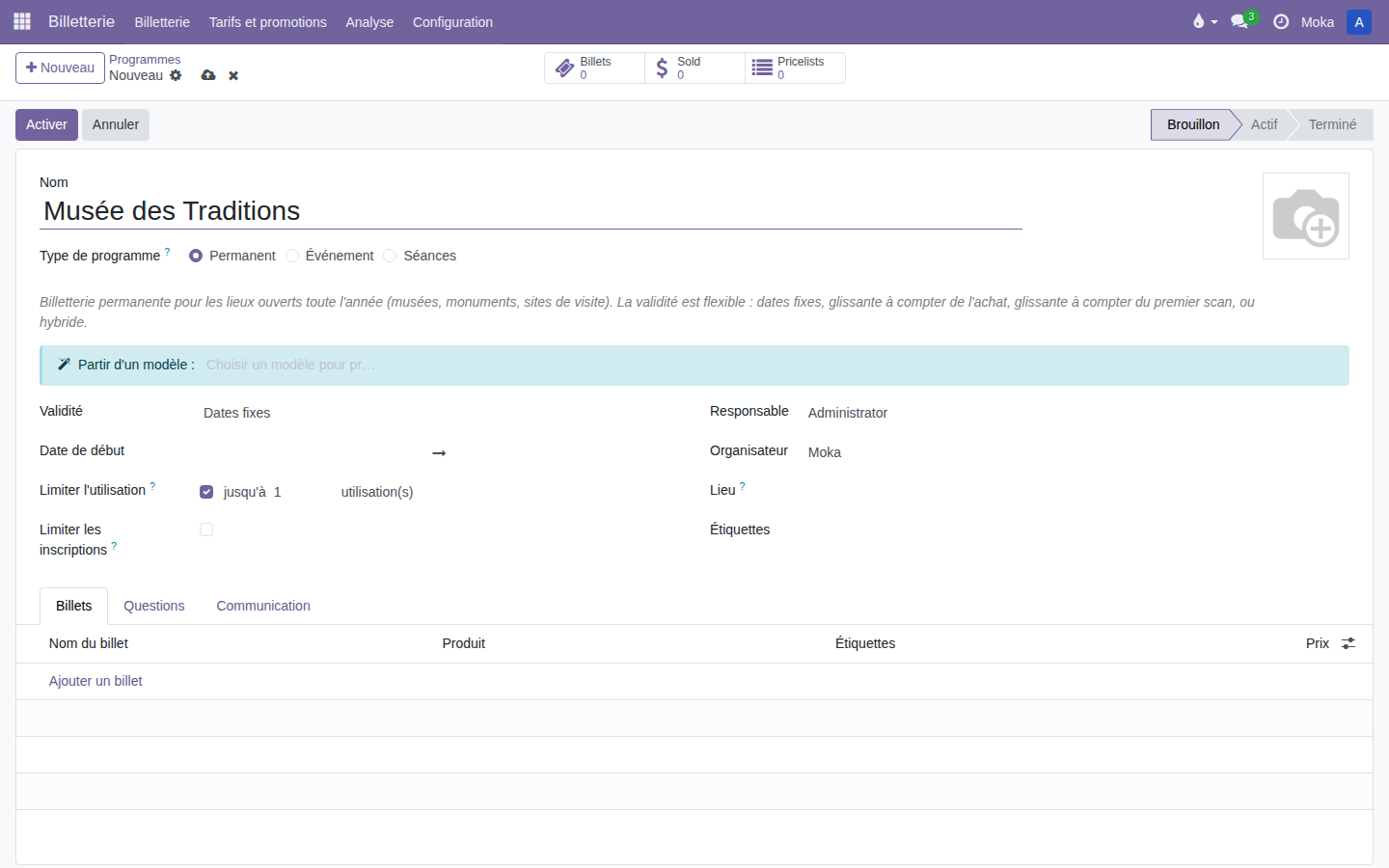
- Nom : affiché sur les billets et sur le site web.
- Type de programme : Permanent pour un musée, un monument, un site de visite.
- Informations générales : l'onglet ouvert par défaut.
- Modèle de billet : le format imprimé et l'image de fond des billets de ce programme.
- Fuseau horaire : celui dans lequel s'expriment les dates et heures du programme.
- Validité et limitations : l'onglet suivant, détaillé plus bas.
| Champ | Description |
|---|---|
| Responsable | Personne interne chargée du suivi du programme. C'est elle que retient le filtre « Mes programmes » de la vue d'ensemble |
| Organisateur | Entité qui organise l'activité |
| Lieu | Adresse du point de rendez-vous pour les visiteurs |
| Lieu d'arrivée | Là où la visite se termine, si ce n'est pas le point de rendez-vous. Laissé vide, rien de plus n'est montré au visiteur — voir Lieu d'arrivée |
| Modèle de billet | Format imprimé et image de fond des billets — voir Modèles de billet |
| Contenu personnalisé du ticket | Texte imprimé sur le billet : conditions, informations pratiques… |
| Fuseau horaire | Fuseau horaire du programme (par défaut, celui de votre société) |
Choisir la validité et les limitations
Le second onglet, Validité et limitations, fixe combien de temps un billet reste valable et combien de fois il peut être scanné :
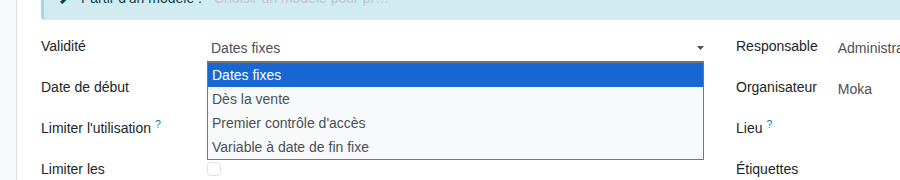
- Validité : la règle qui fait démarrer et s'arrêter la validité du billet (voir le tableau ci-dessous).
- Jours de validité : le nombre de jours pendant lesquels le billet reste valable. Ce champ n'apparaît que pour les règles qui en ont besoin.
- Limiter l'utilisation : cochée, elle fait apparaître le nombre de passages autorisés par billet (jusqu'à 1 utilisation(s) pour une entrée simple). Décochée, le billet peut être contrôlé sans limite.
- Limiter les inscriptions : plafonne le nombre total de billets vendus sur ce programme.
| Option de Validité | Effet |
|---|---|
| Dates fixes | Le billet est valable entre une date de début et une date de fin communes à tout le programme |
| Dès la vente | La validité démarre au moment de l'achat, pour un nombre de jours défini |
| Premier contrôle d'accès | La validité démarre au premier scan du billet, pour un nombre de jours défini |
| Variable à date de fin fixe | Validité glissante à partir de l'achat ou du premier scan, mais avec une date de fin commune |
Dates fixes
Avec Dates fixes, la Date de début et la date de fin deviennent obligatoires : elles bornent la période pendant laquelle le programme est vendable, pas la durée de validité d'un billet individuel.
La validité se fige à l'activation
Une fois le programme actif, la règle de validité et ses dates ne sont plus modifiables.
Activer le programme
Un programme en Brouillon n'est ni vendable au point de vente, ni en ligne : il faut l'activer pour pouvoir vendre ses billets.
- Dans l'onglet Billets, ajoutez au moins un type de billet — voir Configurer les billets.
- Cliquez sur Activer dans l'en-tête du formulaire.
- Le programme passe à l'état Actif.
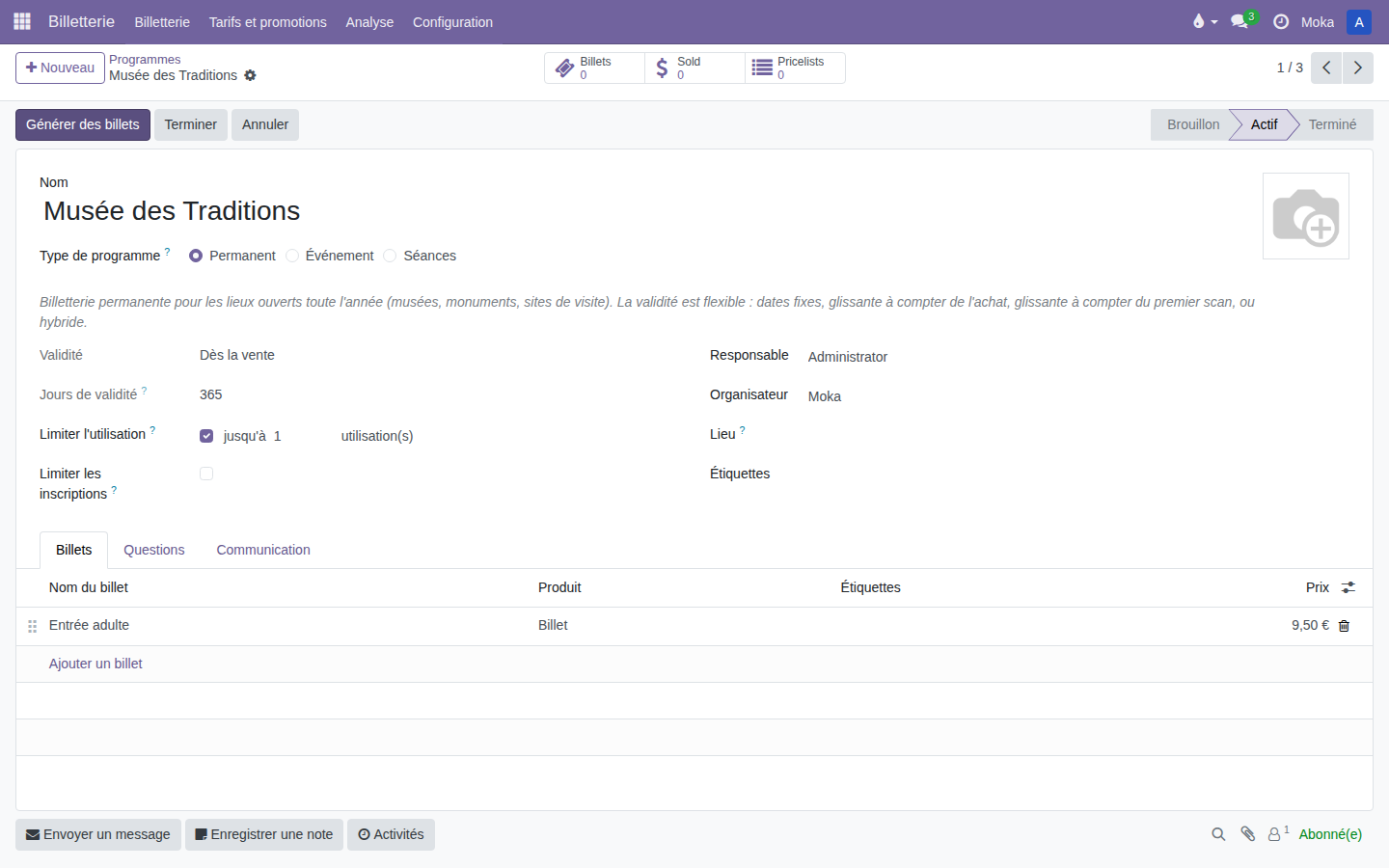
Programme en brouillon
Tant que le programme est en état Brouillon, aucun billet ne peut être vendu en ligne ou au point de vente.
L'activation exige au moins un billet configuré
Odoo bloque l'activation d'un programme qui n'a aucun billet : un message d'erreur s'affiche et le programme reste en Brouillon.
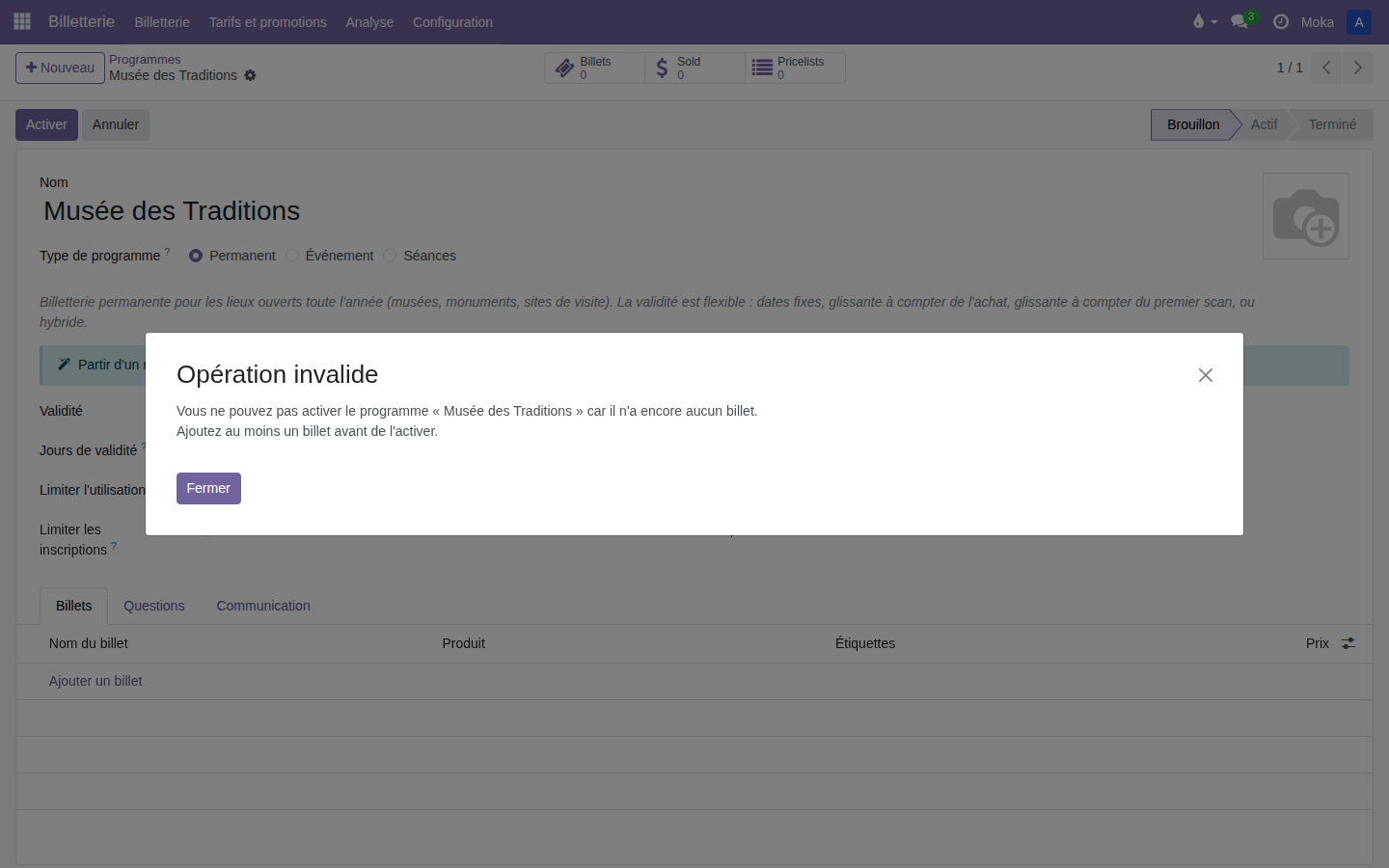
Ajoutez au moins un type de billet dans l'onglet Billets avant de cliquer sur Activer.
Pour aller plus loin
Votre programme existe. Voici ce qui l'entoure, dans l'ordre où vous en aurez besoin.
-
Fixer les tarifs
Ajoutez les types de billets vendus sur ce programme, et leurs prix.
-
Appliquer des tarifs spéciaux
Membres, groupes, partenaires : variez les prix sans multiplier les billets.
-
Publier sur le site
Rendez le programme visible et achetable en ligne.
-
Vendre au guichet
Vendez les billets de ce programme depuis votre caisse.
-
Le parcours de votre visiteur
Ce que vit un client sur votre site, de la découverte à la réception de ses billets.
-
Contrôler à l'entrée
Validez les billets à la caisse ou depuis l'application mobile.
-
Suivre les ventes
Retrouvez chaque billet vendu, son statut et sa commande d'origine.