Modèles de programme
AdministrateurPermanentÉvénementSéancesPassCity pass
Votre site ouvre chaque année une nouvelle exposition temporaire, toujours avec les mêmes trois tarifs, la même règle de validité, la même question « Comment nous avez-vous connus ? » et le même e-mail d'envoi des billets. Plutôt que de tout ressaisir à chaque fois, un modèle de programme préremplit ces réglages en un clic.
Un modèle se crée de zéro, ou en une action à partir d'un programme qui vous convient déjà. Vous retrouvez tous vos modèles dans Configuration > Modèles de programme.
Prérequis
Avant d'aller plus loin, assurez-vous que :
- Un ou plusieurs programmes similaires existent déjà — voir Programme permanent. Ce guide n'est utile qu'à partir de là.
Créer un modèle
Un modèle se prépare comme un programme, sans dates ni séances : seulement ce qui se répète d'un programme à l'autre.
Depuis Configuration > Modèles de programme :
- Cliquez sur Nouveau.
- Renseignez un Nom.
- Choisissez le type de programme, puis configurez les réglages qui seront repris :
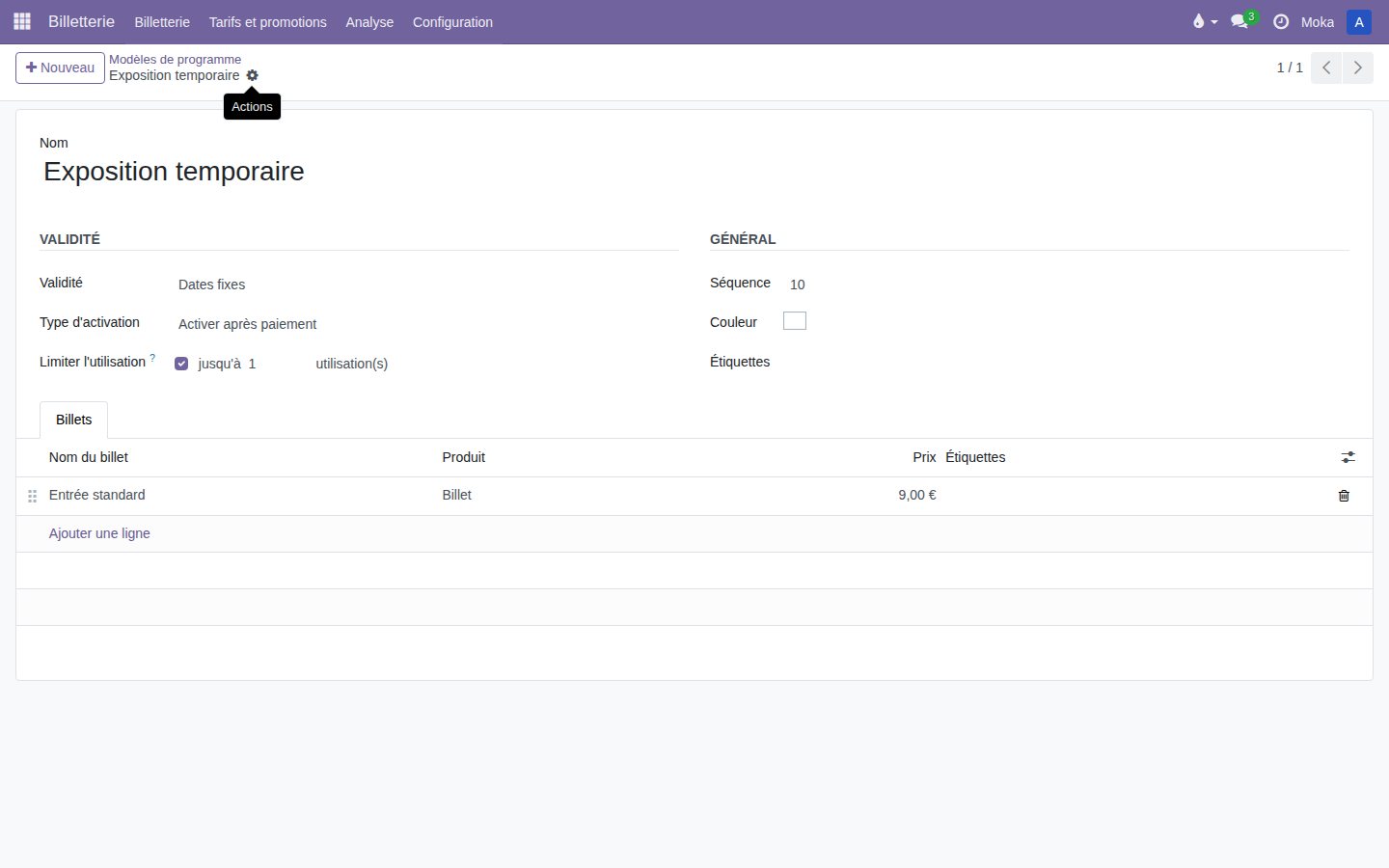
- Type de programme — Permanent, Événement, Séances ou Pass. Le modèle ne sera proposé qu'aux programmes du même type.
- Validité — Validité, Type d'activation et Limiter l'utilisation, repris tels quels sur le programme. Les Étiquettes de la section Général suivent aussi.
- Questions — les questions posées aux visiteurs, avec les mêmes colonnes que sur un programme — voir Questions aux visiteurs.
- Communication — les messages programmés (envoi des billets, rappel, message après la visite) — voir Messages aux visiteurs.
L'onglet Billets liste les tarifs du modèle : cliquez sur Ajouter une ligne pour en créer un, avec son produit, son prix et son nombre de participants.
Pas de champ Résumé à saisir
La colonne Résumé de la liste des modèles se remplit d'elle-même avec les noms des billets ajoutés (ex. « Adulte, Enfant, Senior »).
Enregistrer un programme comme modèle
Le plus rapide est souvent de partir d'un programme déjà réussi : son modèle se crée en une action, sans rien ressaisir.
- Ouvrez le programme.
- Cliquez sur la roue dentée à côté de son nom, puis sur Enregistrer comme modèle.
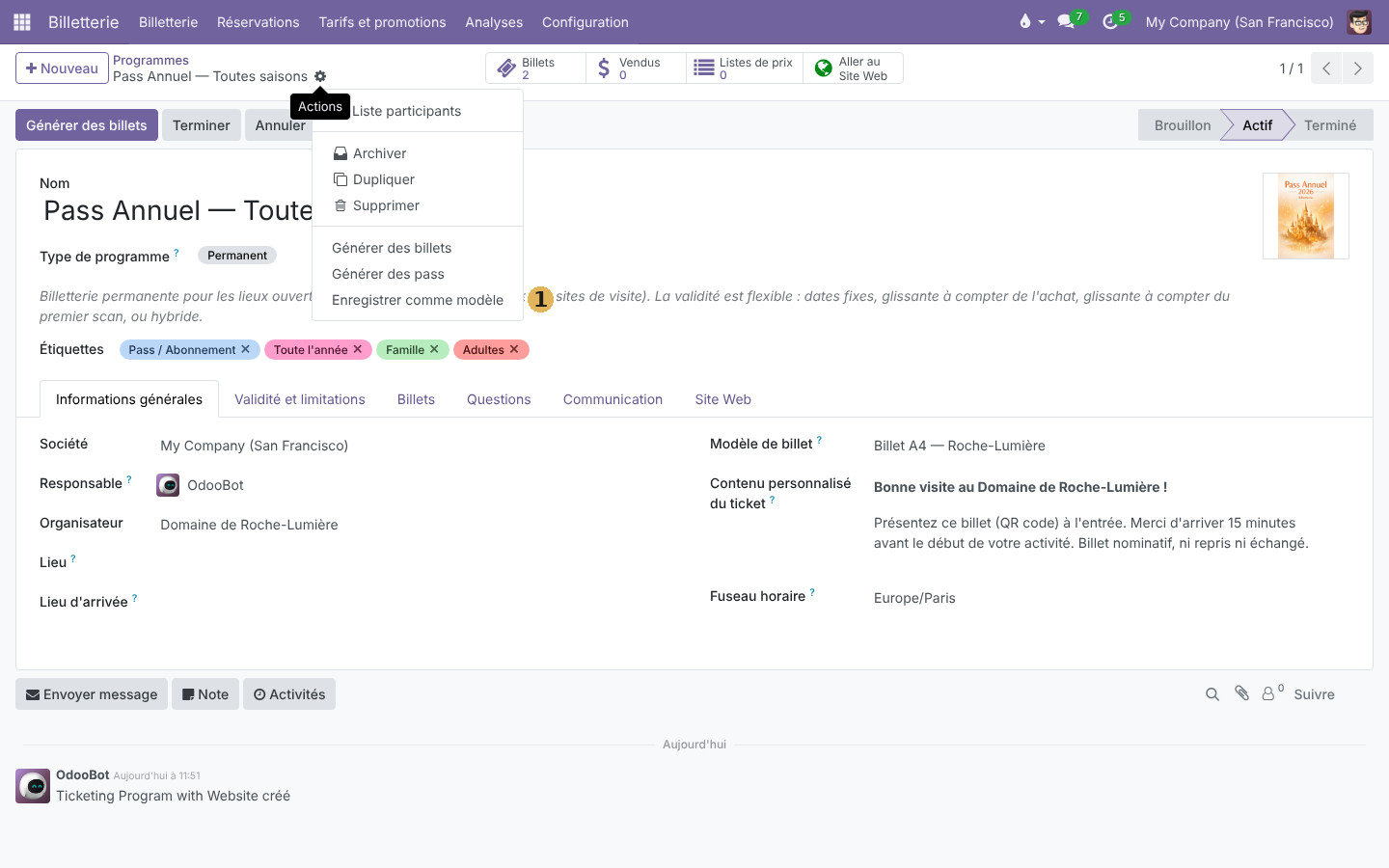
- Enregistrer comme modèle — crée le modèle et l'ouvre aussitôt.
Le modèle reprend le nom du programme, son type, sa validité, ses étiquettes, ses billets actifs, ses questions et ses messages programmés. Renommez-le si besoin pour le reconnaître dans la liste (ex. Exposition temporaire — 3 tarifs).
Plusieurs programmes d'un coup
L'action existe aussi depuis la vue liste des programmes : cochez-en plusieurs, puis Actions > Enregistrer comme modèle crée un modèle par programme.
Utiliser un modèle
Le modèle s'applique sur un programme encore en Brouillon, au moment de le préparer.
- Créez un nouveau programme et choisissez son Type de programme.
- Dans le bandeau Partir d'un modèle, juste en dessous, sélectionnez le modèle.
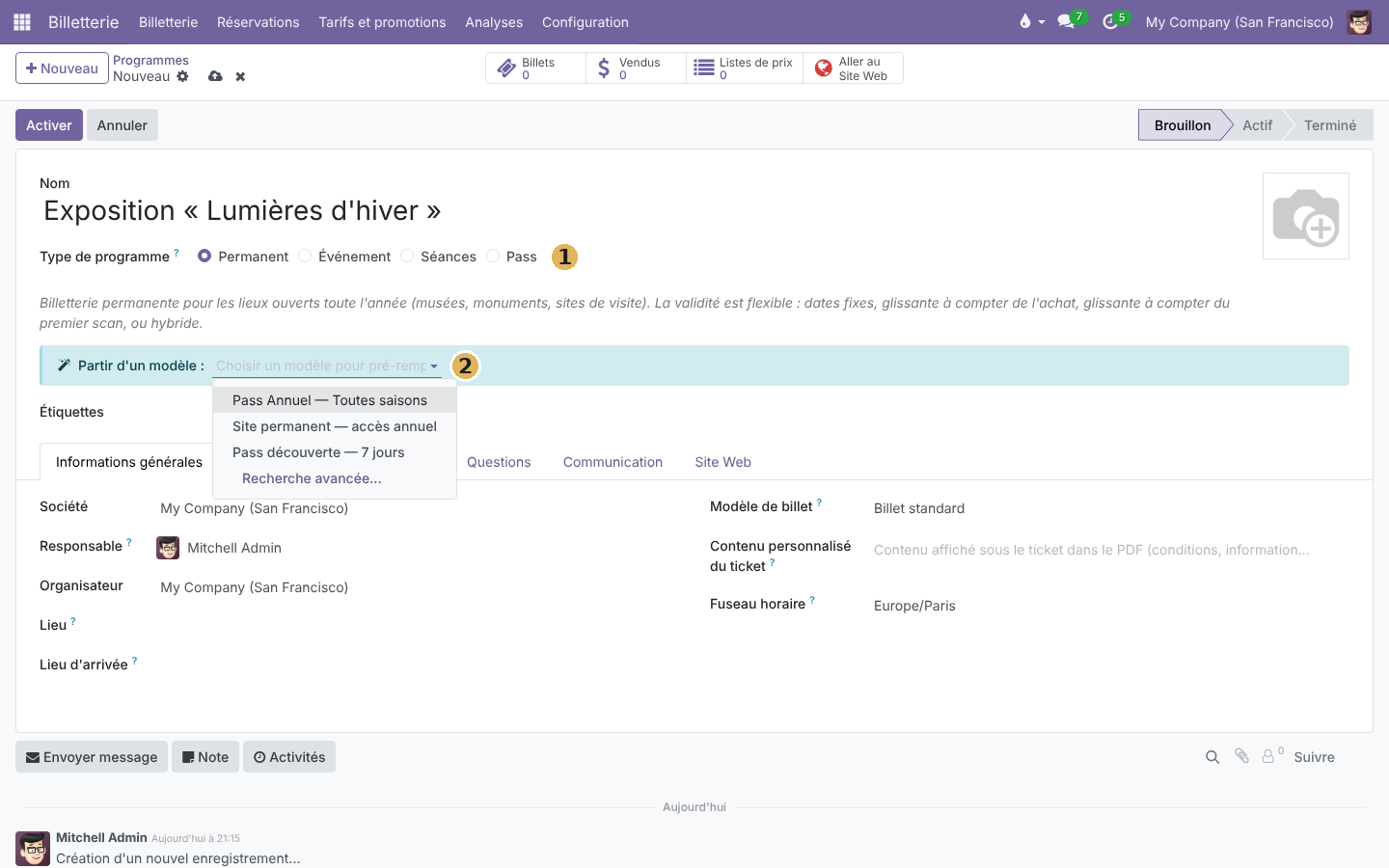
- Type de programme — seuls les modèles de ce type sont proposés.
- Partir d'un modèle — cliquez pour choisir le modèle à appliquer.
Avant de toucher au programme, Odoo vous demande de confirmer : les billets, les étiquettes et les réglages de validité du programme sont remplacés par ceux du modèle, de même que ses questions et ses messages programmés si le modèle en contient.
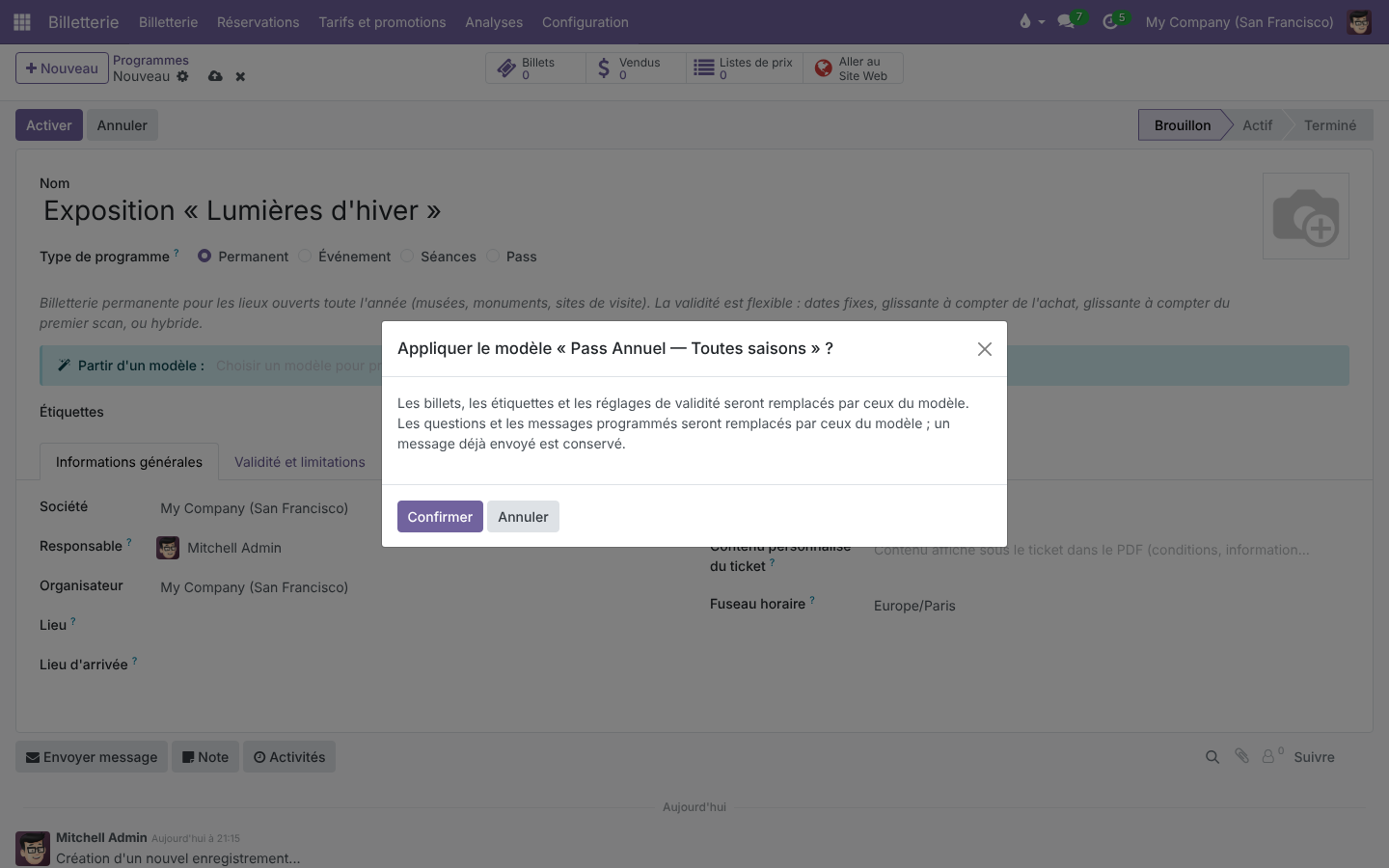
- Confirmer applique le modèle. Choisir ensuite un autre modèle refait le même remplacement : rien de l'ancien modèle ne reste mélangé au nouveau.
- Annuler laisse le programme exactement comme il était.
Un message programmé qui a déjà été envoyé est toujours conservé, pour ne pas écrire deux fois aux mêmes visiteurs. Une fois le modèle appliqué, tout reste modifiable sur le programme : le modèle n'est qu'un point de départ, pas une contrainte.
Un modèle par type d'activité
Si vous gérez plusieurs types de lieux ou d'événements (expositions temporaires, ateliers, visites de groupe…), un modèle par activité évite de reconfigurer les mêmes tarifs, questions et messages à chaque nouveau programme.