Programme événement
Votre site organise une nocturne exceptionnelle, un festival ou une exposition temporaire qui ne dure que quelques jours : contrairement à un musée ouvert toute l'année, cette billetterie n'a de sens qu'entre une date de début et une date de fin précises. C'est exactement ce que couvre un programme événement.
Prérequis
Avant d'aller plus loin, assurez-vous que :
- Le module
loyalty_ticketingest installé — voir Installer les modules. - Les principes généraux (informations générales, onglet Billets, activation) sont partagés avec les programmes permanents — voir Programme permanent, ce guide se concentre sur ce qui est spécifique aux événements.
Créer le programme
- Ouvrez l'application Billetterie.
- Sur la vue Programmes, cliquez sur + Nouveau.
- Dans la fenêtre Nouveau programme, choisissez la carte Programme Événement, puis cliquez sur son bouton Créer ce programme.
Renseigner la période de l'événement
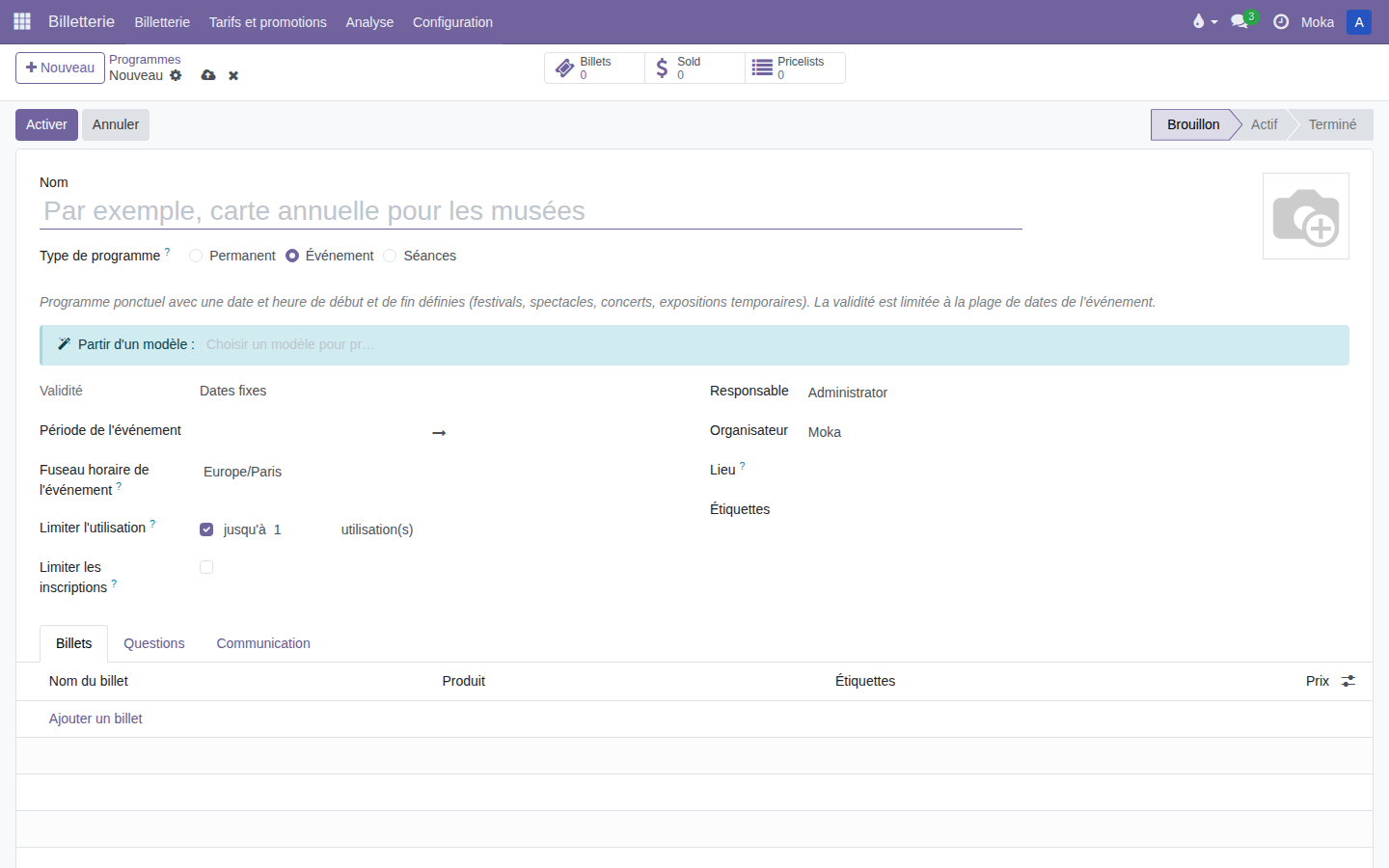
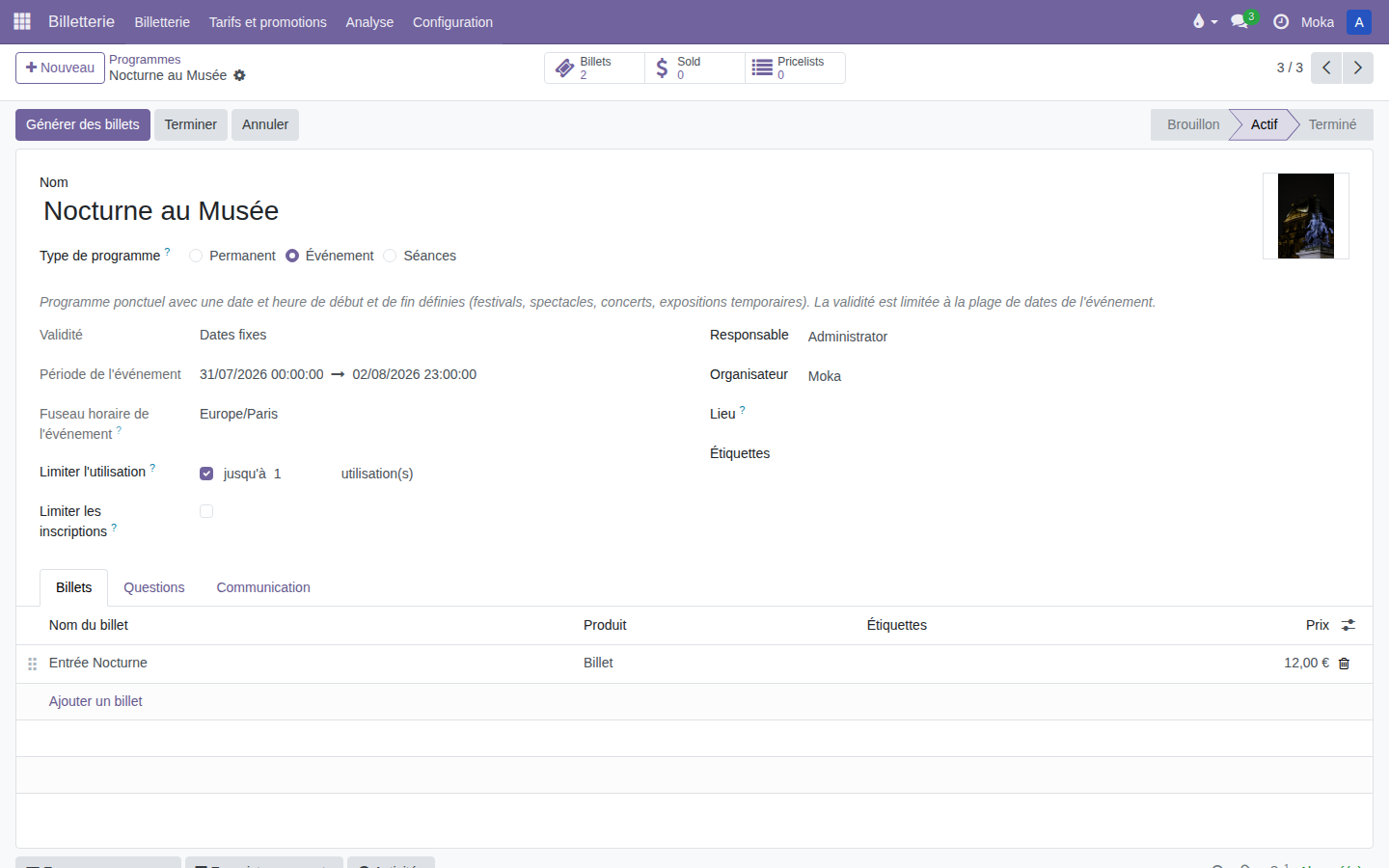
Contrairement à un programme permanent, la validité n'est pas configurable : un programme événement est toujours valable entre deux dates précises.
| Champ | Description |
|---|---|
| Validité | Verrouillée sur Dates fixes — non modifiable pour ce type de programme |
| Période de l'événement | Date et heure de début, puis date et heure de fin de l'événement |
| Fuseau horaire de l'événement | Fuseau horaire utilisé pour interpréter les heures de début/fin |
En dehors de la période, le billet est refusé
Un billet vendu sur ce programme n'est valide qu'entre la date de début et la date de fin de l'événement — y compris pour le contrôle d'accès (scan). En dehors de cette période, il est automatiquement refusé.
Activer le programme
Comme pour un programme permanent, l'onglet Billets doit contenir au moins un type de billet avant de pouvoir cliquer sur Activer — voir Configurer les billets et Activer le programme pour le détail (y compris le message d'erreur si aucun billet n'est configuré).
Carte affichée partiellement en anglais
Sur la fenêtre de choix du type de programme, le titre de la carte « Programme Événement » est bien traduit, mais sa description reste en anglais (« One-off program running between two fixed dates and times... ») — une traduction manquante dans le module.
Pour aller plus loin
Votre programme existe. Voici ce qui l'entoure, dans l'ordre où vous en aurez besoin.
-
Fixer les tarifs
Ajoutez les types de billets vendus sur ce programme, et leurs prix.
-
Appliquer des tarifs spéciaux
Membres, groupes, partenaires : variez les prix sans multiplier les billets.
-
Publier sur le site
Rendez le programme visible et achetable en ligne.
-
Vendre au guichet
Vendez les billets de ce programme depuis votre caisse.
-
Le parcours de votre visiteur
Ce que vit un client sur votre site, de la découverte à la réception de ses billets.
-
Contrôler à l'entrée
Validez les billets à la caisse ou depuis l'application mobile.
-
Suivre les ventes
Retrouvez chaque billet vendu, son statut et sa commande d'origine.