Acheter un pass en ligne
Un couple pose ses valises à l'hôtel un mercredi soir. À la réception, une affiche : un QR code, « City Pass 48h ». Ils le scannent avec leur téléphone, indiquent qu'ils restent jusqu'au vendredi, paient, et reçoivent leur pass par e-mail avant même d'être montés dans leur chambre.
Ce tutoriel suit ce parcours de bout en bout, puis montre ce que le pass devient de votre côté, dans Odoo.
Prérequis
Avant d'aller plus loin, assurez-vous que :
- Votre programme de pass est actif et porte au moins un tarif publié.
- Un QR code de diffuseur a été généré (voir Configurer vos diffuseurs).
- Un mode de paiement est activé sur votre site web.
Deux parcours, une même page
Le pass et le city pass s'achètent sur le même type de page, et tous deux affichent en clair ce que la carte ouvre. Ce qui change, c'est le contenu de cette liste et le chemin qui y mène.
| Pass | City pass | |
|---|---|---|
| Comment le client arrive | Depuis votre site, comme un programme ordinaire | Souvent par le QR code d'un diffuseur |
| Ce que liste la page | Vos propres programmes | En plus : les activités de vos partenaires |
| Ce qu'il choisit | Le nombre de personnes par tarif | En plus : ses dates de séjour |
La première partie de ce tutoriel montre le parcours d'un pass simple. La suite déroule celui d'un city pass, plus riche, à partir du scan de l'affiche d'un diffuseur.
Acheter un pass simple
Le client ouvre la page du pass depuis votre site, exactement comme il ouvrirait celle d'un musée ou d'un spectacle.
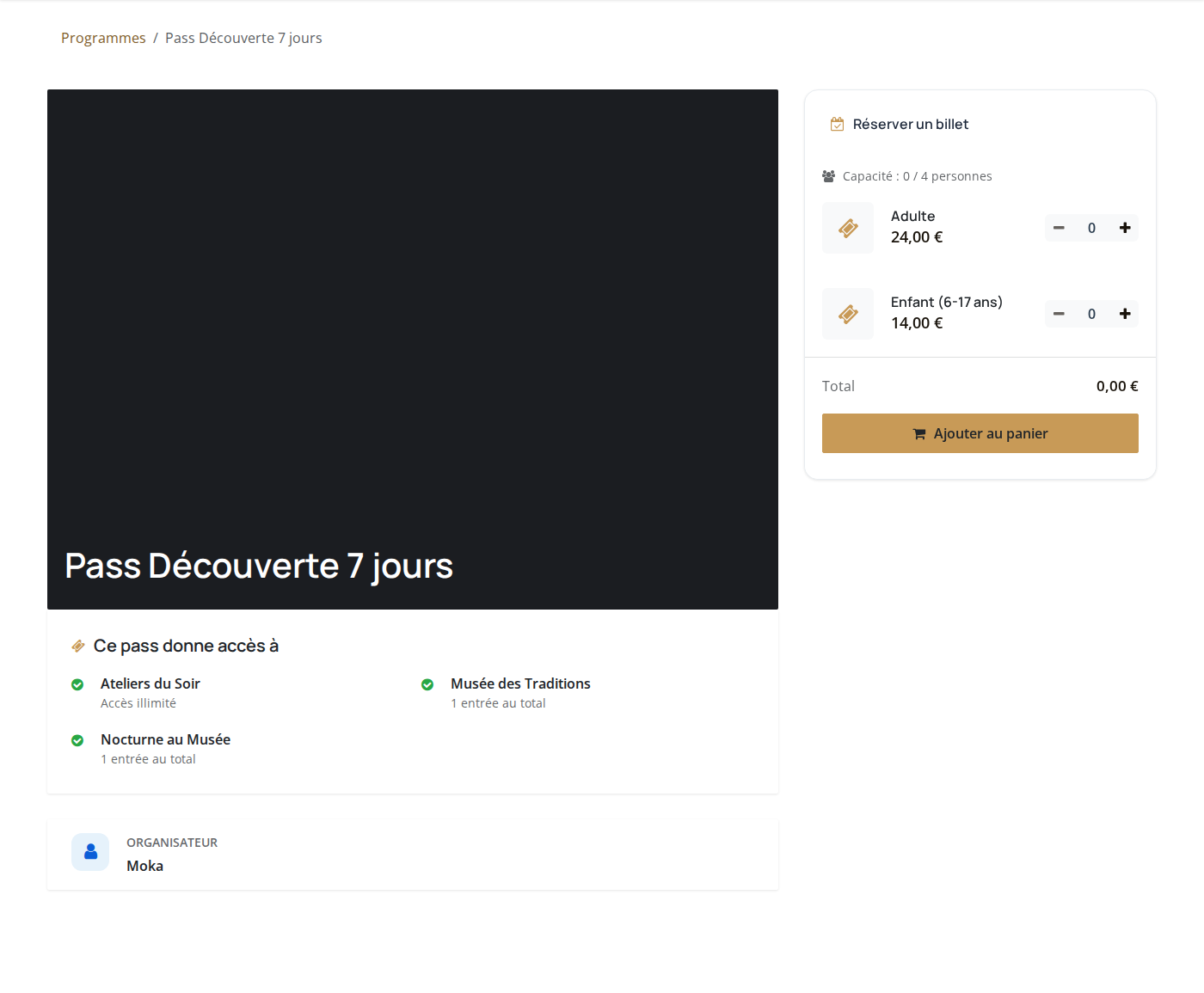
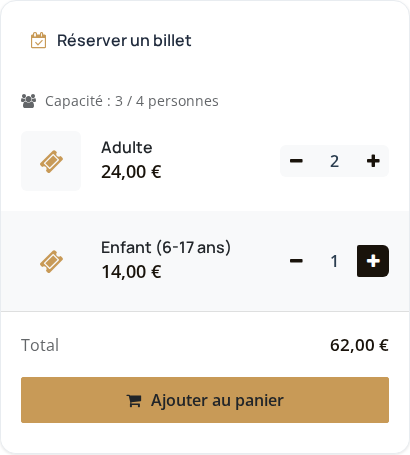
Le bloc de réservation lui demande de composer sa carte : combien de personnes à quel tarif. Un compteur rappelle en permanence la capacité du pass, et le total suit.
Plus bas, le bloc Ce pass donne accès à énumère ce que la carte ouvre, avec le nombre d'entrées accordé pour chacun.
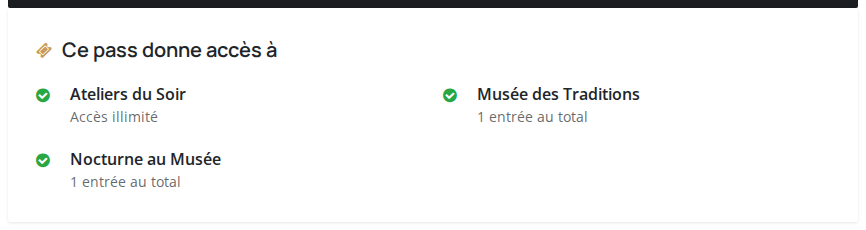
Ce bloc se remplit tout seul
Vous ne le rédigez pas : il reprend les avantages posés sur le programme, voir Avantages du pass. Un avantage ajouté apparaît sur la page sans autre manipulation.
La suite est un achat ordinaire : Ajouter au panier, coordonnées, paiement. Le pass arrive par e-mail avec son QR code, et il est immédiatement contrôlable à vos guichets, voir Contrôler un pass à la caisse.
Acheter un city pass
Ce que voit le client après le scan
Le QR code n'ouvre pas d'écran intermédiaire : il mène directement à la page du pass, en retenant au passage de quel diffuseur vient le visiteur.
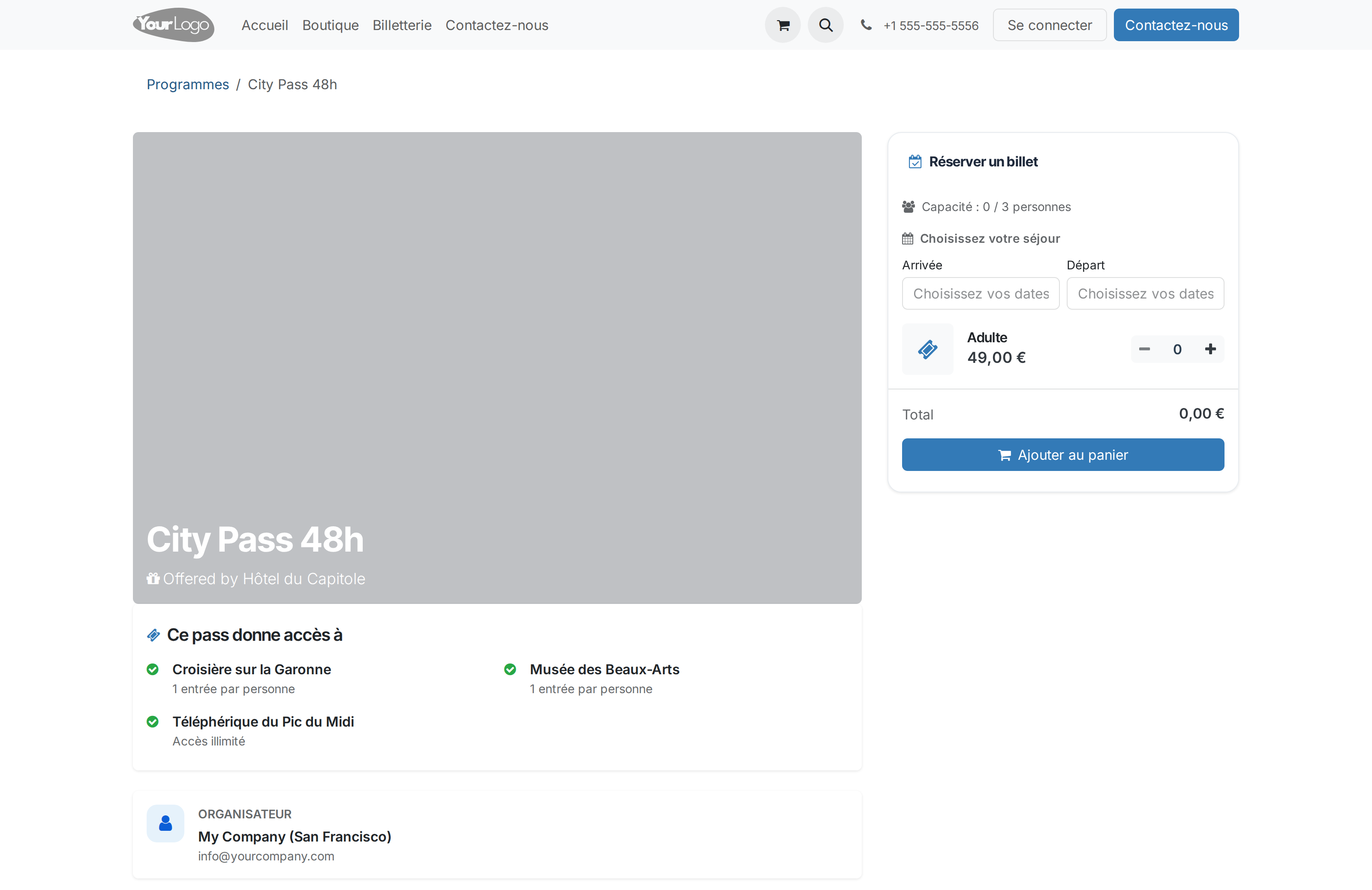
La page annonce le diffuseur (« Offered by… »), liste les avantages inclus avec leurs limites, et affiche le bloc de réservation.
Le lien vaut invitation
Un pass diffusé par QR code reste accessible même s'il n'est pas publié dans votre boutique en ligne. C'est voulu : un pass réservé aux clients d'un hôtel n'a pas à apparaître dans votre catalogue public.
Bon à usage unique déjà utilisé
Si le lien est un bon à usage unique déjà consommé, le visiteur voit une page qui le lui explique, pas un message d'erreur.
Choisir son séjour
Le bloc Choisissez votre séjour n'apparaît que si la validité du programme est réglée sur Séjour (dates choisies).
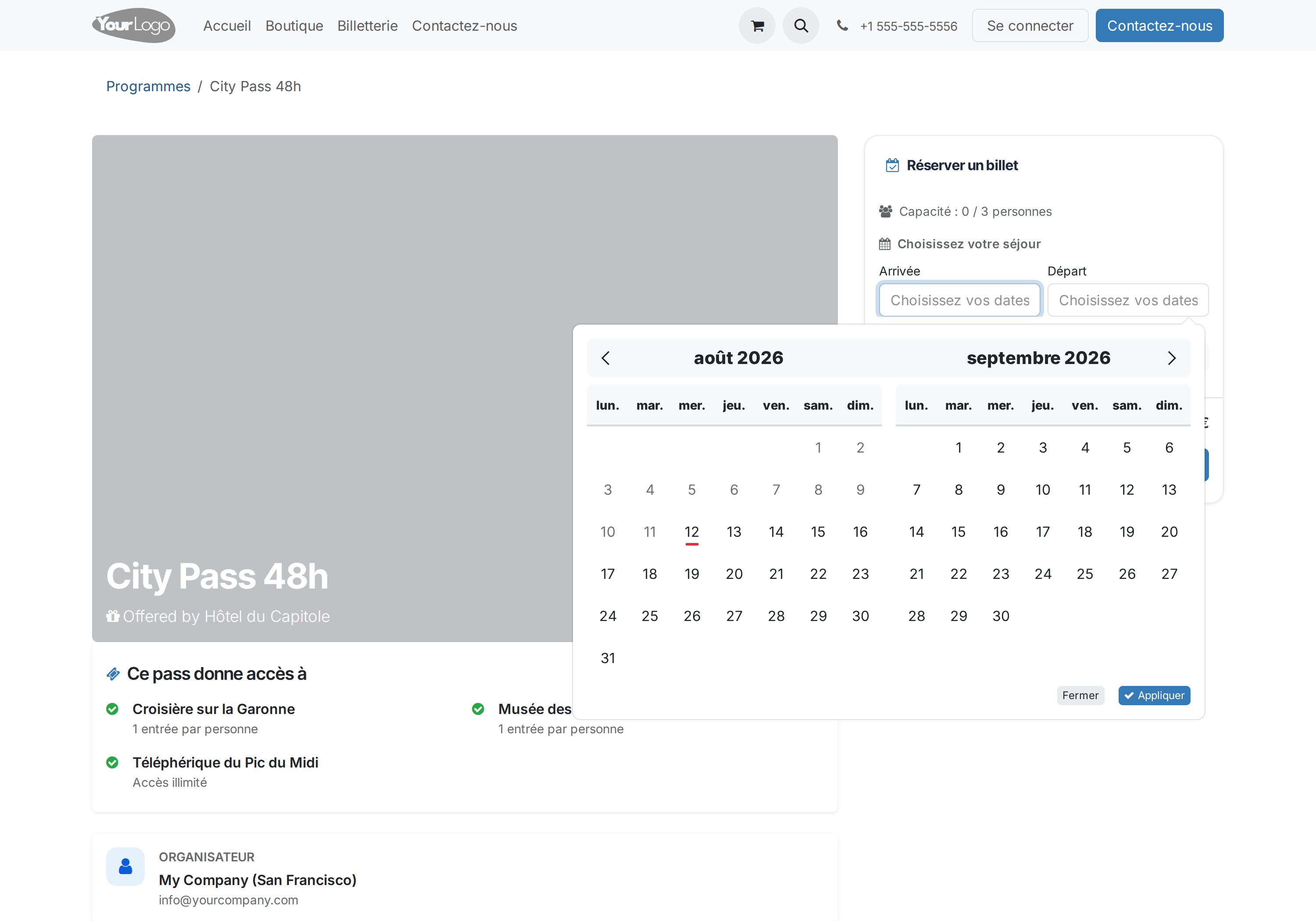
Le client sélectionne sa date d'arrivée puis sa date de départ, et valide par Appliquer.
Il indique ensuite le nombre de personnes par tarif. La jauge Capacité se met à jour en direct et l'empêche de dépasser le nombre de places autorisées sur un même pass.
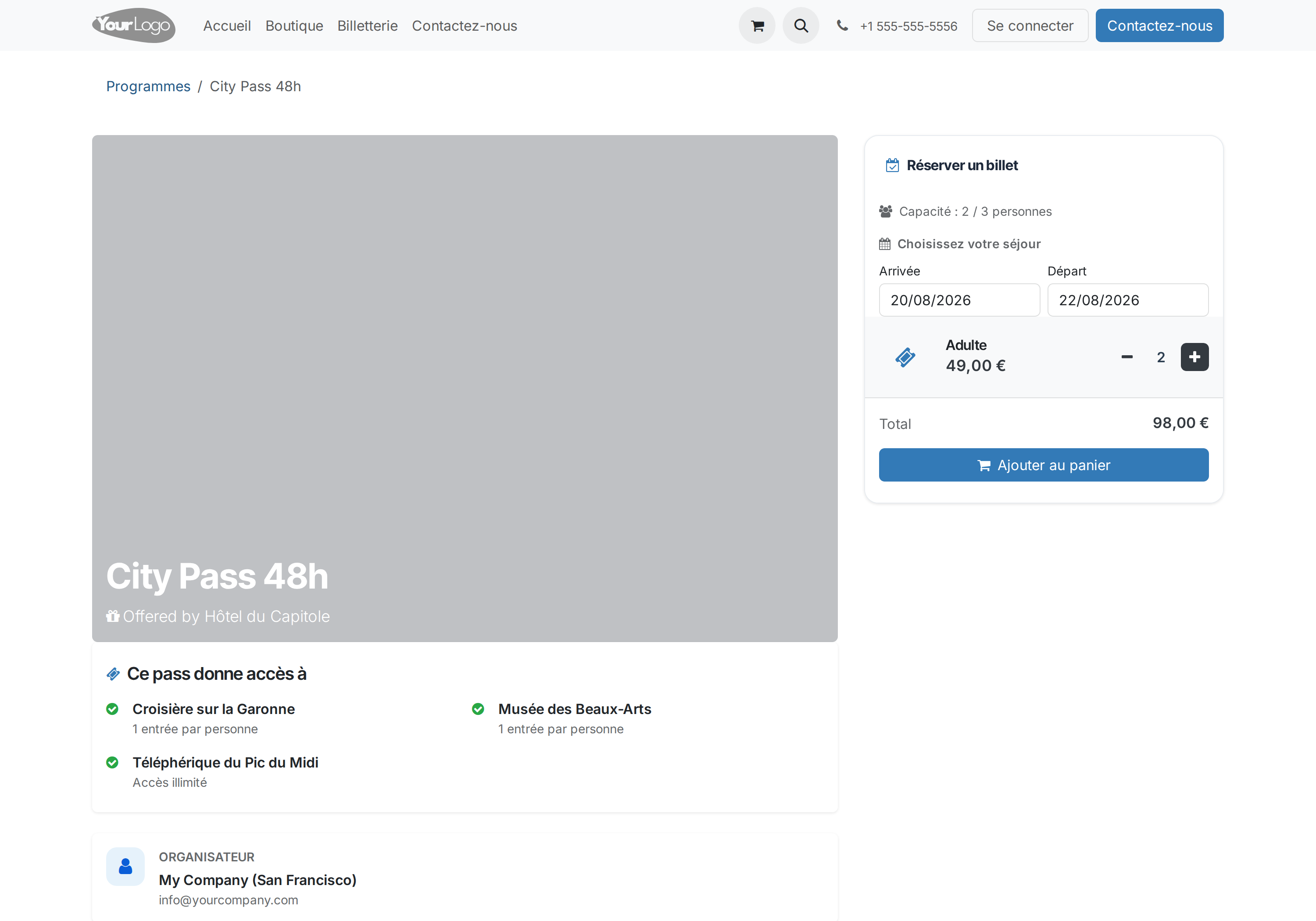
Commander et payer
Le parcours se poursuit dans la boutique habituelle : panier, coordonnées, paiement. Le client peut commander en invité, sans créer de compte.
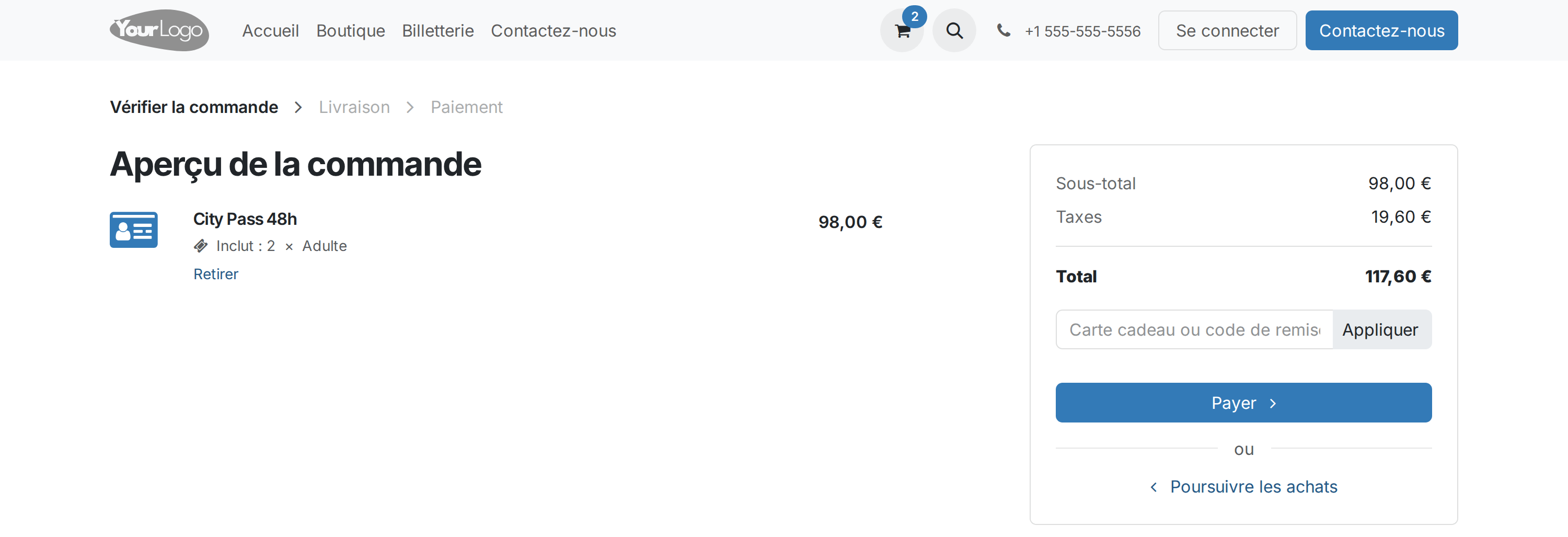
Aucun mode de paiement disponible ?
Le message apparaît quand aucun fournisseur de paiement n'est activé sur le site. C'est un réglage e-commerce général, à faire dans Site Web > Configuration > Fournisseurs de paiement. En attendant, la commande reste au stade du devis : elle devra être confirmée depuis Odoo.
Le pass se crée tout seul
Le pass n'est pas créé au moment du paiement, mais à la confirmation de la commande, ce que déclenche un règlement en ligne réussi.
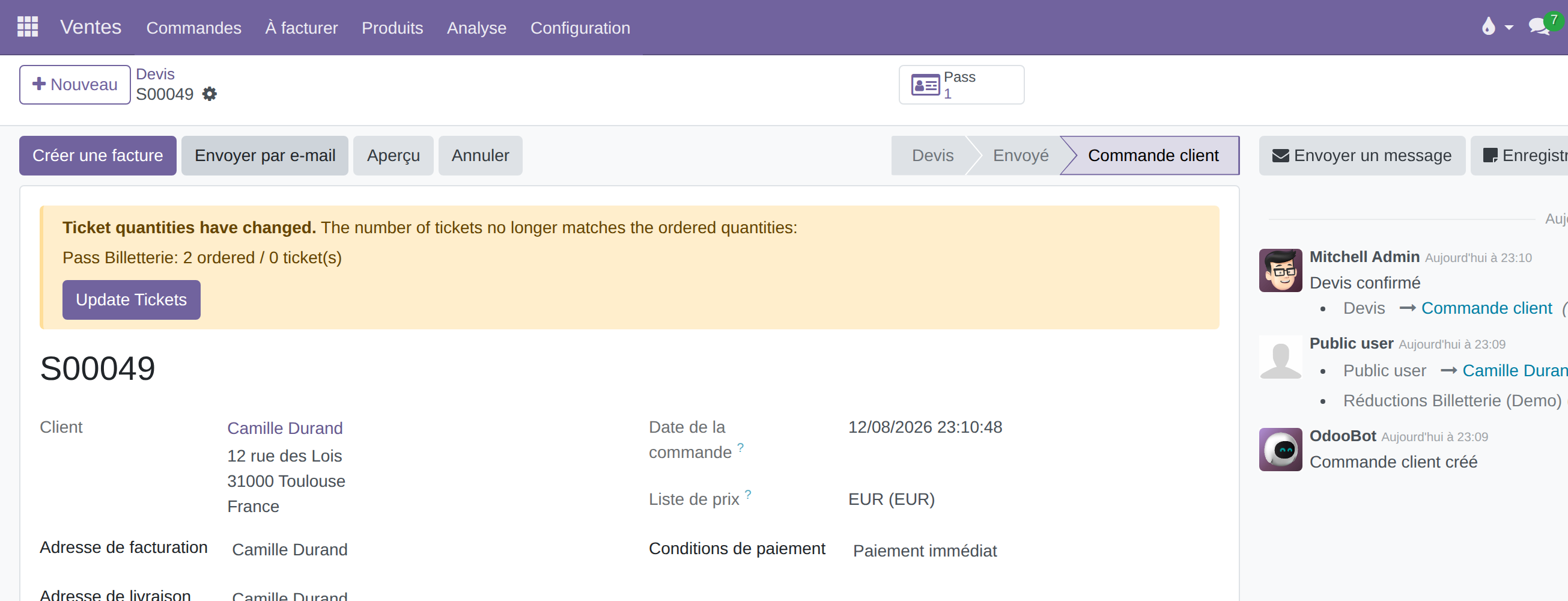
Le pass généré porte automatiquement :
- son code et son QR code ;
- les dates de séjour saisies à l'achat ;
- le diffuseur d'origine, s'il vient d'un QR code ;
- les bénéficiaires, renseignés à partir des réponses aux questions.
Pas de doublon possible
Une commande déjà liée à un pass n'en recrée pas : la confirmer une seconde fois est sans effet.
Retrouver et lire un pass
Les pass vendus se consultent dans Billetterie > Billetterie > Pass.
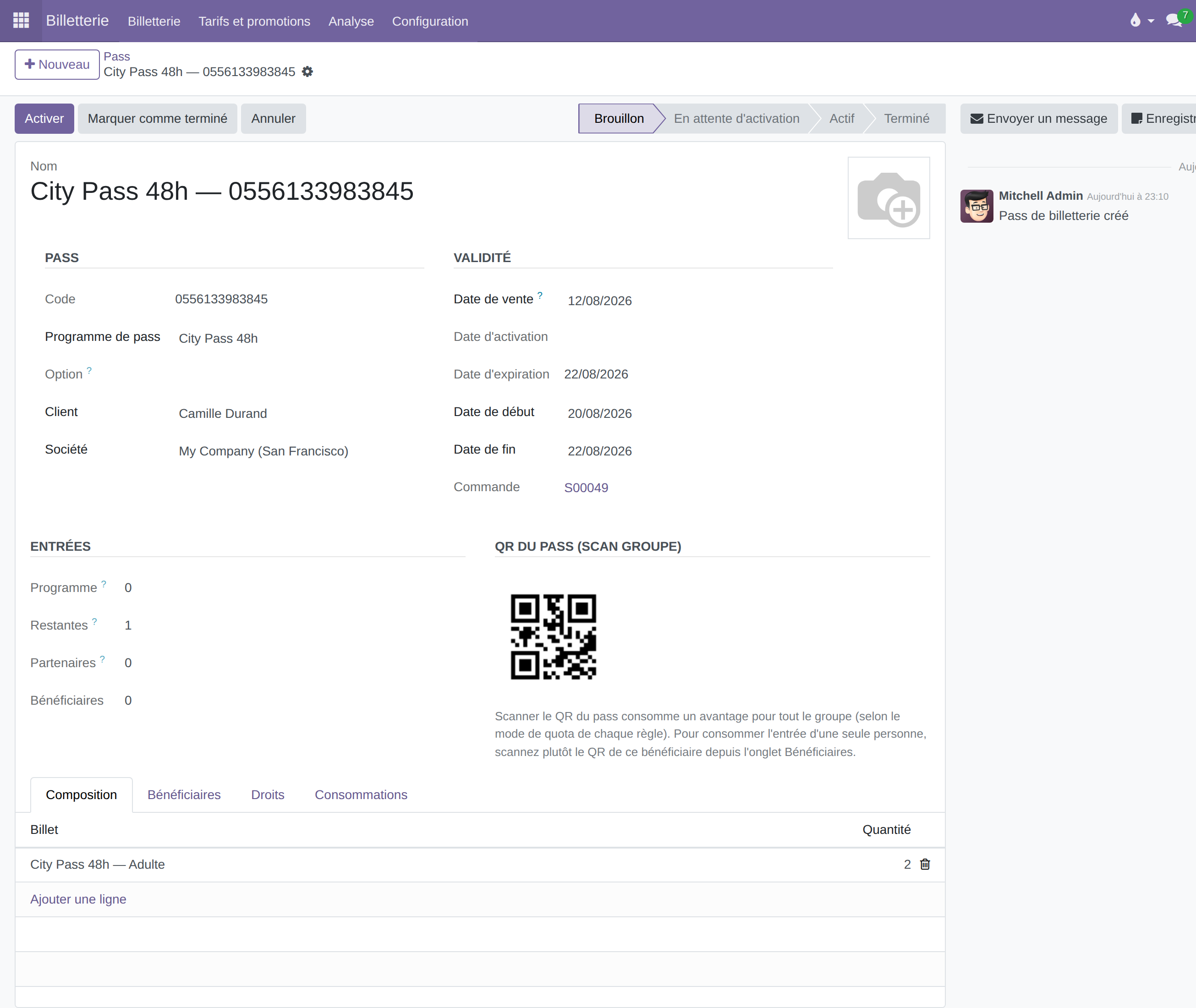
| Onglet | Contenu |
|---|---|
| Composition | Les tarifs du pass et leurs quantités |
| Bénéficiaires | Une ligne par personne, avec son QR code individuel |
| Droits | Chaque avantage accordé et son compteur : utilisé sur limite |
| Consommations | L'historique des entrées : date, avantage, partenaire, personne |
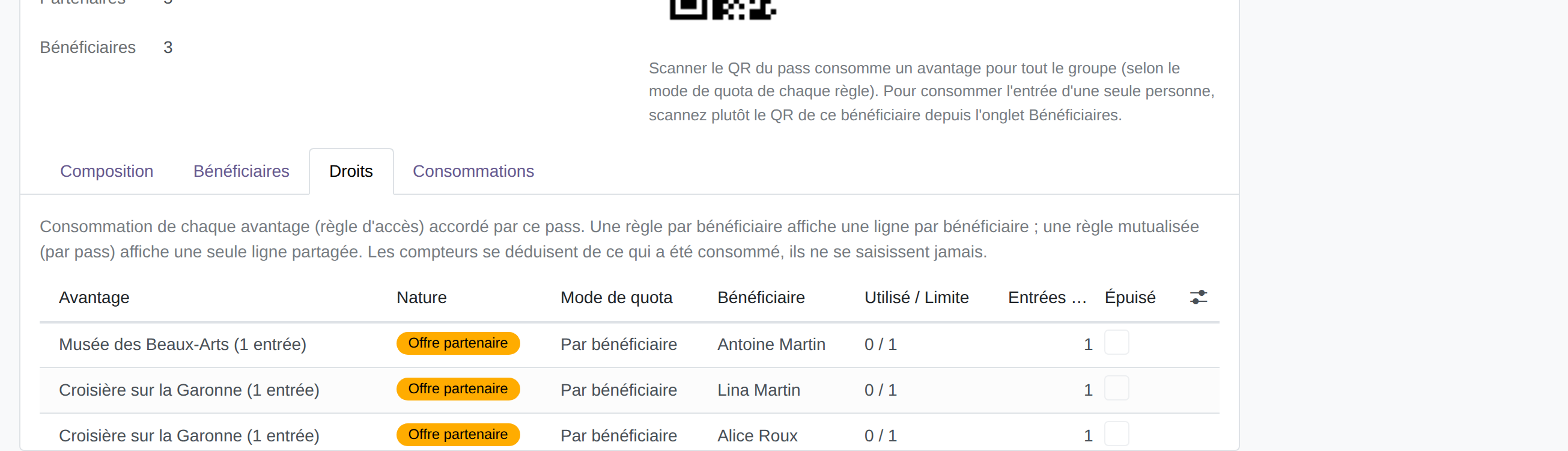
Les compteurs de l'onglet Droits se déduisent des consommations : ils ne se saisissent jamais à la main.
Deux QR codes, deux portées
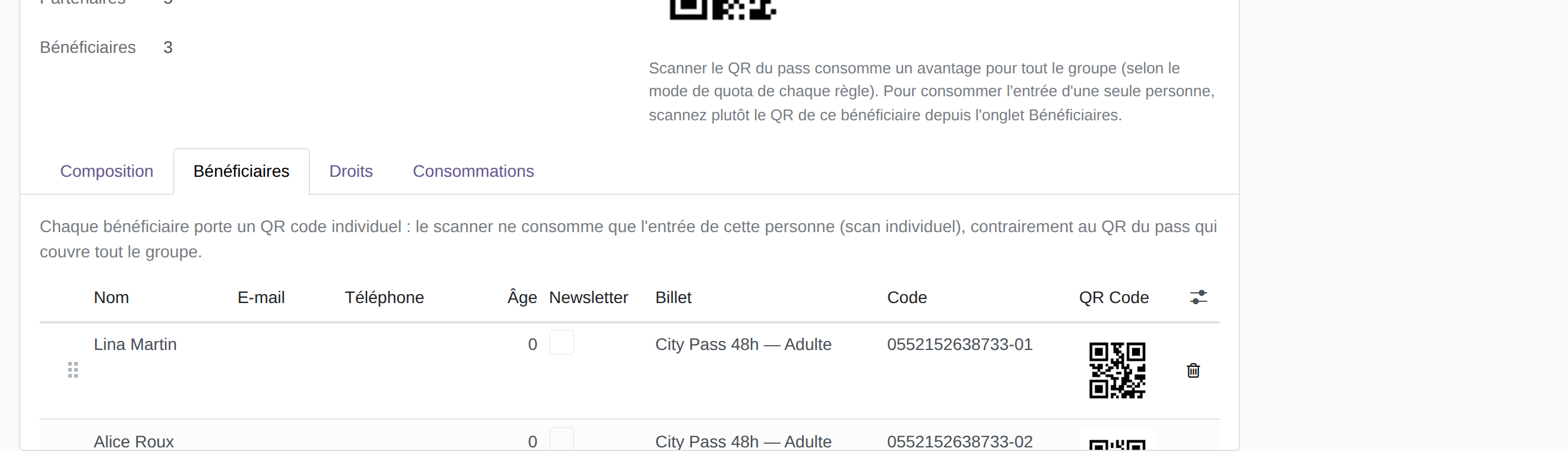
- Le QR code du pass vaut pour tout le groupe : le scanner ouvre la liste des personnes présentes.
- Le QR code d'un bénéficiaire ne vaut que pour cette personne : pratique quand le groupe se sépare.
Les statuts d'un pass
| Statut | Signification |
|---|---|
| Brouillon | Créé, mais pas encore payé ni envoyé. Non scannable |
| Programmé | Activé, mais le séjour n'a pas commencé |
| En cours | Utilisable : le partenaire peut valider des entrées |
| Terminé | Séjour passé, ou tous les droits consommés |
| Annulé | Neutralisé, par exemple après un remboursement |