Imprimer le badge
UtilisateurPermanentÉvénementSéancesPassCity pass
Un visiteur préfère repartir avec un billet papier plutôt qu'un e-mail — c'est souvent le cas pour une entrée immédiate dans un laser game ou un spa, ou pour un enfant qui gardera son billet en main. Juste après l'encaissement, l'écran de reçu vous permet d'imprimer le badge du billet, avec son QR code, sans repasser par le back-office.
Prérequis
Avant d'aller plus loin, assurez-vous que :
- Une commande contenant au moins un billet vient d'être validée, et vous êtes sur l'écran de reçu.
- Une imprimante est disponible sur le poste (imprimante du navigateur, ou une imprimante Zebra pour un format billet dédié — guide à venir).
Repérer la rubrique Billets
L'écran de reçu distingue deux choses : le reçu de caisse (le ticket de la transaction) et les billets eux-mêmes. La rubrique Billets regroupe tout ce qui concerne ces derniers.
À droite, l'aperçu du billet reprend le nom du programme, la mention Billet, le nombre d'Entrées restantes et le QR code qui sera scanné à l'entrée.
Ne pas confondre les deux boutons
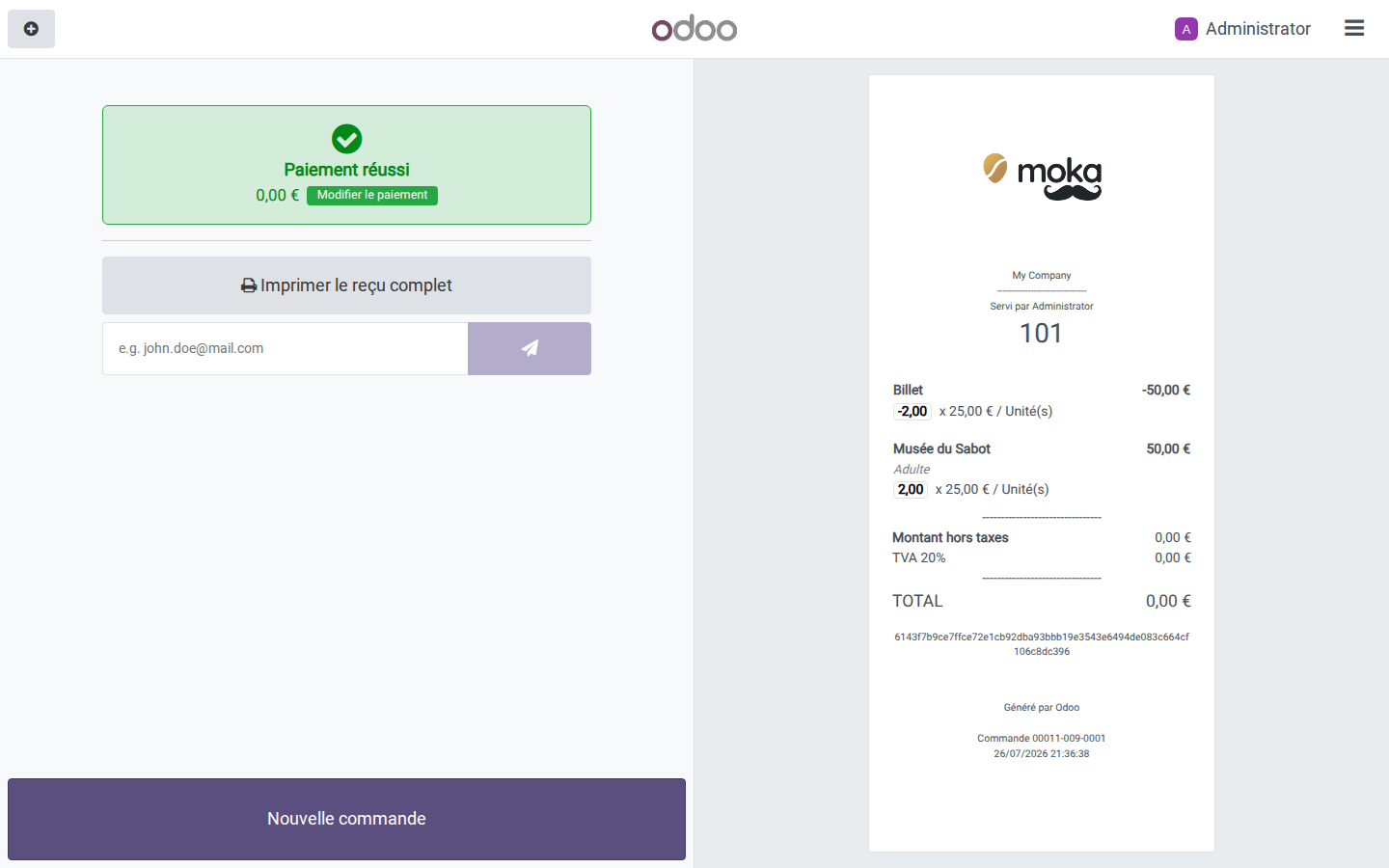
Imprimer le reçu complet (en haut) imprime le ticket de caisse de la transaction. Pour le billet du visiteur avec son QR code, utilisez Imprimer le badge billet, sous la rubrique Billets.
Imprimer le badge
Sous la rubrique Billets, cliquez sur Imprimer le badge billet. Le document du billet (avec son QR code) part vers l'imprimante du poste.
Remettez le billet imprimé au visiteur : son QR code lui permettra d'accéder à la séance ou au site.
Alternative : envoyer par e-mail
Si le visiteur préfère un billet numérique, saisissez son adresse dans le champ e-mail de la rubrique Billets et cliquez sur le bouton d'envoi — voir Vendre des billets.