Vendre une séance
Vous êtes au guichet, devant des visiteurs qui veulent réserver pour un créneau précis — « La descente en rafting de 14 h, pour deux adultes et un enfant ». Contrairement à un billet d'entrée libre, une séance a une date et une heure, et un nombre de places à ne pas dépasser (les places dans le raft, les fauteuils d'une salle, les créneaux d'un atelier…). Le point de vente vous fait choisir la bonne séance dans un calendrier, affiche les places encore libres en temps réel, et compose la vente en quelques clics.
Pour un billet d'entrée sans horaire, voir plutôt Vendre des billets.
Prérequis
Avant d'aller plus loin, assurez-vous que :
- Le POS est configuré pour la vente de séances.
- Des séances avec des places disponibles existent pour aujourd'hui ou les prochains jours.
- Une session de caisse est ouverte.
Ouvrir le calendrier des séances
Deux chemins mènent à la fenêtre Sélectionner une date — choisissez celui qui correspond à la demande du visiteur.
Le plus direct quand le visiteur sait déjà ce qu'il veut faire (« le concert de ce soir »).
Dans la grille des articles, cliquez sur l'article du programme souhaité.
Retrouver l'article dans la grille
Les programmes à séances sont rangés dans les catégories d'articles de votre caisse, comme n'importe quel autre produit — leur organisation (une catégorie dédiée, ou répartis parmi vos catégories existantes) dépend de votre configuration. Voir Configurer le POS pour les séances.
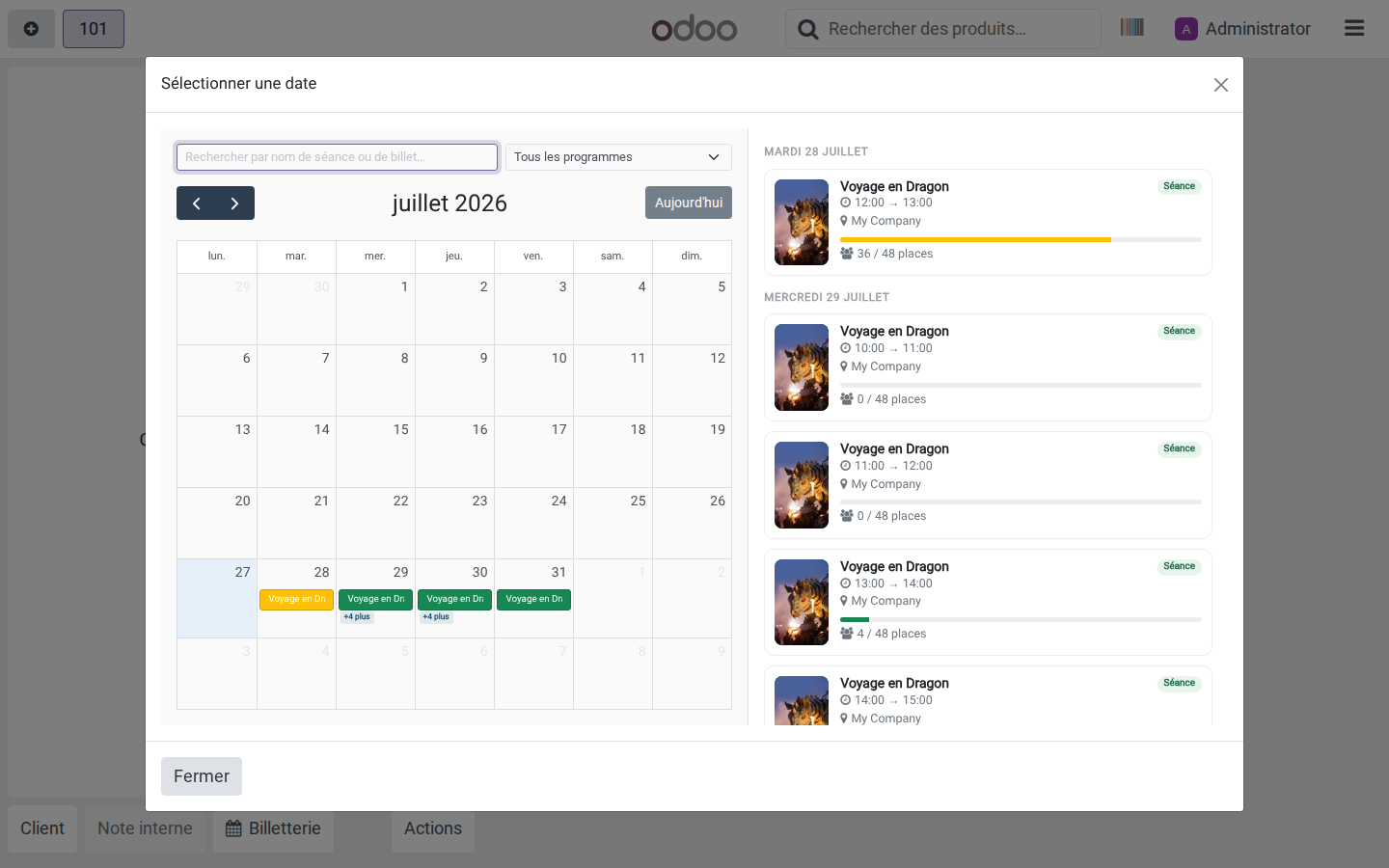
Le calendrier s'ouvre pré-filtré sur ce programme : la liste et le calendrier ne montrent que ses séances, sans avoir à chercher parmi les autres.
Pratique quand le visiteur hésite encore (« qu'est-ce qu'il y a de prévu cet après-midi ? ») ou pour comparer plusieurs programmes.
Dans la barre de contrôle, en bas de l'écran de vente, cliquez sur le bouton Billetterie.
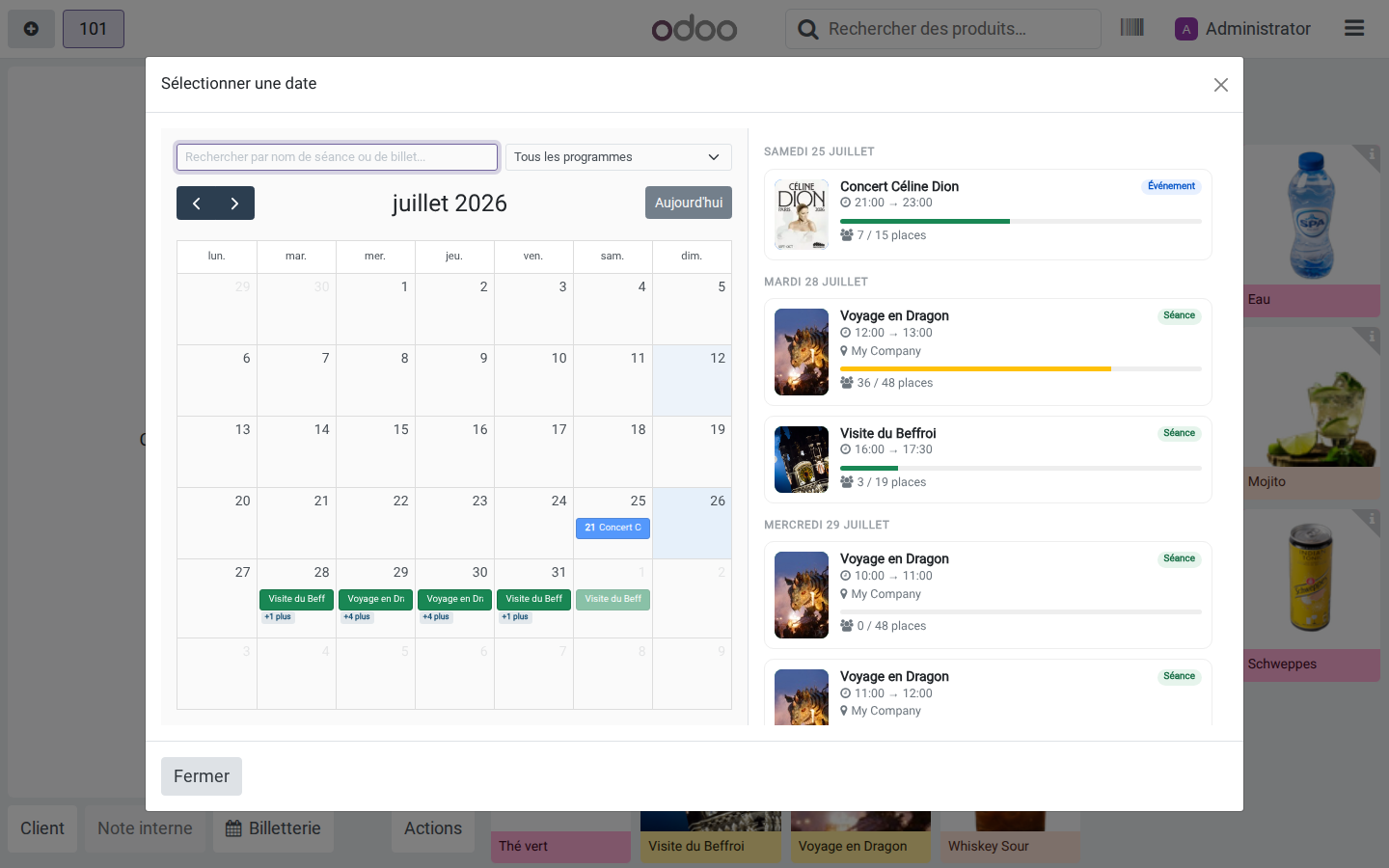
Le calendrier s'ouvre sur tous les programmes confondus, séances et événements mélangés.
Dans les deux cas, la fenêtre est identique : à gauche un calendrier et des filtres, à droite la liste des séances à venir. Chaque séance affiche son horaire, son lieu, une pastille Séance (ou Événement), et le remplissage sous forme de X / Y places avec une barre de couleur — verte quand il reste de la place, orange puis rouge à l'approche du complet.
Pour affiner la recherche :
- Cliquez sur un jour du calendrier pour ne garder que ses séances.
- Utilisez le champ Rechercher par nom de séance ou de billet… pour filtrer au fil de la frappe.
- Déroulez Tous les programmes pour vous limiter à un programme précis (ou revenir à tous, si vous êtes arrivé par un article).
- Aujourd'hui ramène le calendrier sur la date du jour.
Le calendrier ne s'ouvre pas au clic sur l'article ?
Selon le réglage Comportement au clic sur un produit à séance de la caisse, le clic peut ouvrir directement le sélecteur de billets de la séance en cours (ou de la suivante), en sautant le calendrier. C'est le comportement attendu dans ce mode — voir Configurer le POS pour les séances.
Choisir la séance et les billets
Cliquez sur la carte de la séance voulue dans la liste de droite. La fenêtre Sélection de billets s'ouvre, avec l'horaire de la séance, une barre de places restantes, et les types de billets disponibles.
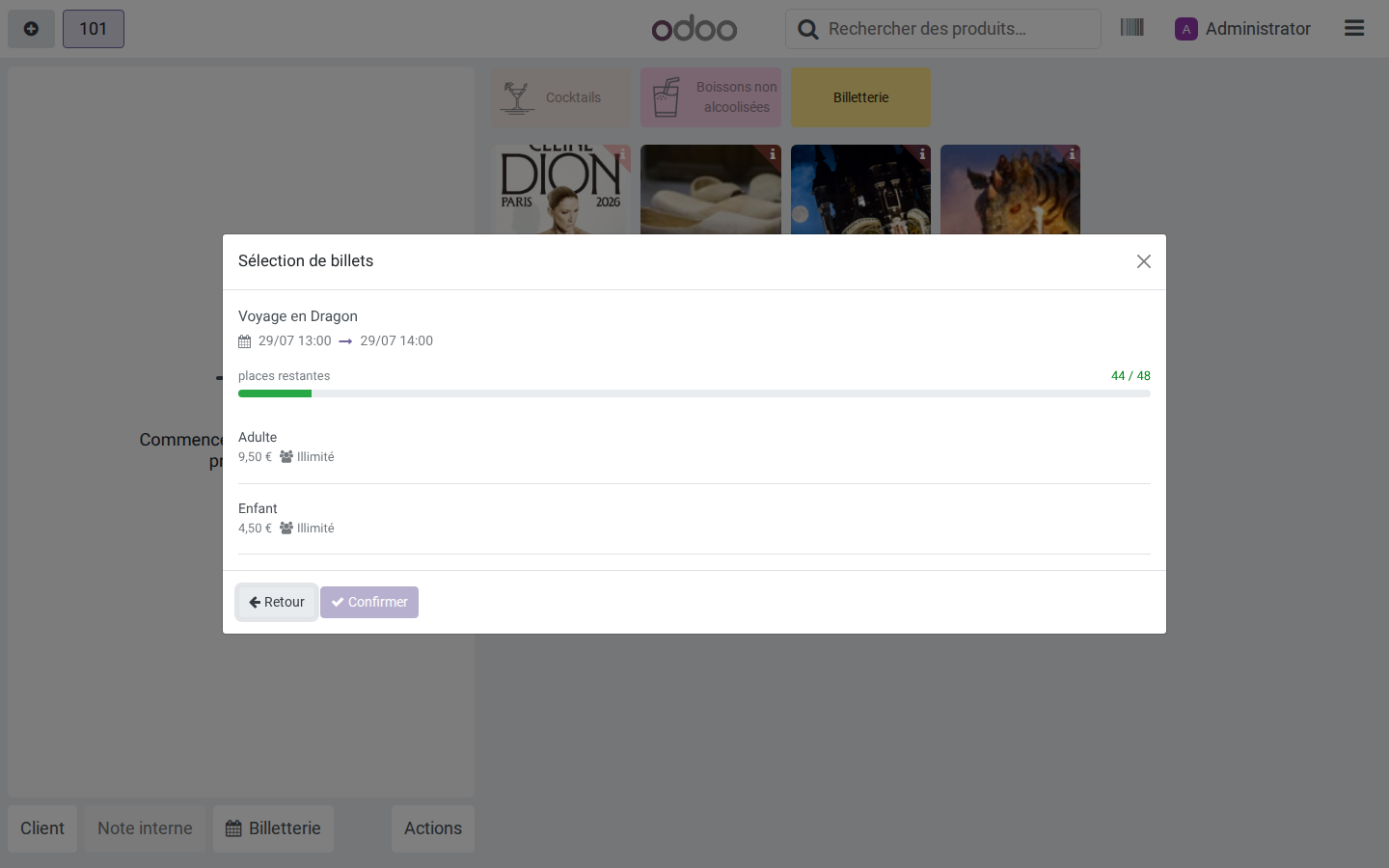
Composez la vente en cliquant sur les types de billets, exactement comme pour un billet classique.
- Cliquez sur un type (ex. Adulte) pour l'ajouter ; chaque clic augmente la quantité.
- Ajoutez les autres types au besoin (ex. Enfant).
- Le pied affiche Total : X billet(s) / Y, où Y est le nombre de places encore disponibles pour la séance.
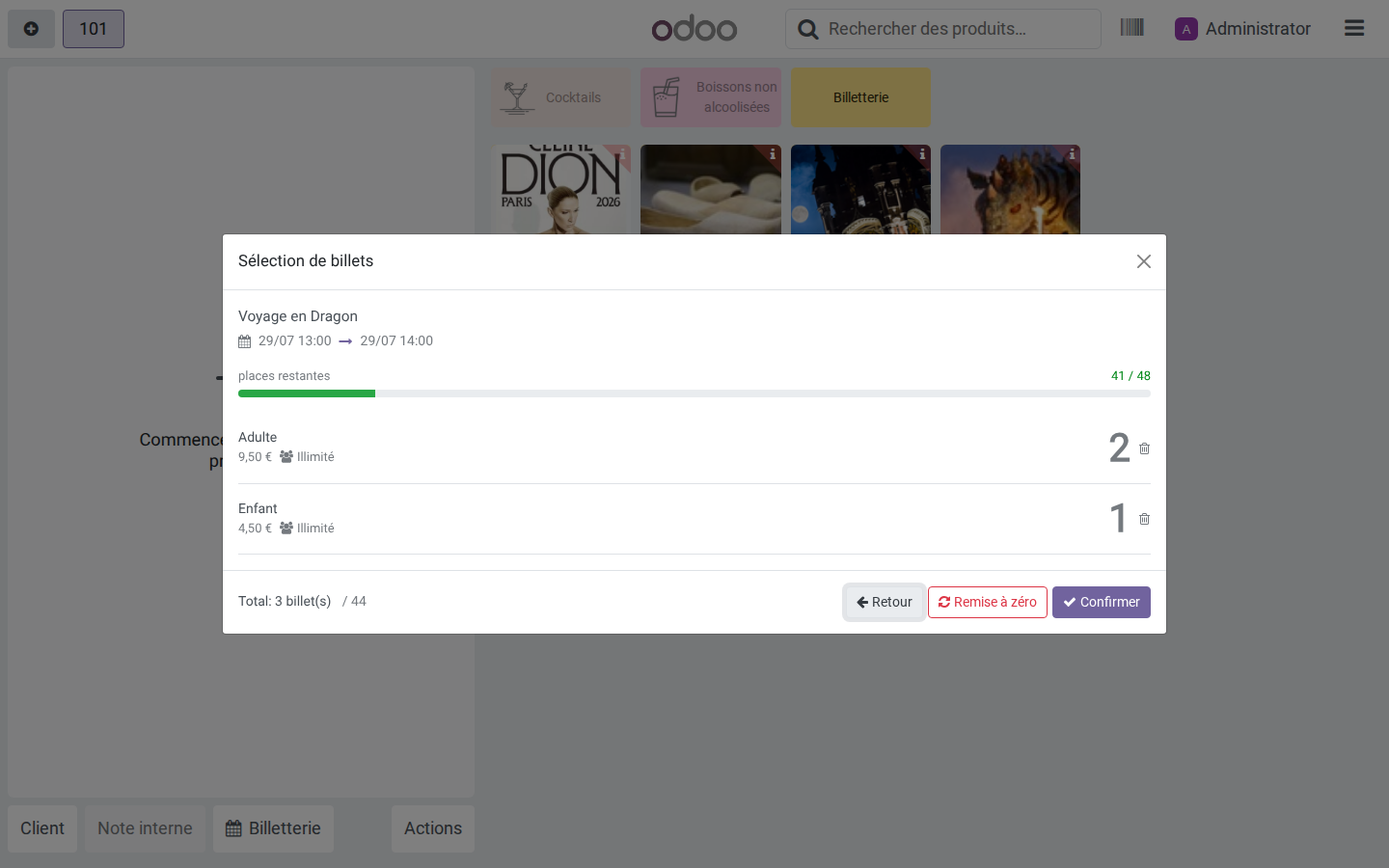
Cliquez sur Confirmer pour ajouter les billets à la commande. Le bouton Retour revient au calendrier pour choisir une autre séance ; Remise à zéro efface la sélection en cours.
Et si la séance est complète ?
Une séance sans place restante s'affiche en complet. Vous pouvez tout de même la vendre en dépassant volontairement la capacité — voir Gérer le surbooking.
Encaisser la commande
Les billets rejoignent la commande, chaque ligne portant le nom du programme et la date de la séance.
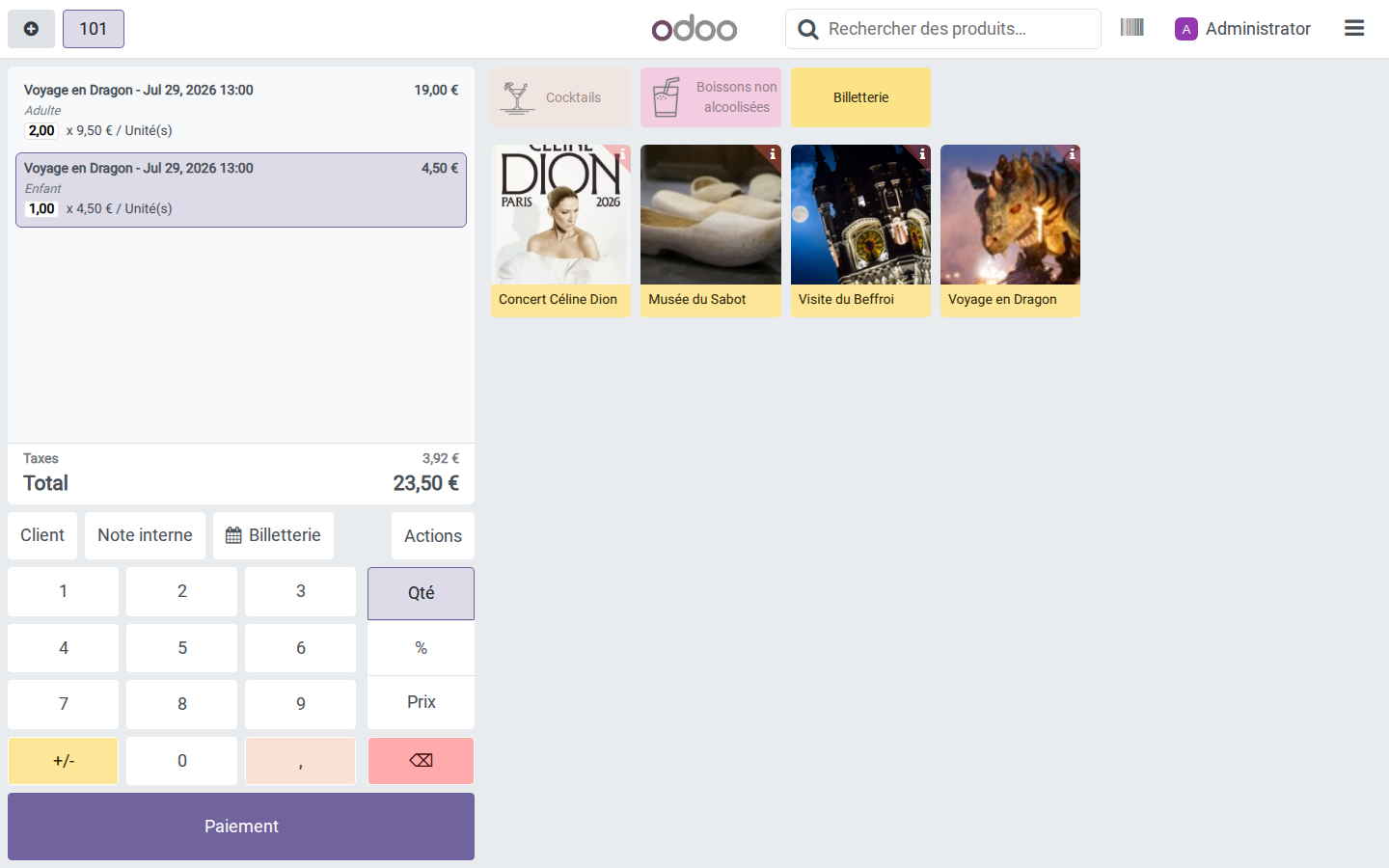
- Cliquez sur Paiement, choisissez le mode de règlement et validez.
- Un billet (visiteur) nominatif est créé pour chaque place, rattaché à la séance.
Les places de la séance sont décomptées immédiatement et l'information est synchronisée sur toutes les caisses ouvertes : si un collègue vend au même moment, le nombre de places restantes s'ajuste sur votre écran sans rechargement.
Pour remettre le billet, voir Imprimer le badge ou la section e-mail de Vendre des billets. Pour annuler une vente, voir Rembourser un billet.