Programme à séances
Votre visite guidée ne se vend pas n'importe quand : elle a des créneaux précis (10h, 14h, 16h) et un nombre de places à ne pas dépasser. C'est exactement ce que couvre un programme à séances : vous définissez les tarifs une fois, puis vous générez autant de créneaux que nécessaire sur la période de votre choix.
Prérequis
Avant d'aller plus loin, assurez-vous que :
- Les modules
loyalty_ticketingetticketing_sessionsont installés — voir Installer les modules. - Les principes généraux (création, activation) sont partagés avec les autres types de programme — voir Programme permanent.
Créer le programme
- Ouvrez l'application Billetterie.
- Sur la vue Programmes, cliquez sur + Nouveau.
- Dans la fenêtre Nouveau programme, choisissez la carte Programme à séances, puis cliquez sur son bouton Créer ce programme.
Validité déduite des séances
Contrairement aux programmes permanent et événement, il n'y a ni champ Validité ni dates à saisir directement : « Les dates sont déduites automatiquement des séances générées », comme l'indique le formulaire.
Configurer les billets de séance
Particularité de ce type de programme : l'onglet Billets habituel est remplacé par un onglet Billets de séance. C'est ici que se définissent les tarifs — un modèle de séance ne gère lui que les horaires et capacités, jamais les prix.
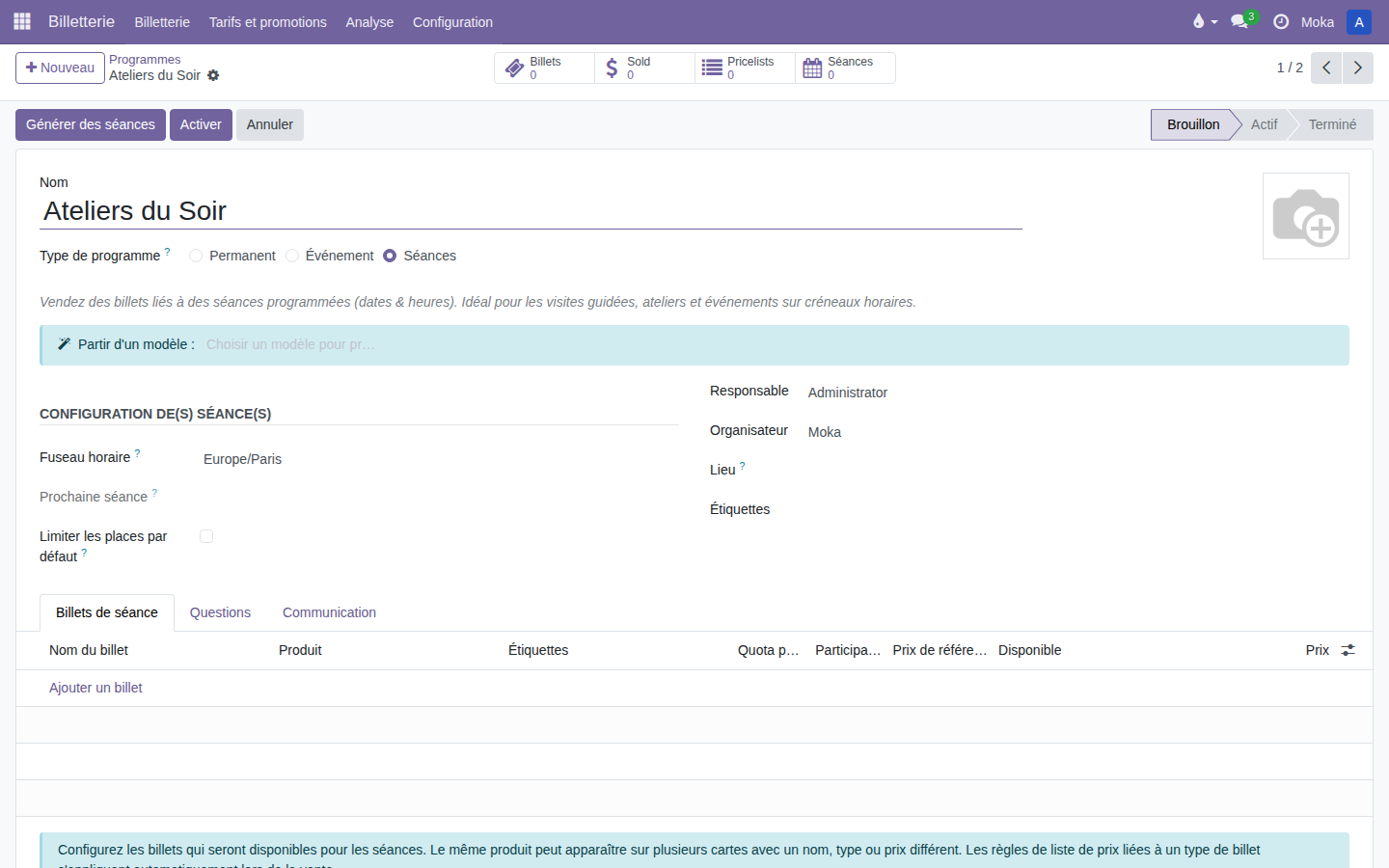
- Dans l'onglet Billets de séance, cliquez sur Ajouter un billet.
-
Renseignez le tarif :
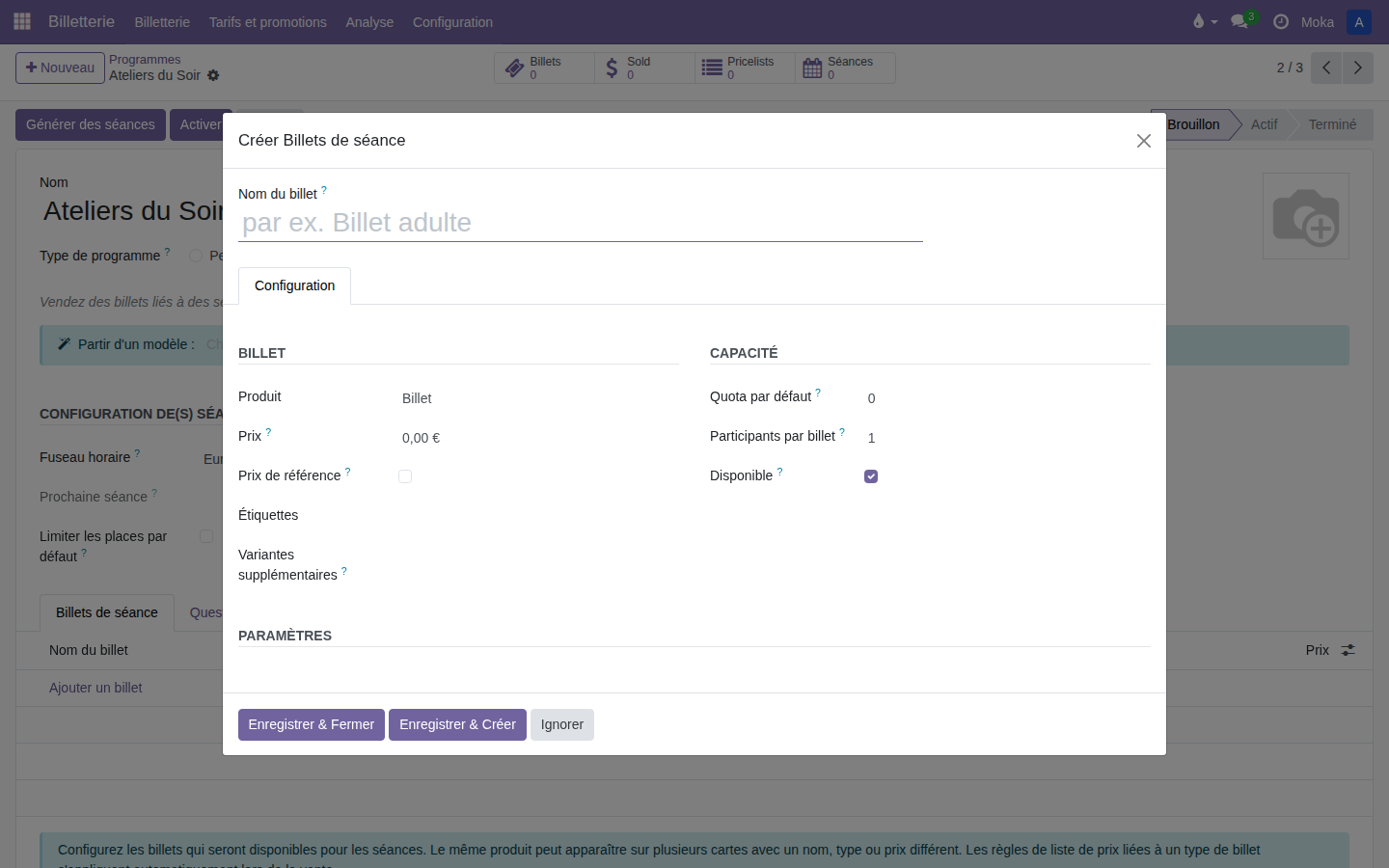
Champ Description Nom du billet Nom affiché sur le billet et le site web Produit Produit Odoo vendu (peut être partagé entre plusieurs billets) Prix Tarif de ce type de billet Quota par défaut Nombre de places par défaut réservées à ce tarif sur chaque séance générée Participants par billet Nombre de personnes couvertes par un seul billet Disponible Rend le tarif vendable ; à désactiver pour retirer un tarif sans le supprimer -
Répétez pour chaque tarif (Adulte, Enfant, Tarif réduit…).
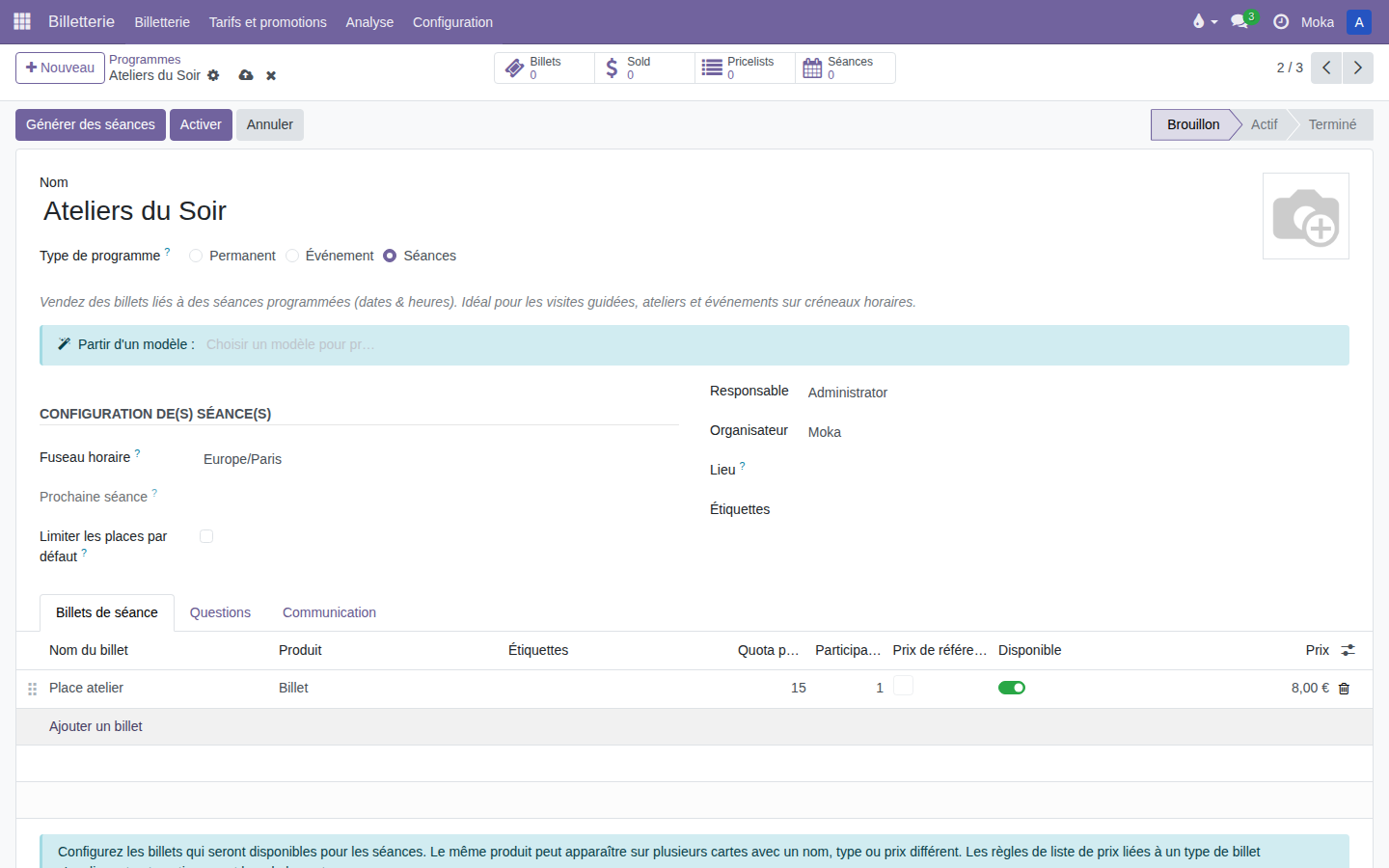
Un même tarif peut apparaître plusieurs fois
Le même produit peut être utilisé sur plusieurs lignes avec un nom, une capacité ou un prix différents — utile pour un tarif "Membre" et un tarif "Public" sur le même billet.
Activer le programme
Comme pour les autres types de programme, il faut au moins un billet de séance configuré avant de pouvoir activer.
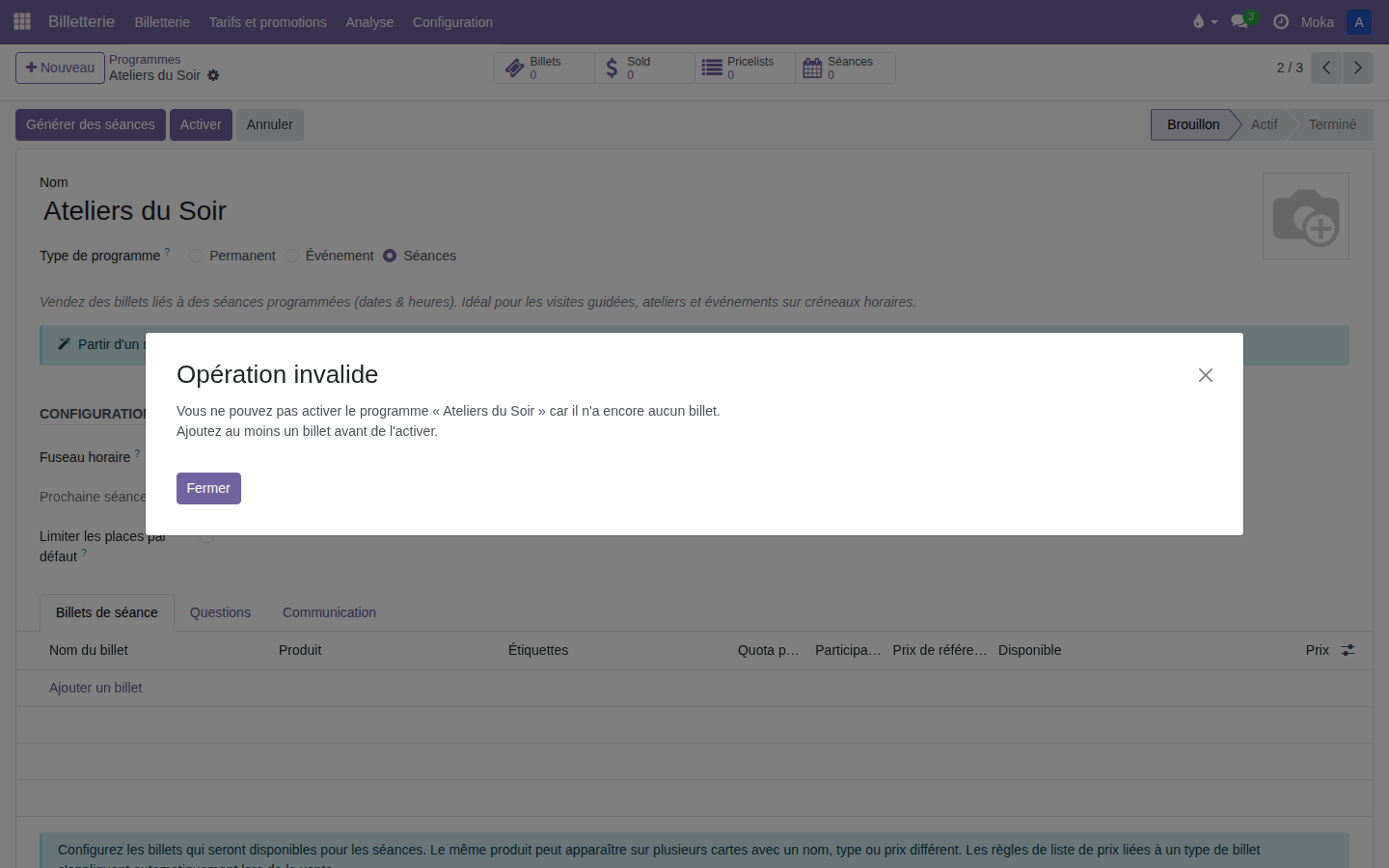
Une fois au moins un tarif ajouté, cliquez sur Activer. Le programme n'a alors encore aucune séance : voir Générer des séances pour créer les créneaux à partir d'un modèle de séance.
Pour aller plus loin
Votre programme existe. Voici ce qui l'entoure, dans l'ordre où vous en aurez besoin.
-
Appliquer des tarifs spéciaux
Membres, groupes, partenaires : variez les prix sans multiplier les billets.
-
Publier sur le site
Rendez le programme visible et achetable en ligne.
-
Vendre au guichet
Vendez les billets de ce programme depuis votre caisse.
-
Le parcours de votre visiteur
Ce que vit un client sur votre site, de la découverte à la réception de ses billets.
-
Contrôler à l'entrée
Validez les billets à la caisse ou depuis l'application mobile.
-
Suivre les ventes
Retrouvez chaque billet vendu, son statut et sa commande d'origine.
-
Créer les créneaux
Générez en masse les séances du programme à partir d'un modèle.