Zebra au point de vente
AdministrateurPermanentÉvénementSéancesPassCity pass
Il est 10h, une famille achète quatre billets au comptoir. Votre collègue encaisse sur la caisse : les quatre billets doivent sortir aussitôt sur l'imprimante Zebra, coupés et prêts à être remis, sans manipulation supplémentaire. Et si un billet ressort abîmé, vous voulez pouvoir le réimprimer en deux clics.
Pour cela, il suffit d'indiquer à chaque caisse l'adresse de son imprimante Zebra. Les billets partent ensuite directement du navigateur de la caisse vers l'imprimante, sans boîtier intermédiaire. Le réglage se fait dans Point de Vente > Configuration > Point de vente.
Prérequis
Avant d'aller plus loin, assurez-vous que :
- L'imprimante est installée et réglée.
- Le poste de la caisse est sur le même réseau que l'imprimante.
- Le certificat de l'imprimante a été accepté une fois dans le navigateur de la
caisse : ouvrez
https://<adresse de l'imprimante>et acceptez l'avertissement de sécurité.
Activer l'impression Zebra sur la caisse
Chaque caisse imprime sur sa propre Zebra : ce réglage se fait donc point de vente par point de vente.
- Rendez-vous dans Point de Vente > Configuration > Point de vente et ouvrez le point de vente concerné.
- Cochez Imprimante Zebra.
- Renseignez les champs qui apparaissent :
- Impression automatique : laissez coché pour que les billets s'impriment seuls à la validation de la vente. Décochez si vous préférez n'imprimer qu'à la demande.
- Adresse de l'imprimante : l'adresse de la Zebra de cette caisse, par exemple
192.168.1.220. Ce champ est obligatoire dès que la case est cochée. - Modèle : laissez vide pour utiliser le modèle par défaut, ou choisissez la mise en page propre à cette caisse.
- Enregistrez. Répétez l'opération pour chaque caisse équipée d'une Zebra.
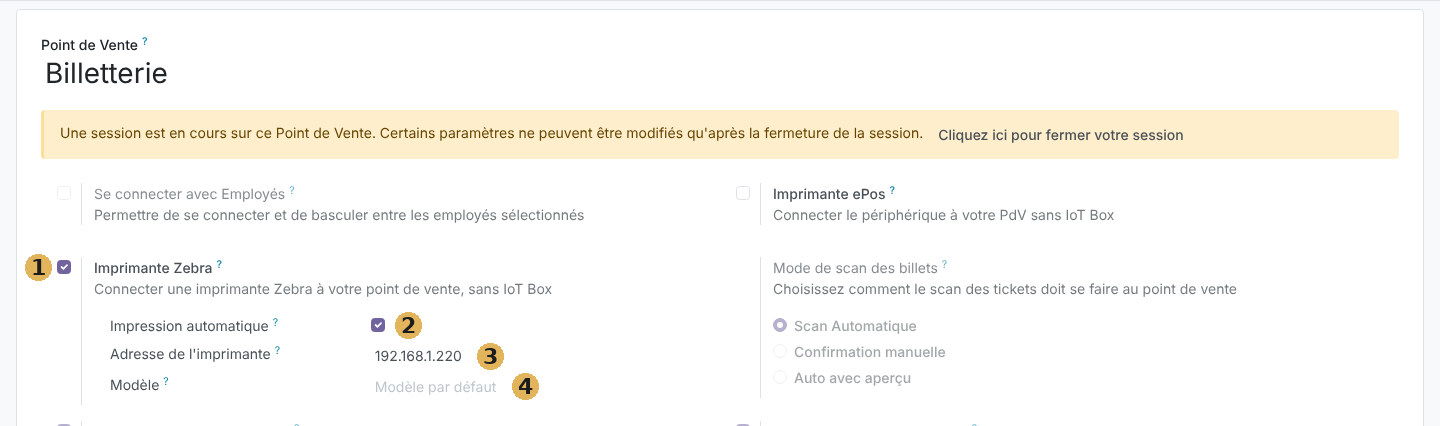
- Imprimante Zebra : active l'impression des billets sur la Zebra de cette caisse.
- Impression automatique : les billets sortent seuls à la validation de la vente.
- Adresse de l'imprimante : l'adresse de la Zebra reliée à cette caisse.
- Modèle : vide, la caisse utilise le modèle par défaut.
Le même réglage depuis les paramètres
La section Imprimante Zebra existe aussi dans Point de Vente > Configuration > Paramètres, pour le point de vente sélectionné en haut de la page.
Un modèle par caisse
Les mises en page des billets (textes, QR code, langue, marges) se gèrent dans Billetterie > Configuration > Modèles Zebra. Pour des billets de séance, choisissez un modèle prévu pour les séances : il imprime la date et l'heure de la séance.
Imprimer à la caisse
Une fois la caisse configurée, l'impression suit naturellement la vente.
Automatiquement à la validation
Avec Impression automatique cochée, vous n'avez rien à faire : dès que la vente est validée, les billets partent vers l'imprimante. L'écran de reçu s'affiche sans attendre l'impression, et chaque billet sort séparé, coupé sur son repère.
Une commande qui n'est pas payée n'imprime jamais de billet.
À la demande depuis l'écran de reçu
Sur l'écran de reçu, sous le paiement, la rubrique consacrée aux billets propose le bouton Imprimer le billet : utilisez-le si l'impression automatique est désactivée, ou pour relancer l'impression de la vente en cours.
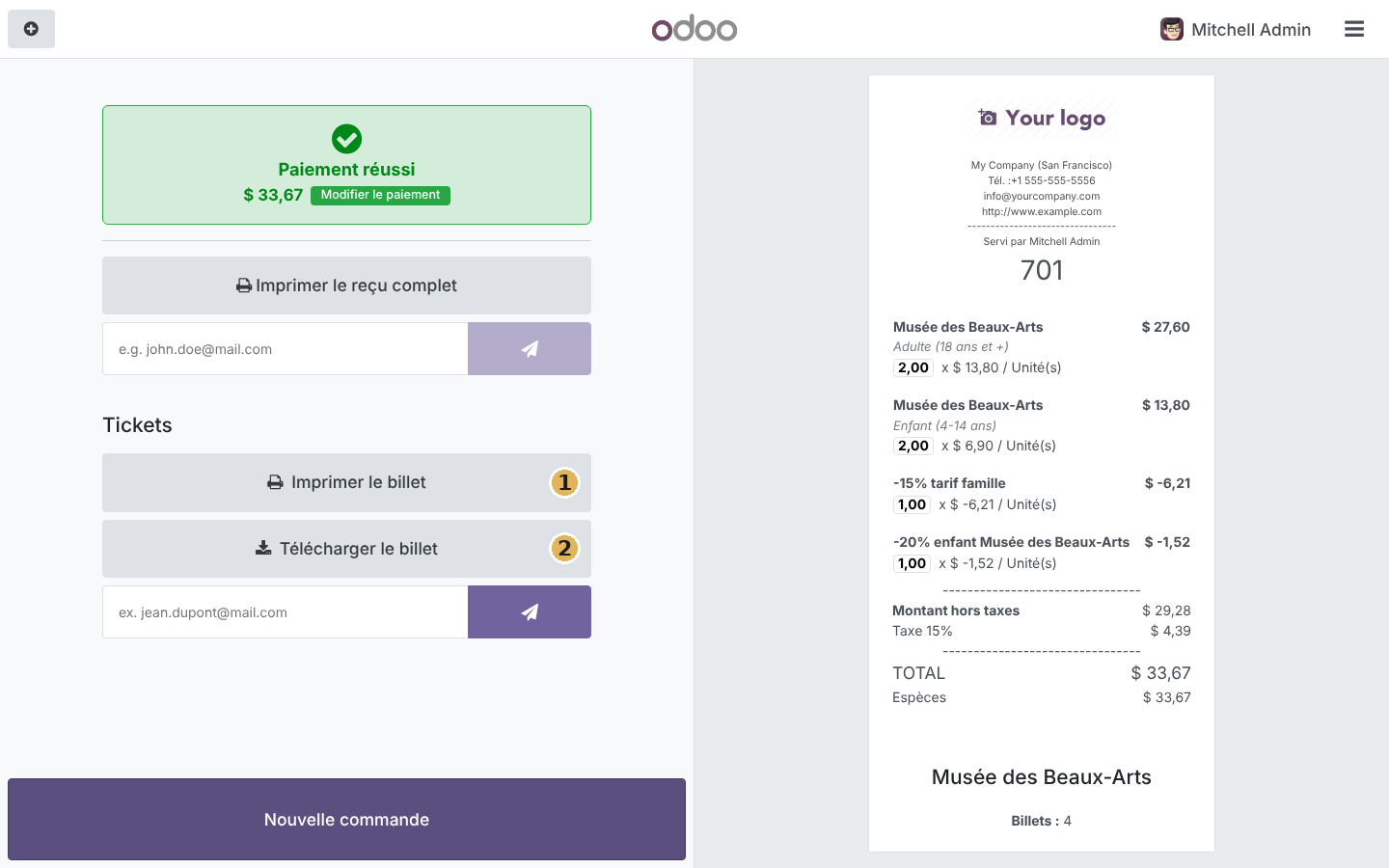
- Imprimer le billet : envoie tous les billets de la vente à la Zebra de la caisse.
- Télécharger le billet : télécharge les billets de la vente, utile si l'imprimante est indisponible.
Réimprimer depuis le back-office
Un billet abîmé, un rouleau terminé en pleine impression : vous pouvez réimprimer un ou plusieurs billets depuis la billetterie, à condition d'être sur un poste du réseau de l'imprimante.
Pour un seul billet : ouvrez-le dans Billetterie > Billets et cliquez sur Imprimer Zebra dans la barre d'en-tête.

Pour plusieurs billets : dans la liste Billetterie > Billets, cochez les lignes voulues, puis choisissez Actions > Imprimer Zebra.
La fenêtre d'impression récapitule les billets à imprimer. Choisissez l'imprimante et, si besoin, le modèle, puis lancez l'impression. Une notification confirme le nombre de billets envoyés et la fenêtre se ferme.
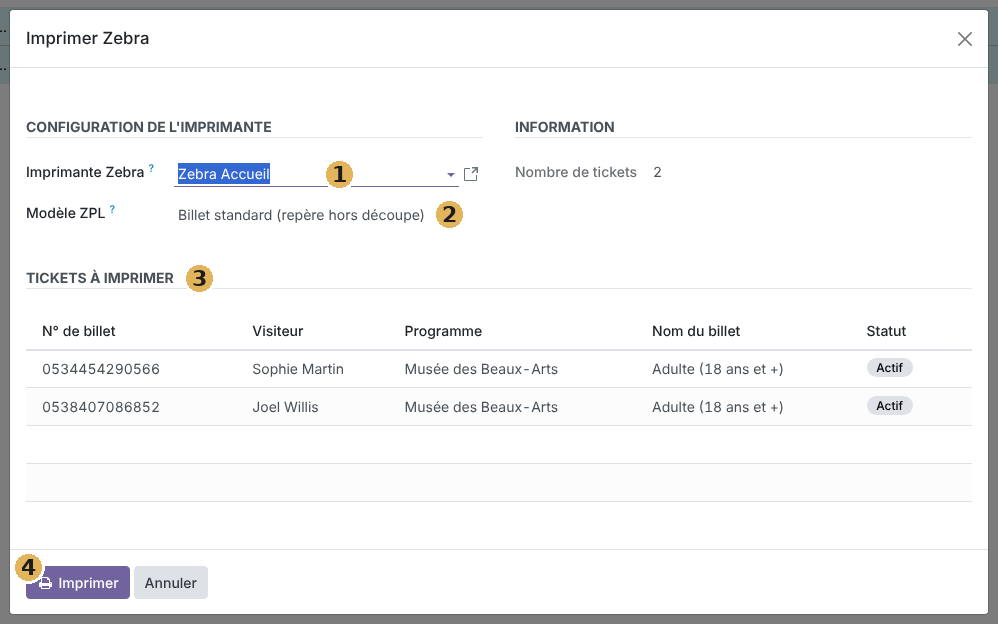
- Imprimante Zebra : déjà sélectionnée si vous n'en avez déclaré qu'une.
- Modèle ZPL : la mise en page utilisée pour ces billets, modifiable au besoin.
- Tickets à imprimer : la liste des billets qui vont partir vers l'imprimante.
- Imprimer : envoie les billets et ferme la fenêtre.
L'imprimante ne répond pas ?
Un message rouge nomme l'imprimante et son adresse. Vérifiez que ce poste est bien sur
le réseau de l'imprimante, et que son certificat a été accepté dans ce navigateur en
ouvrant https://<adresse de l'imprimante>.
Vérifier sans imprimante : Aperçu ZPL
Sur la fiche d'un billet, le bouton Aperçu ZPL affiche le rendu du billet sous forme d'image, sans imprimante. Pratique pour contrôler un modèle avant de l'utiliser. Le bouton Télécharger ZPL récupère le fichier ZPL brut.