Suivre les billets vendus
UtilisateurPermanentÉvénementSéancesPassCity pass
Une fois une commande confirmée, chaque billet acheté devient une entrée individuelle : un visiteur, un billet, un statut. C'est cette liste que vous consultez pour retrouver un billet précis, vérifier s'il a déjà été utilisé, ou suivre un remboursement.
À savoir
Cette page ne montre que des billets déjà vendus — elle reste vide tant qu'aucune commande n'a été confirmée. Elle ne sert pas à créer des billets : pour définir les tarifs disponibles à la vente, voir Configurer les billets.
Ouvrir la liste des billets
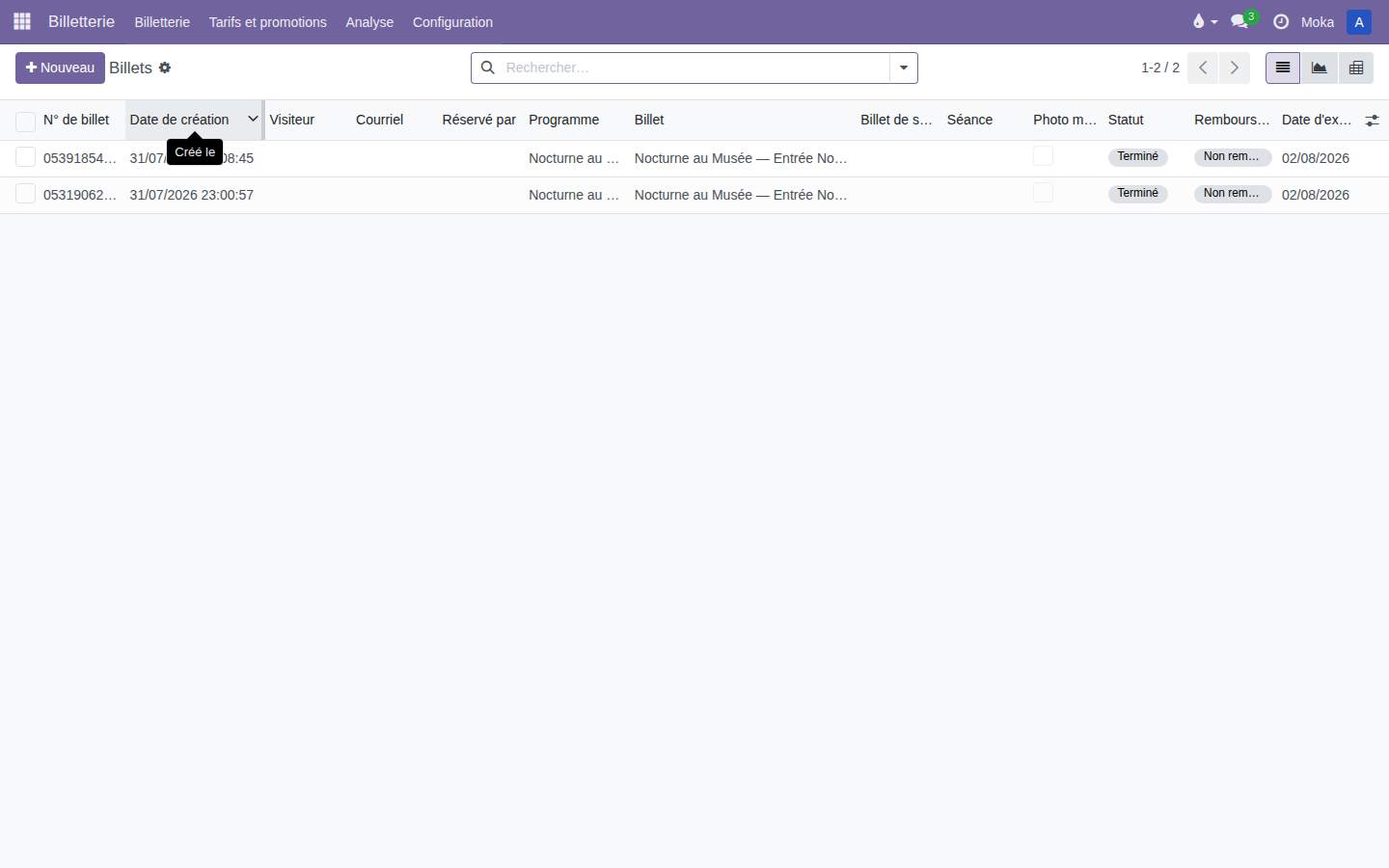
Ouvrez le menu Billetterie > Billets de l'application Billetterie. Chaque ligne correspond à un billet individuel réellement vendu (pas à un type de billet).
La liste s'ouvre regroupée : d'abord par état, puis par programme, puis par séance. Vous voyez ainsi d'un coup d'œil combien de billets sont actifs, programmés ou déjà utilisés, et pour quelle séance. Cliquez sur un groupe pour le déplier.
- Etat > Programme > Séance — le regroupement appliqué à l'ouverture. Cliquez sur la croix pour l'enlever et retrouver une liste à plat.
- L'état — premier niveau, avec le nombre de billets dans chaque état.
- Le programme — à l'intérieur de chaque état.
- La séance — pour un programme à séances, avec les places encore disponibles ; les autres programmes affichent un seul groupe Aucun.
| Colonne | Description |
|---|---|
| N° de billet | Identifiant unique du billet |
| Date de création | Date à laquelle le billet a été émis |
| Visiteur | Nom du bénéficiaire du billet — voir plus bas, différent du client qui a payé |
| Courriel | E-mail du visiteur |
| Réservé par | Client ayant passé la commande |
| Programme | Programme de billetterie d'origine |
| Billet | Type de billet (Adulte, Enfant…) |
| Billet de séance / Séance | Renseignés uniquement pour un programme à séances |
| Photo manquante | Coché si le programme exige une photo et qu'elle n'a pas encore été fournie |
| Statut | État du billet — voir Statuts d'un billet |
| Date d'expiration | Date jusqu'à laquelle le billet reste valable |
D'autres colonnes, masquées par défaut, s'ajoutent depuis le sélecteur de colonnes à droite des en-têtes : téléphone, équipe commerciale, date d'activation, ou encore Remboursement en attente — voir Suivre un remboursement.
Agir sur plusieurs billets à la fois
Une sortie scolaire est annulée, un groupe se présente d'un bloc à l'accueil, une famille n'a pas reçu ses e-mails : inutile d'ouvrir les billets un par un. Cochez-les dans la liste, puis ouvrez le menu Actions : Changer le statut, Rembourser, Scan en masse (enregistrer l'entrée de toute la sélection) et Envoyer par e-mail... s'appliquent à toute la sélection. Le détail de chaque action est décrit dans Statuts d'un billet et, pour le renvoi des billets, dans Envoi par e-mail.
Retrouver un billet selon d'où vous partez
Cette liste n'est qu'un point d'entrée parmi d'autres — un billet se retrouve aussi depuis la commande qui l'a généré, depuis la facture, ou en scannant son code directement dans la recherche. Voir Retrouver un billet.
Comprendre la fiche d'un billet
Cliquez sur une ligne pour ouvrir la fiche complète du billet.
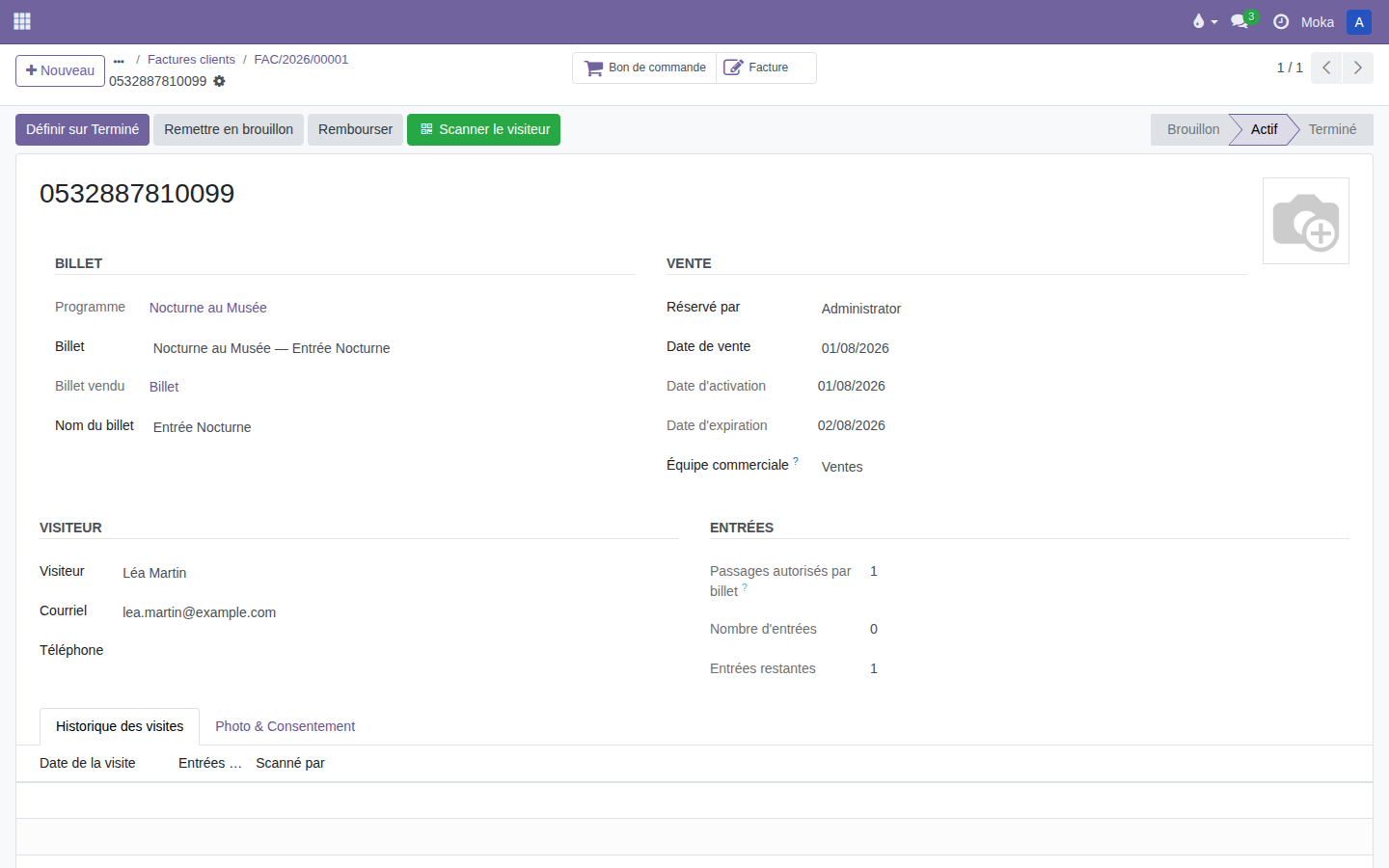
La fiche s'organise en quatre blocs, sur deux rangées : ce qui a été acheté et d'où vient la vente, puis qui vient et combien d'entrées il lui reste.
- Billet — le programme, le type de billet configuré, le produit de vente associé (Billet vendu) et le Nom du billet, repris du libellé de la vente.
- Vente — qui a réservé, les dates de vente, d'activation et d'expiration, et l'équipe commerciale.
- Visiteur — le bénéficiaire réel du billet : nom, e-mail, téléphone.
- Entrées — le nombre de passages autorisés, déjà utilisés, et restants.
- Réponses aux questions — premier onglet, quand le programme pose des questions (voir ci-dessous).
Réservé par ≠ Visiteur
Réservé par (section VENTE) est le client qui a payé la commande. Visiteur (section VISITEUR) est le bénéficiaire réel de ce billet précis — rien ne les lie l'un à l'autre. Un parent qui achète 3 billets pour ses enfants apparaît une seule fois comme "Réservé par" sur 3 fiches billet distinctes, chacune avec le nom de l'enfant concerné en "Visiteur". C'est ce qui permet de savoir qui doit se présenter avec quel billet, indépendamment de qui a payé.
Sous les blocs, les onglets complètent la fiche :
- Réponses aux questions — en premier, et seulement si le programme pose des questions à la réservation : chaque question, son type et la réponse donnée (voir Questions aux visiteurs).
- Historique des visites — chaque passage enregistré (date, entrées restantes, agent ayant scanné).
- Photo & Consentement — la photo du visiteur si le programme en exige une, avec la date et l'adresse IP de son consentement.
Le code QR, réservé à un usage technique
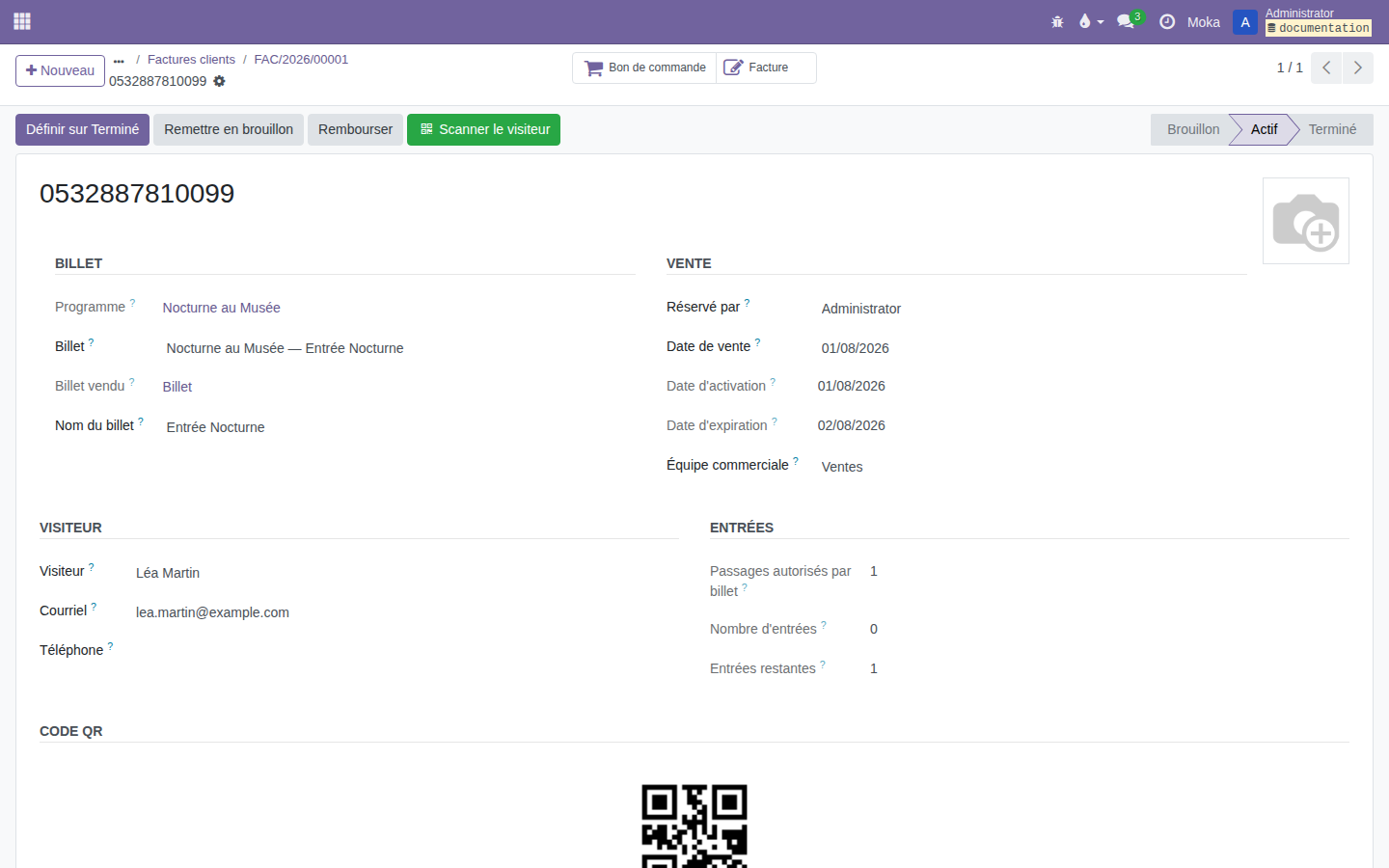
Le bloc Code QR n'apparaît que si le mode développeur est actif — ce n'est pas un bug, mais un choix volontaire : ce code est destiné au rendu du PDF du billet, pas à une consultation manuelle au quotidien. Pour scanner un billet sur le terrain, voir Contrôle d'accès.