Questions aux visiteurs
AdministrateurPermanentÉvénementSéancesPassCity pass
Pour certaines activités, un billet ne suffit pas : il faut aussi connaître la taille de baudrier d'un grimpeur avant la via ferrata, son âge pour vérifier qu'il a l'âge requis, ou récupérer sa photo pour un badge d'accès. Et en fin de saison, vous aimeriez savoir combien de visiteurs ont accepté de recevoir votre newsletter.
Vous écrivez chaque question une seule fois, dans une bibliothèque commune, puis vous la choisissez sur chaque programme qui doit la poser. Le visiteur y répond en achetant son billet sur le site web, et votre équipe la pose aussi au comptoir, au moment de la vente en caisse. Les réponses s'additionnent ensuite dans une analyse dédiée.
La bibliothèque se trouve dans Billetterie > Configuration > Questions des programmes.
Prérequis
Avant d'aller plus loin, assurez-vous que :
- Un programme de billetterie existe déjà — voir Programme permanent.
Écrire la question dans la bibliothèque
Une question de la bibliothèque est partagée : modifier son texte ou ses réponses la modifie pour tous les programmes qui la posent. Cliquez sur Nouveau et complétez la fiche.
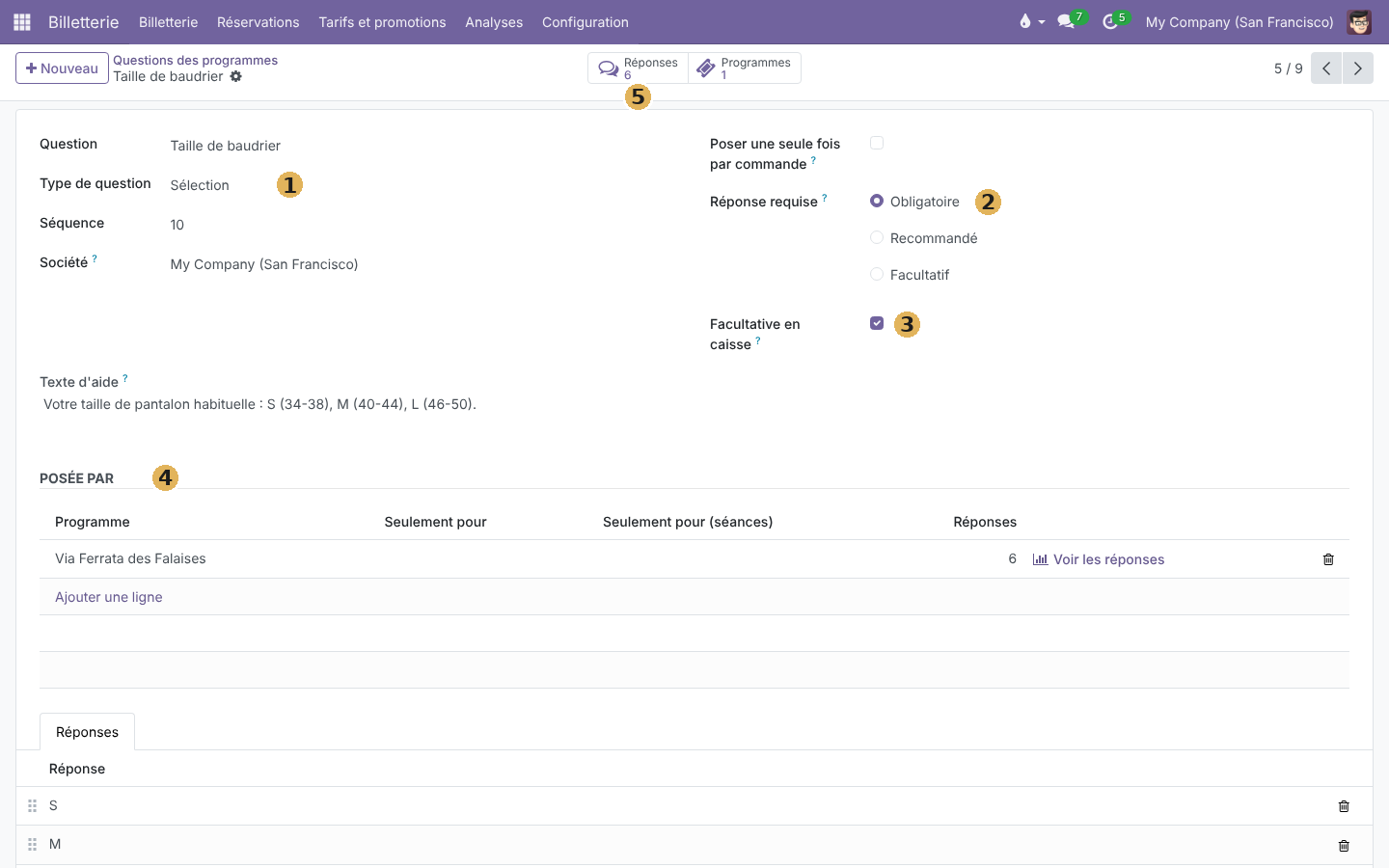
- Type de question — la nature de la réponse attendue, voir ci-dessous.
- Réponse requise — Obligatoire, Recommandé ou Facultatif.
- Facultative en caisse — une question obligatoire en ligne, que le caissier peut laisser vide au comptoir. La case ne s'active que pour une question Obligatoire.
- Posée par — les programmes qui posent la question. Ajouter un programme ici revient à choisir la question depuis ce programme.
- Réponses — le nombre de réponses déjà collectées ; cliquez pour les consulter.
| Champ | Description |
|---|---|
| Question | Texte de la question posée au visiteur |
| Poser une seule fois par commande | La question n'est posée qu'une fois pour toute la commande, pas pour chaque billet |
| Société | Société dont les programmes peuvent poser la question. Laissée vide, la question est partagée entre toutes vos sociétés |
| Texte d'aide | Texte affiché sous le champ, dans le formulaire |
| Réponses (onglet du bas) | Les choix proposés, pour une question de type Sélection |
Choisir le type de question
| Type | Effet |
|---|---|
| Sélection | Menu déroulant, avec la liste de Réponses définie dans l'onglet du bas |
| Champ texte | Zone de texte libre |
| Nom, E-mail, Téléphone, Société | Champ dédié : la réponse renseigne aussi l'identité du titulaire du billet |
| Âge | Un âge en chiffres, que vous pourrez comparer et compter, plutôt qu'un texte libre |
| Inscription à la newsletter | Le consentement du visiteur à recevoir vos actualités |
| Photo | Envoi d'une photo du visiteur |
Choisir le niveau de réponse requise
| Niveau | Effet |
|---|---|
| Obligatoire | La vente ne peut pas être validée sans réponse |
| Recommandé | La vente passe, puis le portail client redemande le nom, l'e-mail, le téléphone ou la photo manquant |
| Facultatif | La réponse n'est jamais redemandée |
Une question encore posée ne se supprime pas
Tant qu'un programme pose une question, la bibliothèque refuse de la supprimer et liste les programmes concernés. Retirez-la d'abord de chacun d'eux.
Ajouter les questions au programme
Ouvrez la fiche du programme, onglet Questions, puis cliquez sur Ajouter une ligne. La bibliothèque s'ouvre : cochez d'un coup toutes les questions à poser.
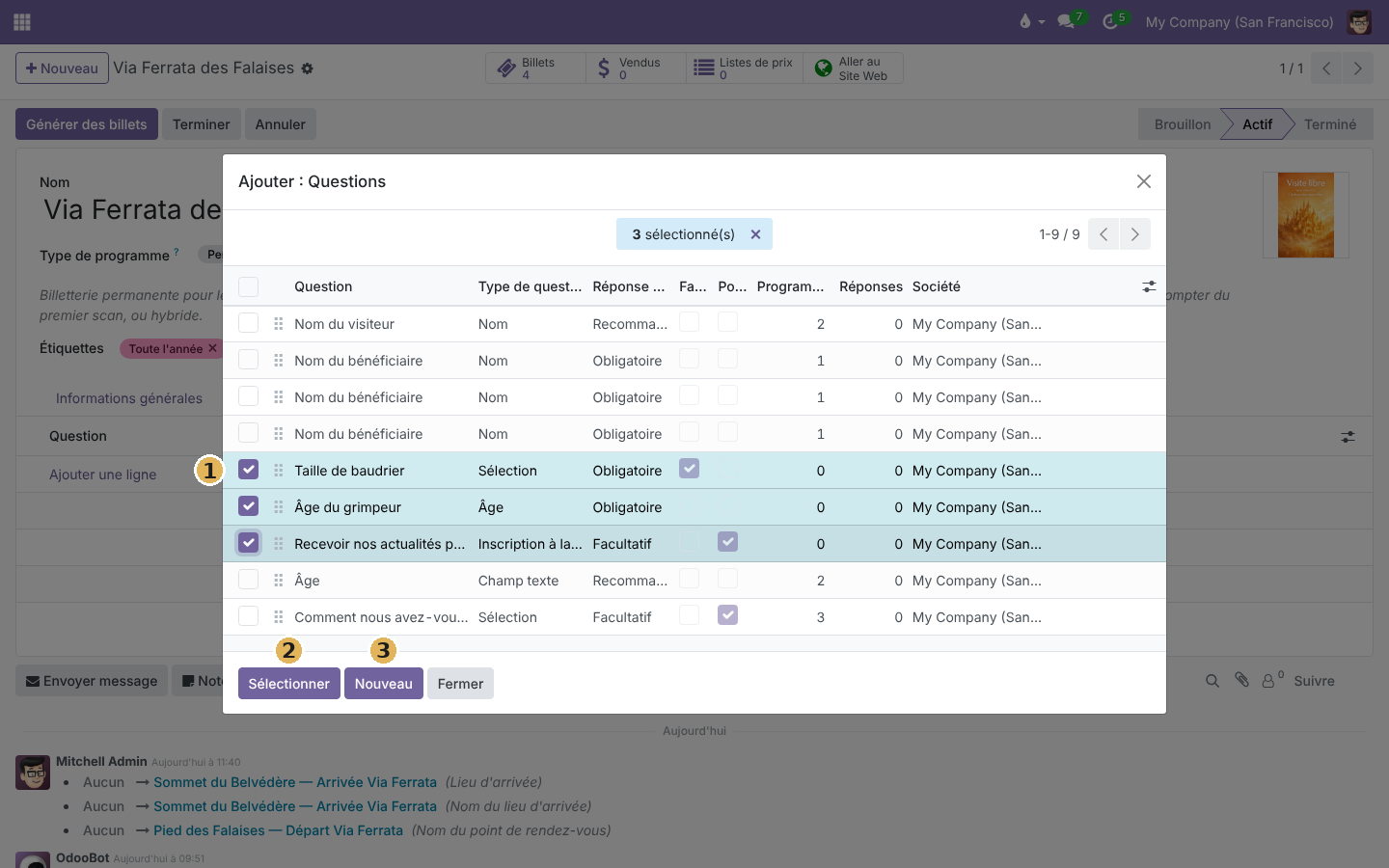
- Les cases à cocher — sélectionnez une ou plusieurs questions. Celles que le programme pose déjà ne sont pas proposées.
- Sélectionner — ajoute chaque question cochée comme une ligne du programme.
- Nouveau — crée une question qui manque encore à la bibliothèque, et l'ajoute aussitôt.
Les questions apparaissent dans l'onglet, dans l'ordre de la bibliothèque. Faites glisser une ligne pour changer cet ordre sur ce programme seulement.
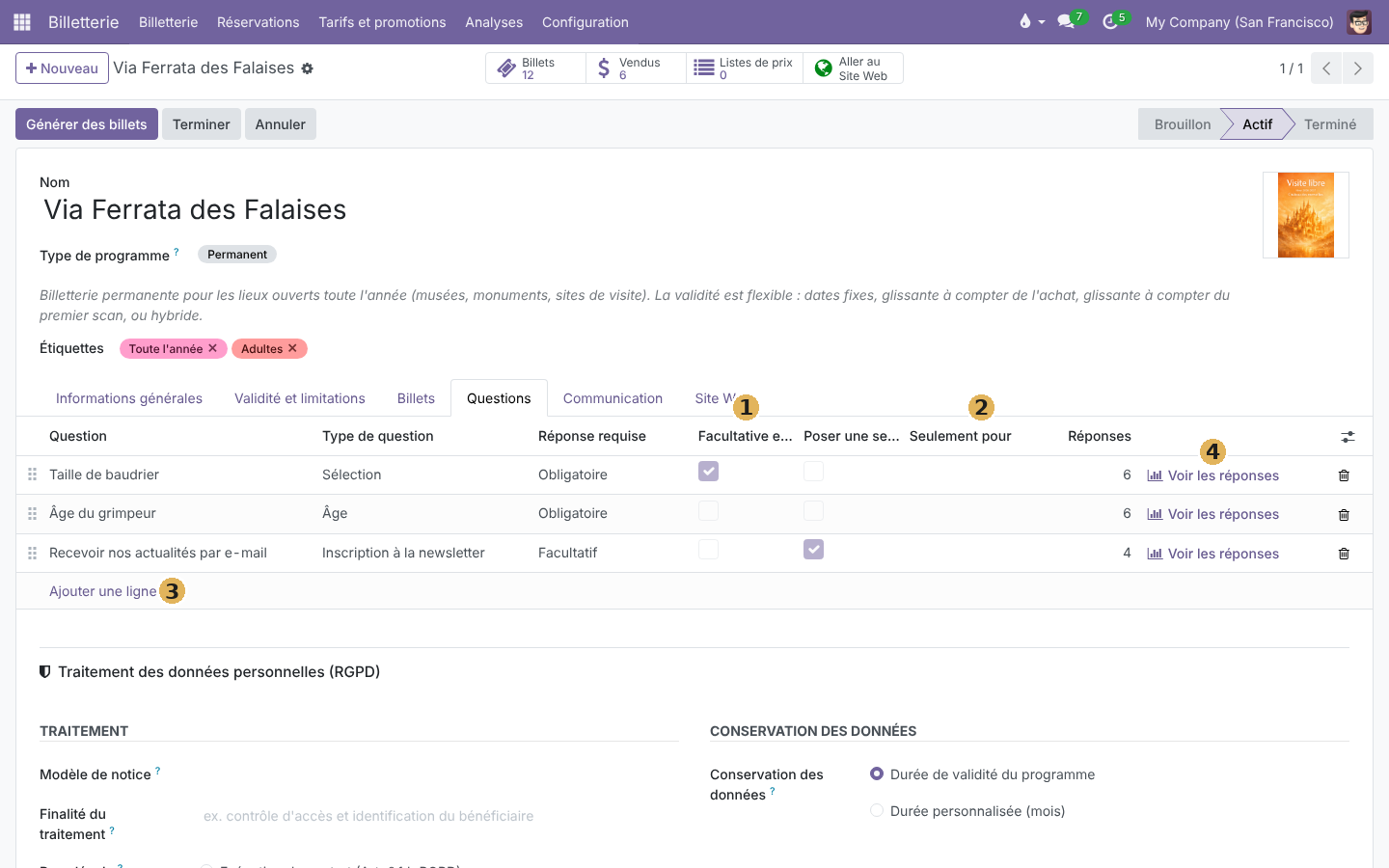
- Facultative en caisse — rappel du réglage de la bibliothèque, en lecture seule ici.
- Seulement pour — limitez la question à certains billets du programme (par exemple aux enfants). Laissé vide, elle est posée pour tous les billets. Sur un programme à séances, ce sont les tarifs du programme qui sont proposés.
- Ajouter une ligne — rouvre la bibliothèque pour ajouter d'autres questions.
- Voir les réponses — les réponses collectées pour cette question, sur ce programme.
Où le visiteur répond
Une fois ajoutées au programme, les questions sont posées partout où ses billets se vendent.
| Canal | Ce qui se passe |
|---|---|
| Site web | Le formulaire d'inscription pose les questions avant le paiement |
| Caisse | Une fenêtre Détails du billet s'ouvre au moment d'ajouter les billets au panier, aussi bien depuis la fiche du programme que depuis le calendrier des séances |
| Portail client | Le visiteur complète après son achat les réponses recommandées encore manquantes |
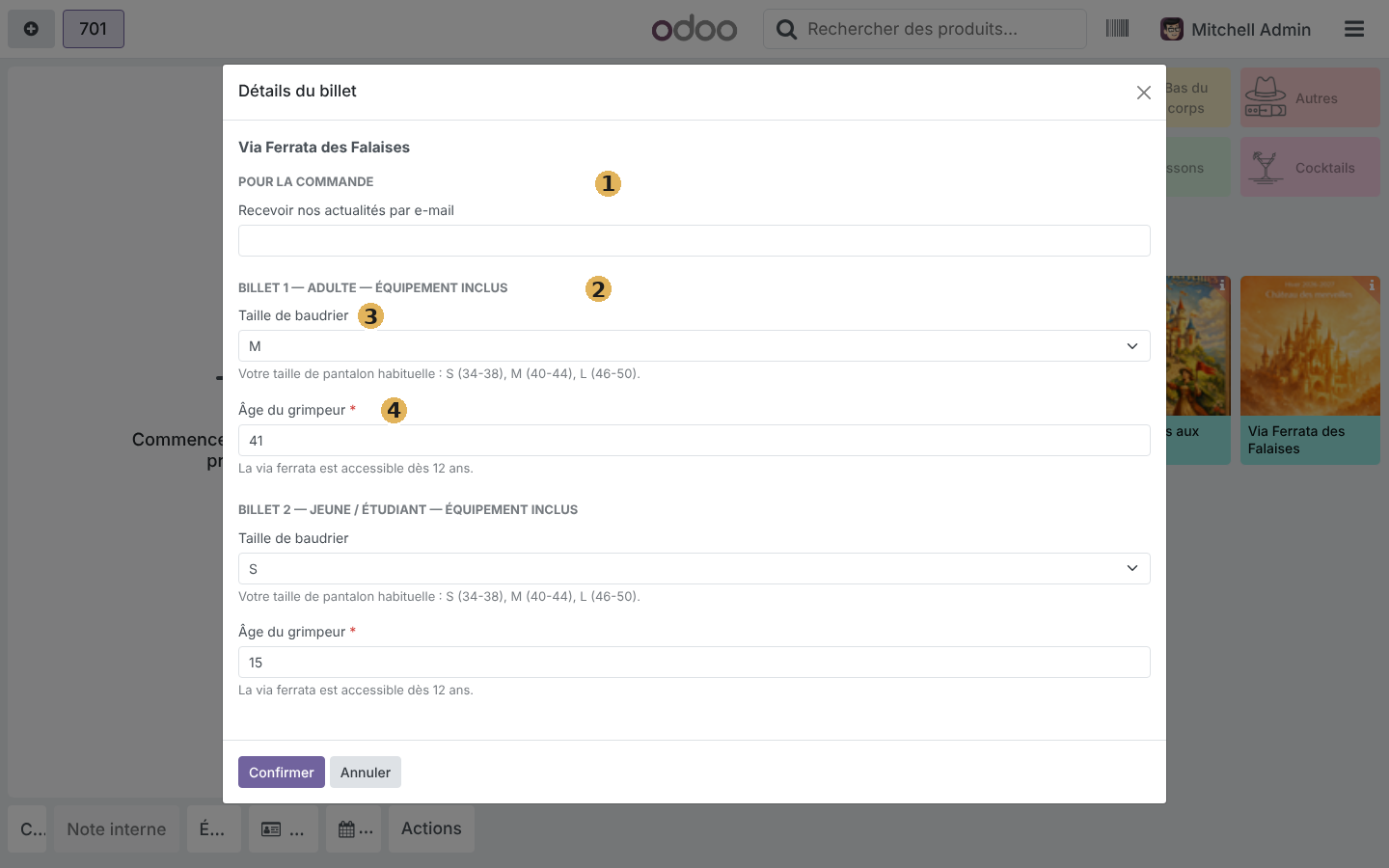
- Pour la commande — les questions posées une seule fois par commande.
- Billet 1, Billet 2… — un bloc par billet vendu, avec les questions qui le concernent.
- Taille de baudrier — question obligatoire mais facultative en caisse : elle n'a pas d'astérisque, le caissier peut la laisser vide.
- Âge du grimpeur — question obligatoire : l'astérisque rouge bloque la validation tant que la réponse manque.
La photo se demande après la vente
Au comptoir, une question Photo n'est pas posée : la fenêtre l'annonce, et la photo est demandée ensuite depuis l'espace client du visiteur.
Pour le reste de la vente au comptoir, voir Vendre des billets et Vendre une séance.
Analyser les réponses
Une réponse isolée ne dit pas grand-chose ; c'est le décompte qui parle : combien de baudriers M prévoir samedi, quelle part de vos visiteurs accepte la newsletter. Rendez-vous dans Billetterie > Analyses > Réponses aux questions.
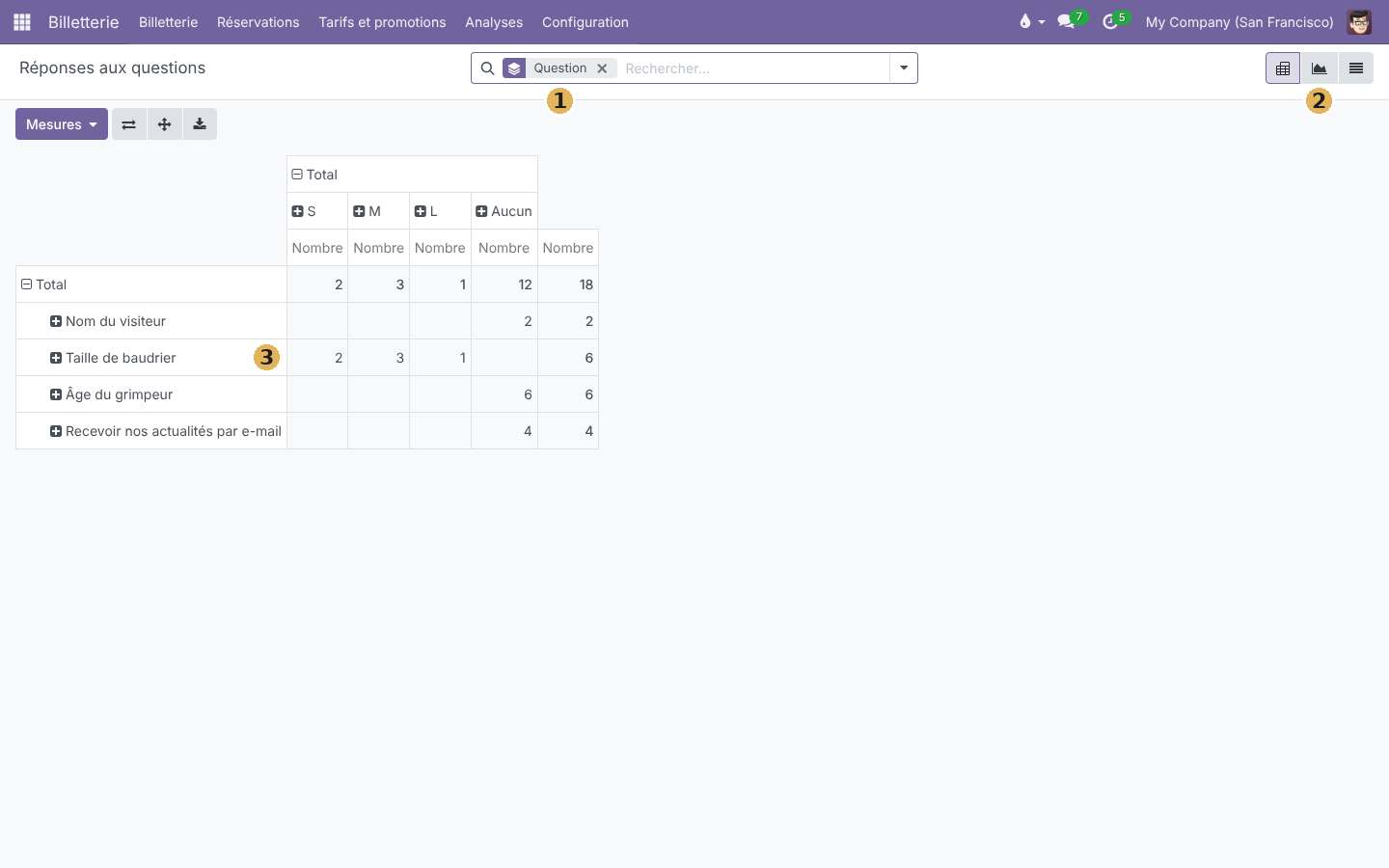
- Regroupement par question — appliqué d'office : une ligne par question, une colonne par réponse choisie. Filtrez par programme, par séance ou par période depuis la recherche.
- Changer de vue — passez du tableau croisé au graphique, ou à la liste pour retrouver une réponse précise (texte libre, âge, visiteur concerné).
- Une question à choix — le décompte de chaque réponse, ici les tailles de baudrier.
Pour les statistiques d'une seule question, cliquez sur Voir les réponses : depuis la bibliothèque (toutes les réponses à cette question), ou depuis l'onglet Questions d'un programme (les réponses de ce programme uniquement). Une question à choix s'ouvre sur le décompte de ses réponses, une question libre sur la liste des réponses.
Informer les visiteurs sur l'usage de leurs données
Dès qu'au moins une question existe, une section Traitement des données personnelles (RGPD) apparaît en bas de ce même onglet Questions — voir Notices RGPD pour la configurer.