Codes-barres externes
AdministrateurPermanentÉvénementSéancesPassCity pass
Votre musée vend l'essentiel de ses billets directement depuis Odoo, mais une partie transite encore par un revendeur externe — une place de marché comme Ticketmaster, une billetterie locale type BilletWeb, ou un distributeur avec lequel vous n'avez pas (encore) de connexion API. Ces billets portent leur propre code-barre ou QR code, généré par ce système tiers — pas par votre Billetterie. Résultat : à l'entrée, votre douchette ou votre application de contrôle ne le reconnaît pas.
Le module ticketing_external_barcode comble cet écart : vous enregistrez le code
du revendeur sur le billet visiteur correspondant, et il devient reconnaissable au scan
exactement comme un billet vendu directement chez vous — sans double saisie, sans
geste supplémentaire pour l'agent d'accueil le jour J.
Prérequis
Avant d'aller plus loin, assurez-vous que :
- Le module
ticketing_external_barcodeest installé (menu Apps). Il installe avec lui ses dépendances techniques (pos_ticketing_scan,ticketing_mobile_registration_desk,ticketing_pass…) si elles ne le sont pas déjà. - Pour importer plusieurs billets en une fois plutôt que de saisir le code un par
un, le module
import_visitorsest également installé —import_visitors_external_barcodes'installe alors tout seul et ajoute la cible Code-barre original aux templates d'import. - Un programme et au moins un visiteur existent déjà côté Billetterie (voir Configurer les billets si ce n'est pas encore le cas).
Enregistrer le code sur un billet
C'est le geste de base : relier le code du revendeur au billet visiteur qu'Odoo a créé pour cette vente externe (import, ou saisie manuelle après réconciliation avec la commande du revendeur).
- Ouvrez le billet du visiteur concerné (Billetterie > Billetterie > Billets).
- Renseignez le champ Code-barre original, juste au-dessus du programme, avec le code fourni par le revendeur (le code-barre imprimé sur son billet, ou le contenu de son QR code).
- Enregistrez.
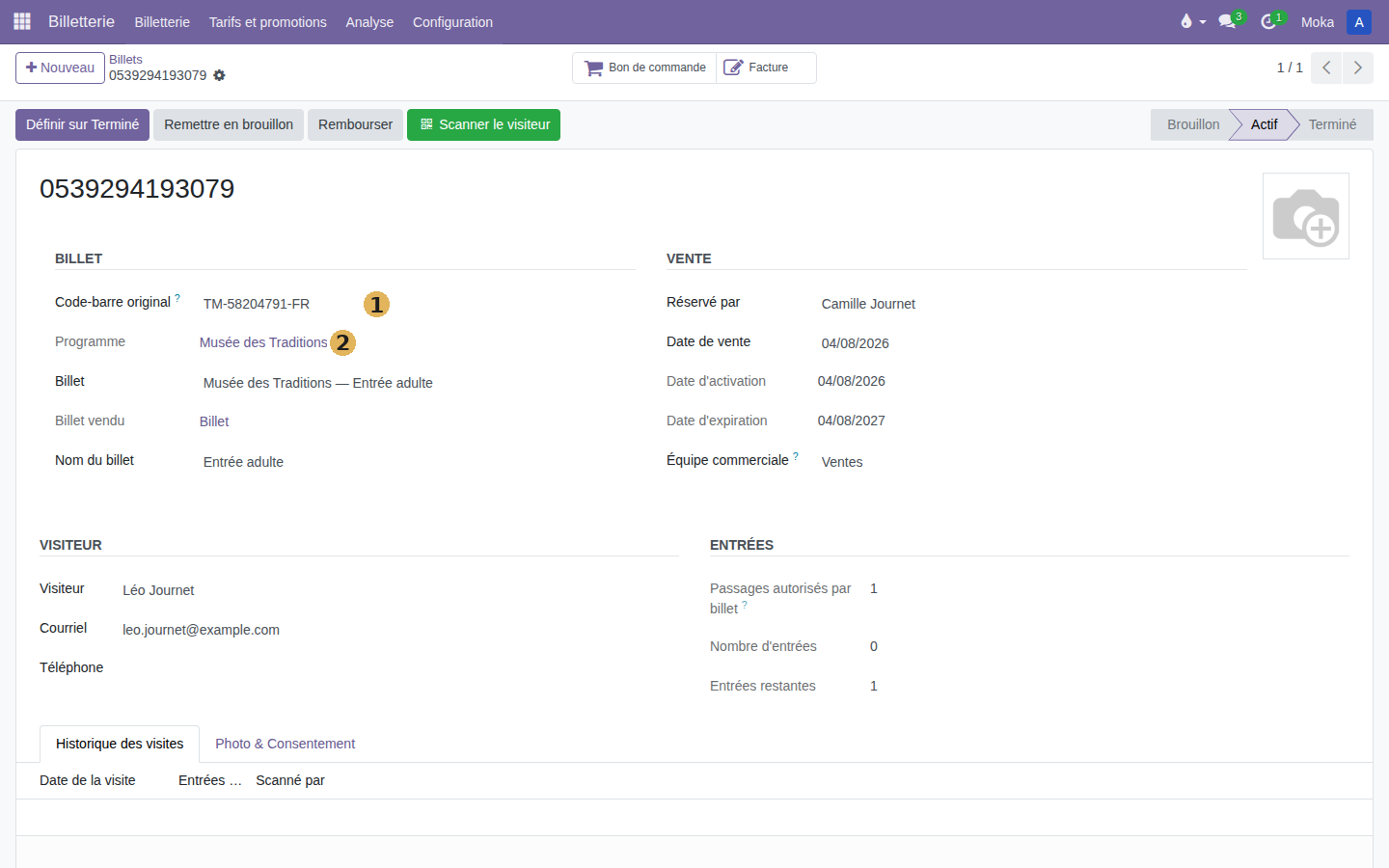
- Code-barre original — le code du revendeur externe, distinct du code interne
affiché en haut de la fiche (ici
0539294193079, généré par la Billetterie). - Programme — le champ apparaît juste en dessous, pour rattacher ce billet externe au bon programme comme n'importe quel autre visiteur.
Un code déjà utilisé par un produit est refusé
Odoo bloque l'enregistrement si le code saisi correspond déjà au code-barre d'un produit existant (pour éviter qu'un scan en caisse déclenche la vente d'un article au lieu de valider une entrée). Le message indique quel produit est en conflit ; changez le code-barre du produit ou n'utilisez pas ce code pour le billet.
Importer plusieurs billets en une fois
Si le revendeur vous transmet un export (CSV ou Excel) de tous les billets déjà vendus, inutile de ressaisir chaque code à la main : l'assistant d'import CSV visiteurs sait mapper une colonne de votre fichier directement sur Code-barre original.
- Rendez-vous dans Billetterie > Configuration > Outils > Import CSV.
- Choisissez un Template de mapping décrivant le format de votre export. Le module fournit deux modèles prêts à l'emploi (Dispobillet, BilletStock et TicketNet) qui mappent déjà une colonne sur le code-barre externe ; vous pouvez aussi créer votre propre template (Billetterie > Configuration > Outils > Templates Import CSV) et y ajouter une ligne de correspondance vers la cible Visiteur > Code-barre original.
- Chargez le fichier reçu du revendeur, choisissez le Programme de billetterie cible, puis cliquez sur Importer.
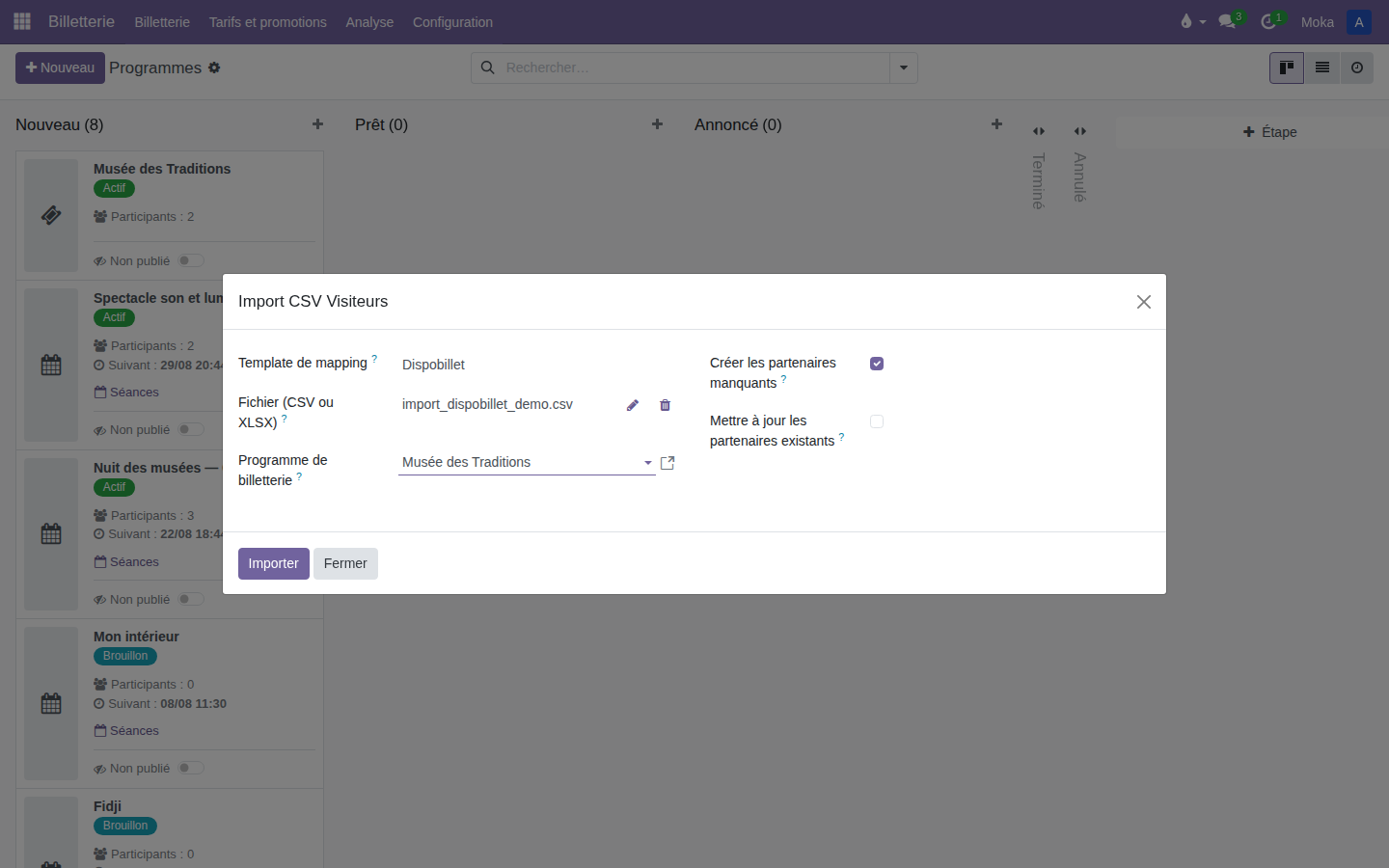
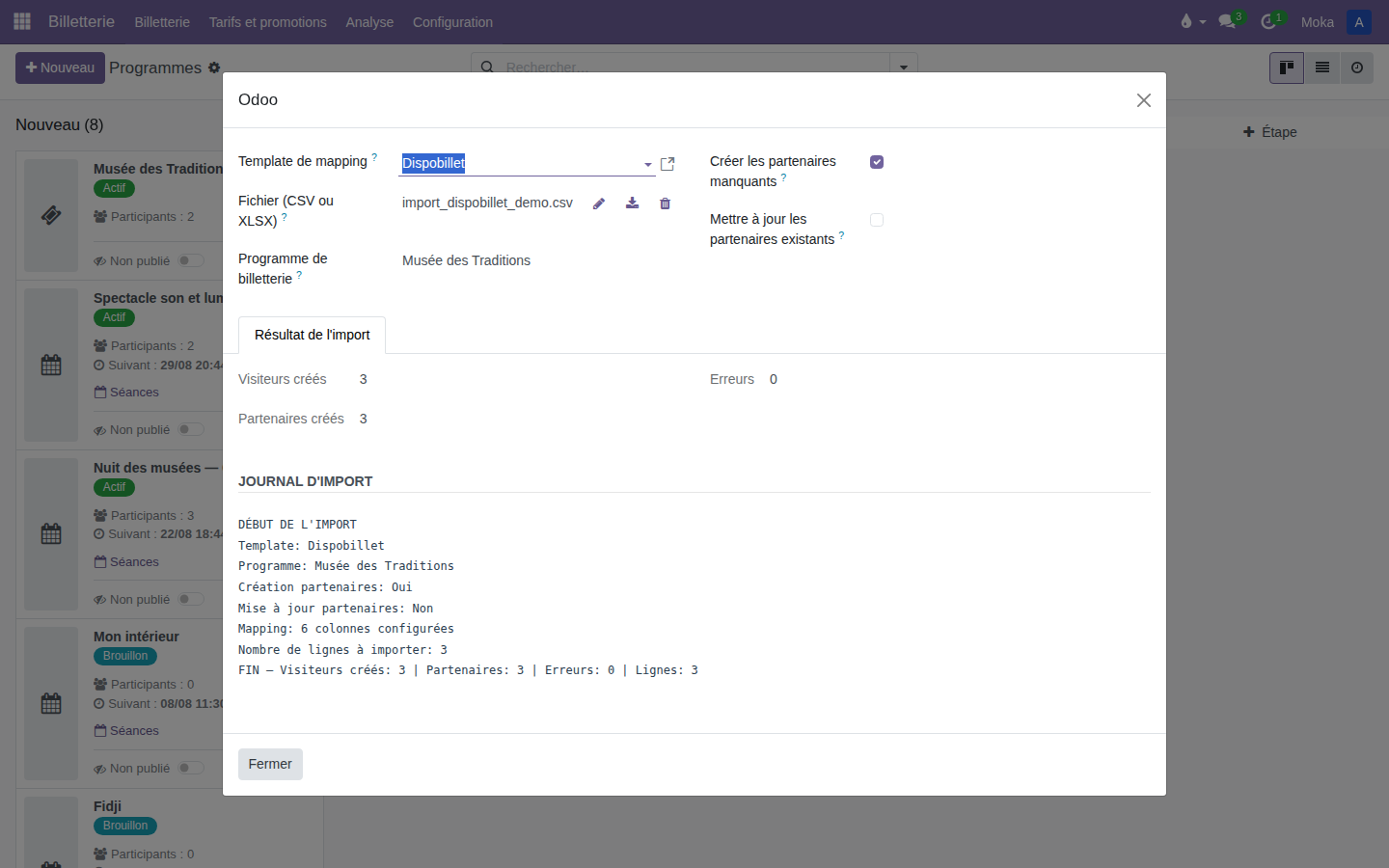
Le journal d'import confirme le nombre de visiteurs créés et signale toute ligne en erreur (code déjà utilisé, colonne introuvable…) sans jamais interrompre le reste de l'import.
Codes-barres en notation scientifique (export Excel)
Un tableur convertit parfois les grands nombres en notation scientifique
(9.92547E+15). L'import détecte et corrige ces valeurs automatiquement, mais avec un
avertissement dans le journal — en cas de doute sur la précision, ouvrez le
fichier source et formatez la colonne du code-barre en Texte avant de le
ré-exporter.
Ce qui se passe au scan
Une fois le code enregistré, il n'y a rien de plus à faire : présentez le billet du revendeur externe à la douchette de la caisse ou à l'application mobile de contrôle comme n'importe quel autre billet.
Le système cherche d'abord une correspondance sur le code interne habituel ; s'il ne trouve rien, il retente automatiquement sur le code-barre externe enregistré. Pour l'agent au comptoir, c'est totalement transparent : même fenêtre, même confirmation, qu'il s'agisse d'un billet Billetterie ou d'un billet du revendeur.
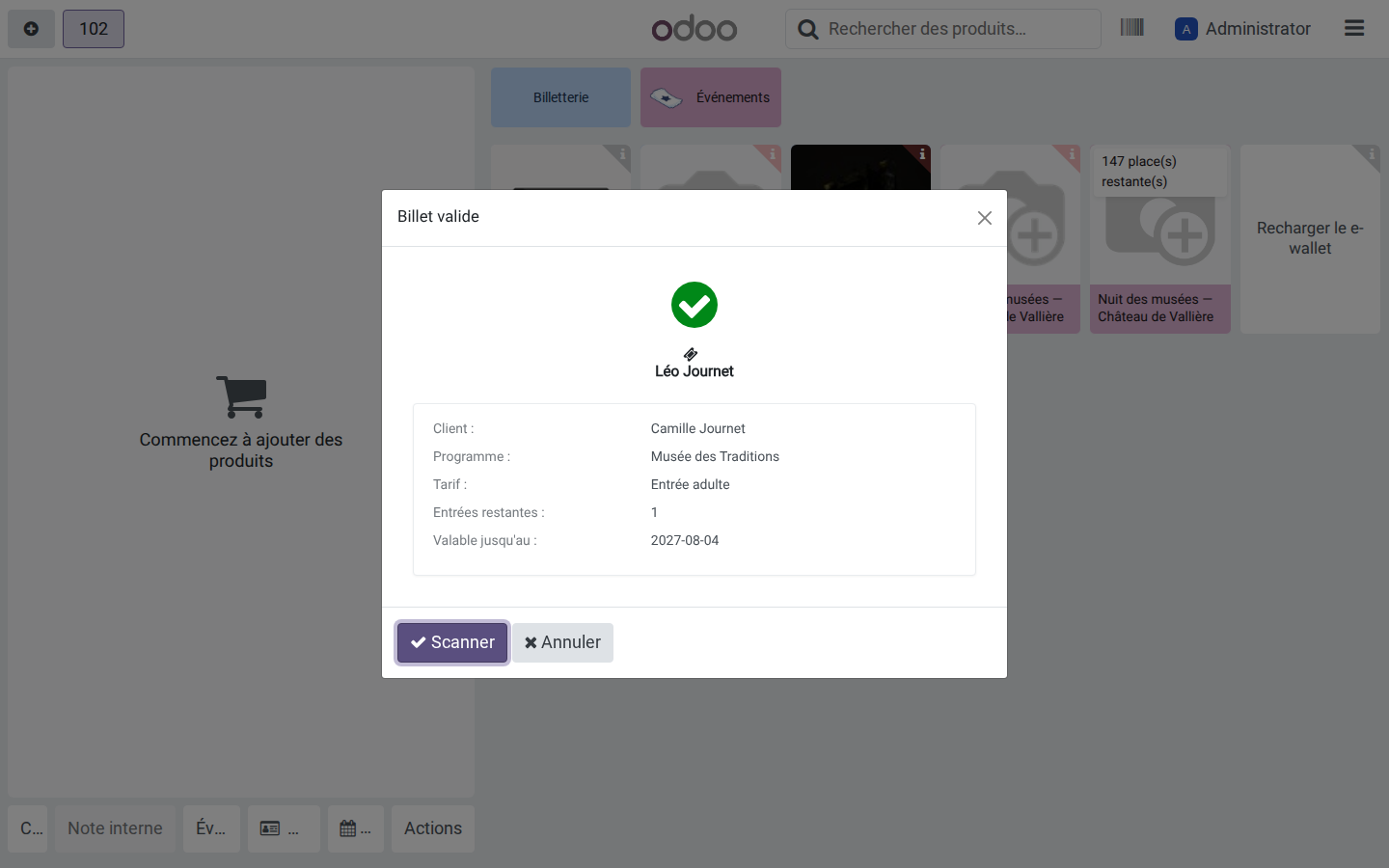
Sur cette capture, le code scanné en caisse (TM-58204791-FR, le code du revendeur) ne
ressemble en rien au code interne du billet (0539294193079) : la reconnaissance
s'est bien faite via le champ Code-barre original, pas par coïncidence.
Configurer le mode de scan
Le comportement au scan (validation immédiate, confirmation manuelle, aperçu avant validation) est le même réglage que pour vos billets internes — voir Scanner un billet à la caisse pour le configurer et pour la liste des motifs de refus possibles.