Réservations de groupe
UtilisateurPermanentÉvénementSéances
Une enseignante du collège Jean Moulin réserve la visite guidée du 20 octobre pour dix élèves et deux accompagnateurs. Le jour venu, elle ne veut pas sortir douze billets à l'entrée : elle veut un seul code pour toute la classe, et pouvoir remettre à chacun son billet avant la sortie. De votre côté, quand elle rappelle la veille pour qu'on lui renvoie les billets, vous voulez retrouver son groupe en un clic, pas douze billets éparpillés.
C'est le rôle de la réservation : un dossier qui réunit les billets achetés ensemble, avec un code de groupe et son QR code. Il se crée tout seul à chaque vente, au guichet, en ligne ou depuis une commande, et se retrouve dans Billetterie > Réservations.
Prérequis
Avant d'aller plus loin, assurez-vous que :
- Le module
ticketing_bookingest installé. Les modulesticketing_session_booking(séances) etpos_ticketing_booking(caisse) s'installent d'eux-mêmes quand les séances ou la caisse billetterie sont en place. - Pour que le client retrouve sa réservation dans son espace : le module
ticketing_booking_portalest installé. Il ne s'installe pas tout seul.
D'où vient une réservation
Vous n'avez rien à créer : dès que des billets sont rattachés à une vente, ils se regroupent d'eux-mêmes. Une réservation réunit les billets d'un même client, pour un même programme, sur une même commande, et pour une même séance quand le programme en a. Cela vaut pour les trois canaux :
- une commande saisie dans Ventes, dès le devis (voir Vendre des billets pour une séance) ;
- un panier sur le site web, dès que le billet y est ajouté ;
- une vente à la caisse, au moment de l'encaissement.
Une commande qui porte deux programmes donne donc deux réservations, une par programme.
La réservation suit ensuite la vente :
| Statut | Quand |
|---|---|
| Brouillon | Le devis ou le panier n'est pas encore confirmé. |
| Confirmée | La commande est confirmée, ou la vente encaissée à la caisse. |
| Annulée | La commande est annulée, ou tous les billets du groupe le sont. |
Retrouver la réservation d'une commande
Le client appelle pour qu'on lui renvoie sa réservation : partez de sa commande. Le bouton Réservations, en haut de la commande, indique combien de réservations elle a produites et les ouvre. S'il n'y en a qu'une, il ouvre directement sa fiche.
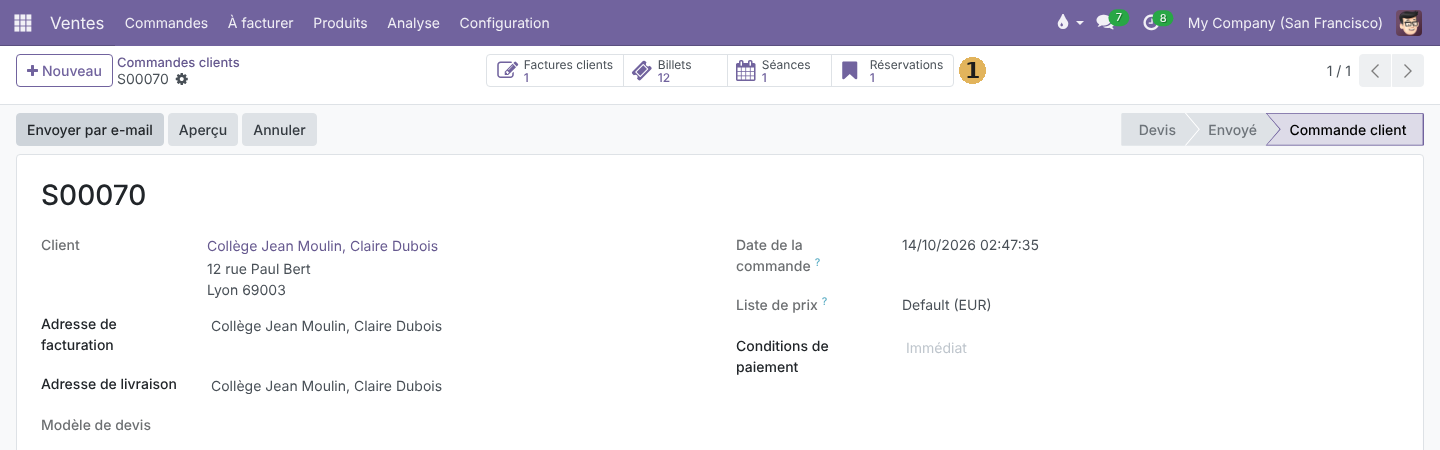
- Réservations : le nombre de réservations de la commande. Cliquez pour les ouvrir.
La fiche de réservation
La fiche rassemble tout ce qui concerne le groupe : qui a réservé, pour quoi, quand, et la liste de ses billets.
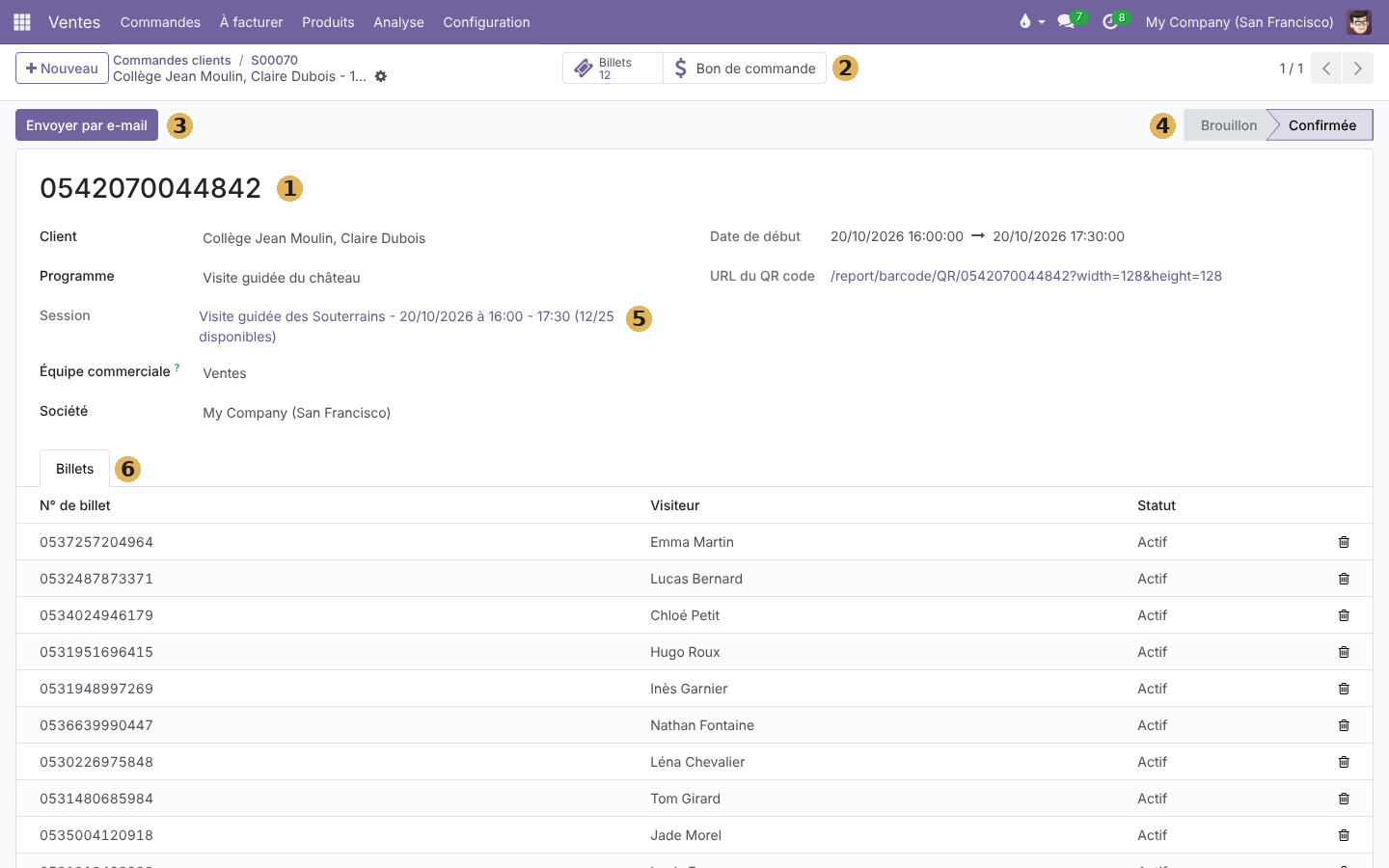
- Code du groupe : le code commun à tout le groupe, celui du QR code présenté par le client.
- Billets et Bon de commande : ouvrent les billets du groupe et la commande d'origine. Une vente à la caisse affiche Commande PDV à la place.
- Envoyer par e-mail : ouvre la fenêtre d'envoi, adressée au client de la réservation.
- Statut de la réservation (Brouillon, Confirmée).
- Session : le créneau réservé, pour un programme à séances.
- Billets : chaque billet du groupe, avec son numéro, son visiteur et son statut.
Les dates de la réservation sont celles de la séance pour un programme à séances, celles de l'événement pour un programme événement, et le jour de la vente pour un billet permanent.
La fiche porte aussi une messagerie, en bas : notez-y un changement d'effectif ou un rappel promis, pour que le collègue qui ouvrira le dossier après vous le sache.
Imprimer tous les billets du groupe
Pour remettre au groupe tous ses billets d'un coup, cliquez sur l'icône d'engrenage à côté du nom de la réservation, puis sur Billets de la réservation. Vous obtenez un seul PDF, une page par billet, chacune dans le format de billet choisi pour le programme.
Seuls les billets utilisables y figurent : un billet encore en brouillon (commande pas encore réglée), annulé ou remboursé n'est pas imprimé.
Le calendrier des réservations
Pour préparer la semaine, ouvrez Billetterie > Réservations : chaque groupe y apparaît à sa date, sur le créneau de sa séance, coloré par programme.
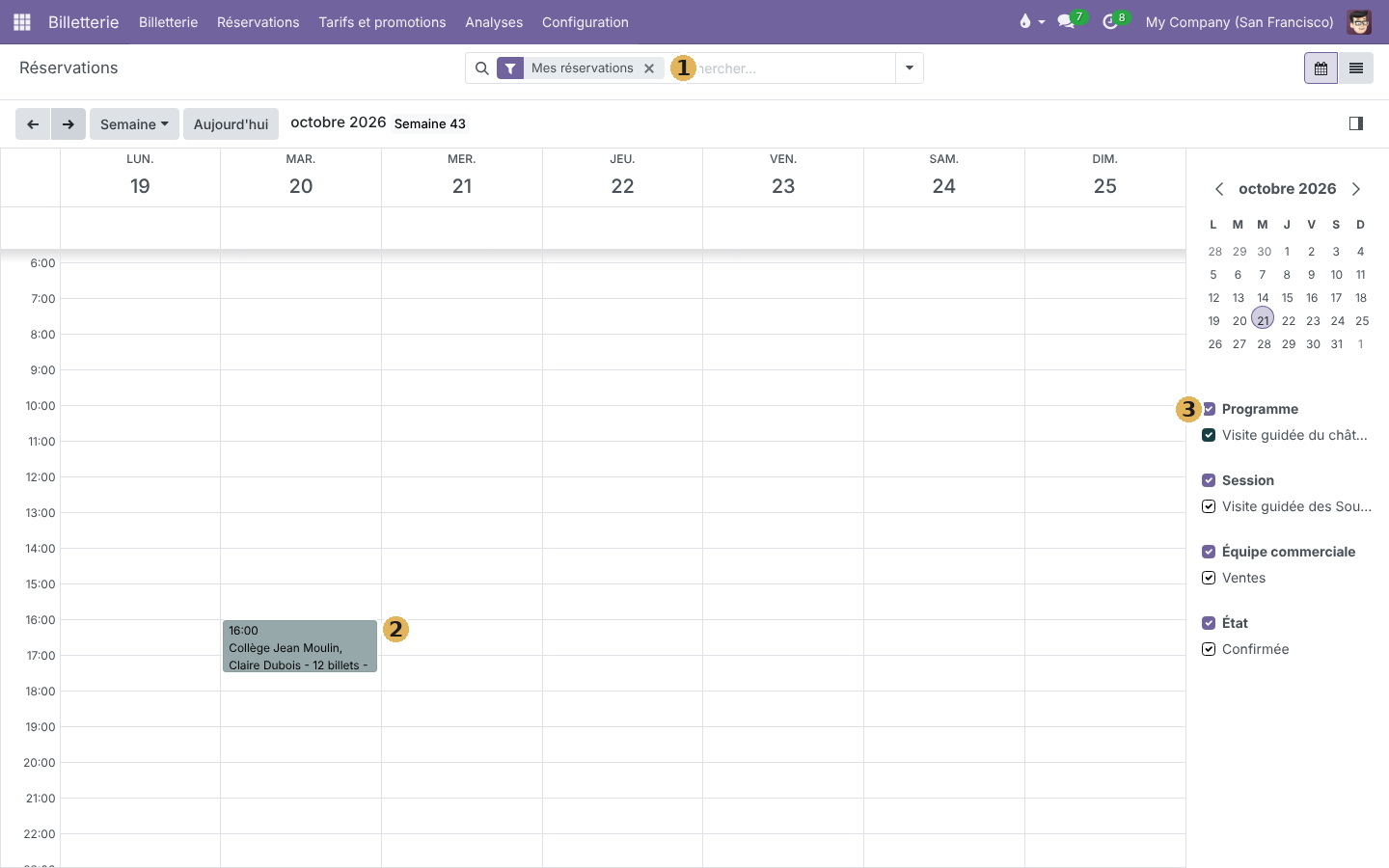
- Mes réservations : le calendrier s'ouvre sur les réservations de vos équipes commerciales, et sur celles qui n'ont pas d'équipe, comme la plupart des ventes à la caisse. Retirez ce filtre pour tout voir.
- Une réservation : cliquez dessus pour afficher son résumé (client, programme, nombre de billets), puis sur Modifier pour ouvrir sa fiche.
- Filtres par programme, séance, équipe commerciale et état.
La vue liste, en haut à droite, affiche les mêmes réservations avec leur code de groupe : pratique pour retrouver un groupe d'après le code que le client vous lit au téléphone.
Ce que voit le client
Le client ne reçoit pas qu'une pile de billets : il retrouve sa réservation dans son espace client, avec le QR code du groupe, la liste des participants et de quoi remettre à chacun son billet, par e-mail ou par lien. Il peut aussi partager la page du groupe à un accompagnateur, sans que celui-ci ait besoin d'un compte. Tout cela est détaillé dans Portail client.
Sur le reçu de caisse
Quand une famille ou un groupe passe à la caisse, le reçu imprime, sous le total, un bloc pour la réservation, puis un bloc par billet.
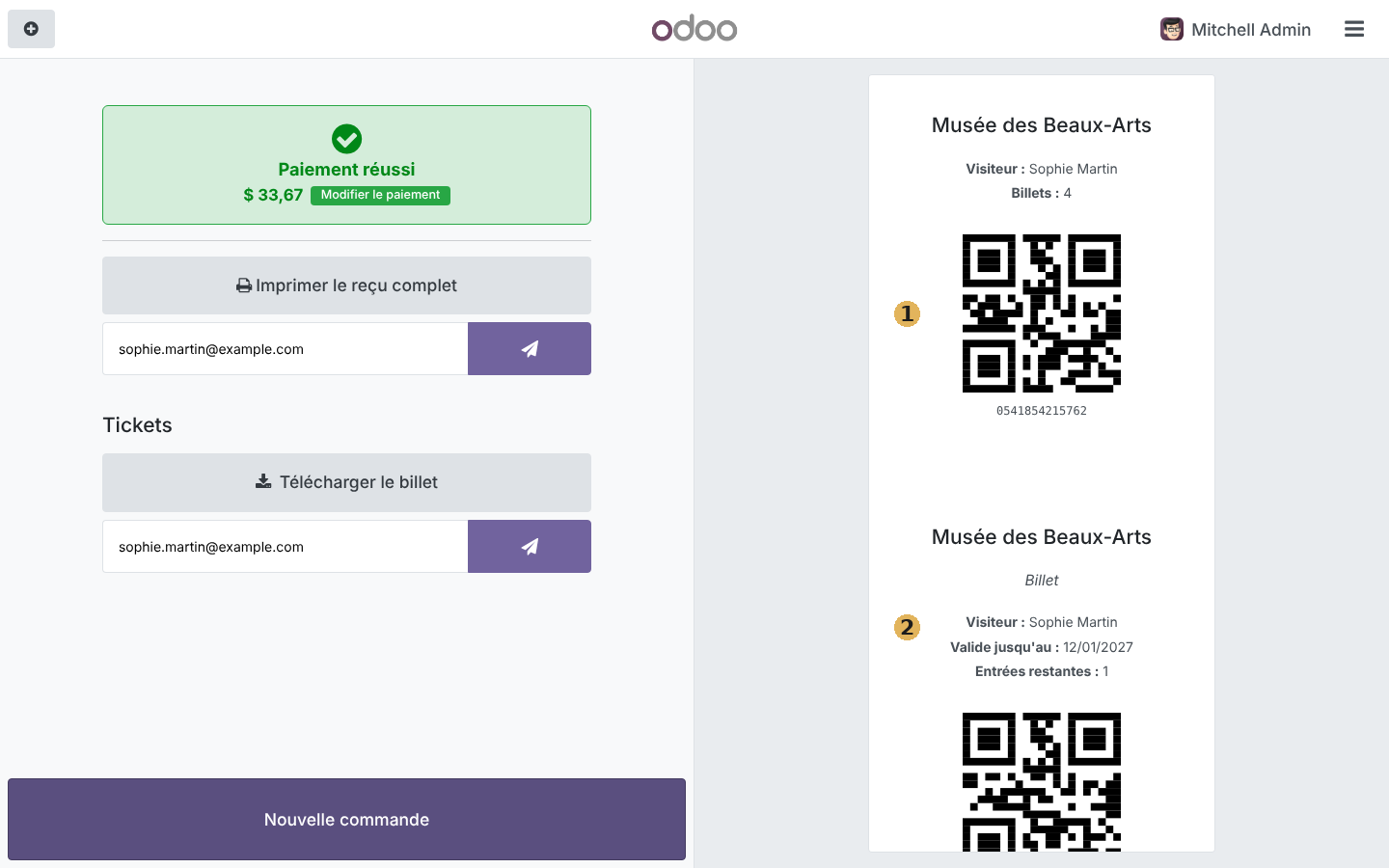
- La réservation : le programme, le client (Visiteur), le nombre de Billets et le QR code du groupe, avec son code.
- Chaque billet, à la suite, avec son propre QR code, sa validité et ses entrées restantes.
Chaque billet garde ainsi son propre QR code et se contrôle comme un billet ordinaire, par exemple en le scannant à la caisse.