Portail client
UtilisateurPermanentÉvénementSéancesPassCity pass
« J'ai perdu mon e-mail de confirmation. » C'est l'appel le plus fréquent d'un service billetterie — et celui que le portail client évite : chaque acheteur retrouve ses billets dans son espace, à tout moment, sans intervention de votre part. Il existe même deux façons d'y arriver, selon que le client parte d'une commande précise ou de l'ensemble de ses billets.
Prérequis
Avant d'aller plus loin, assurez-vous que :
- Une commande de billets en ligne a déjà été passée — voir Acheter des billets.
Depuis une commande
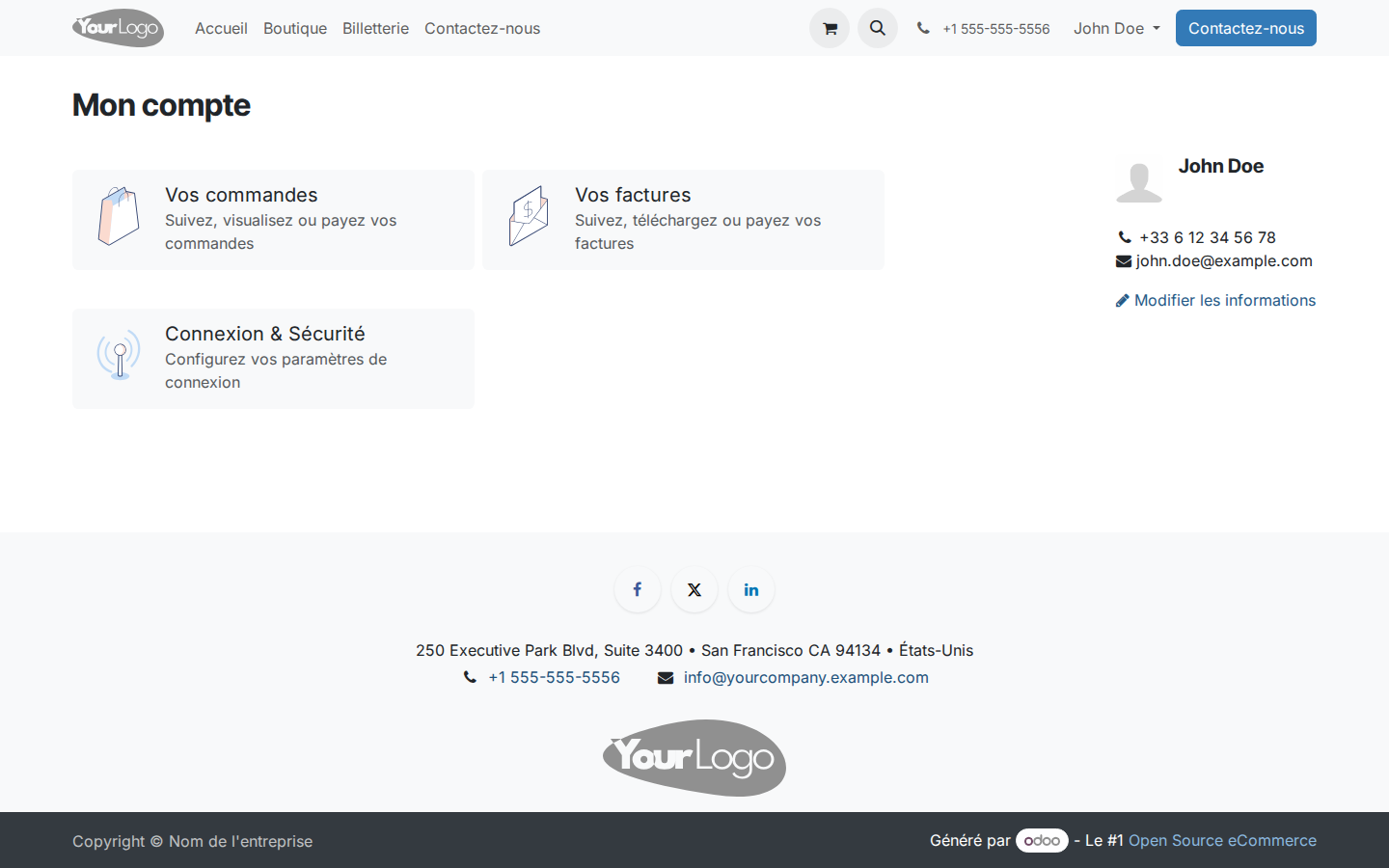
Le client se connecte au site, ouvre Mon Compte, puis Vos commandes. Une fois la commande payée, un bouton Voir les billets apparaît sur son détail.
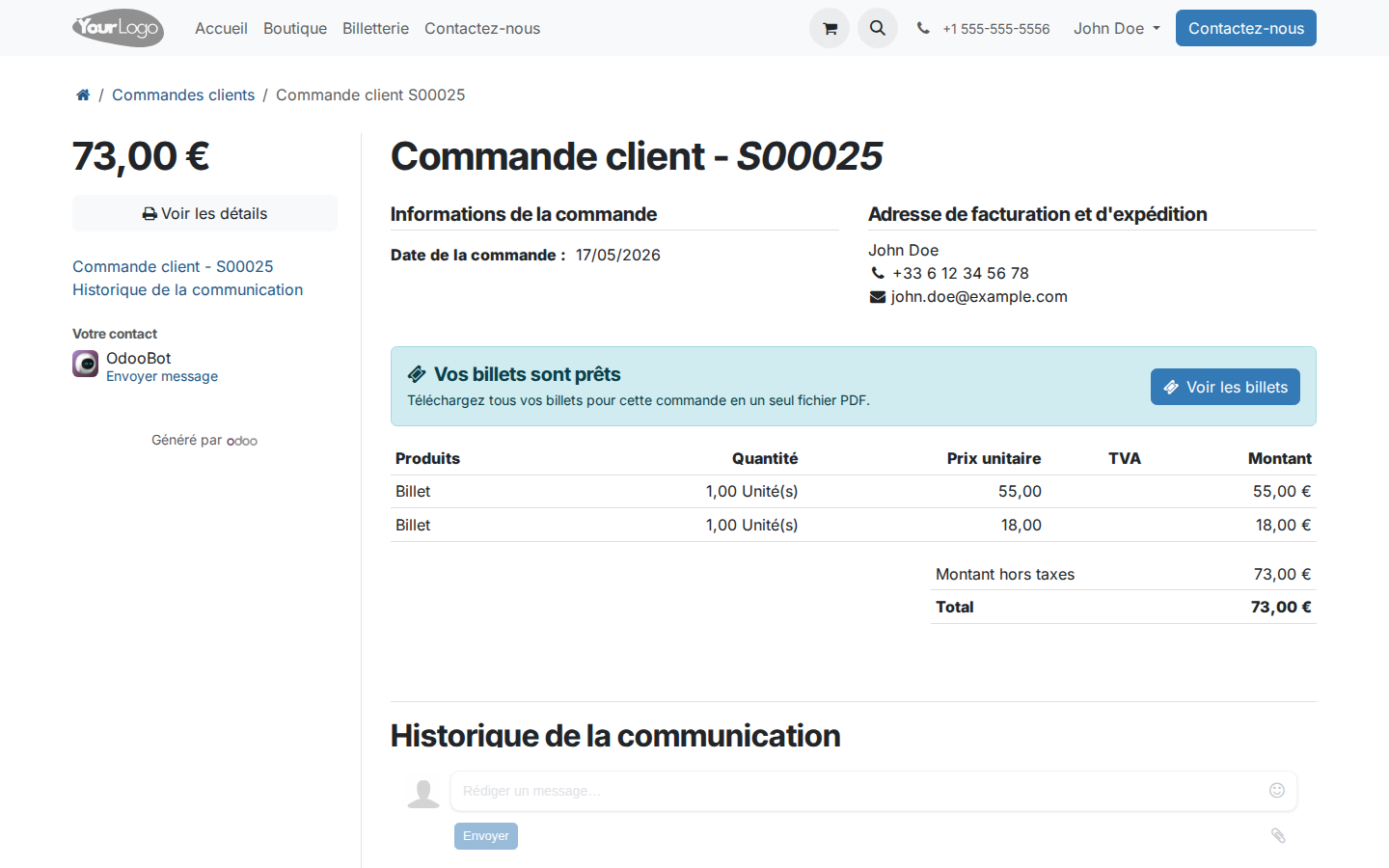
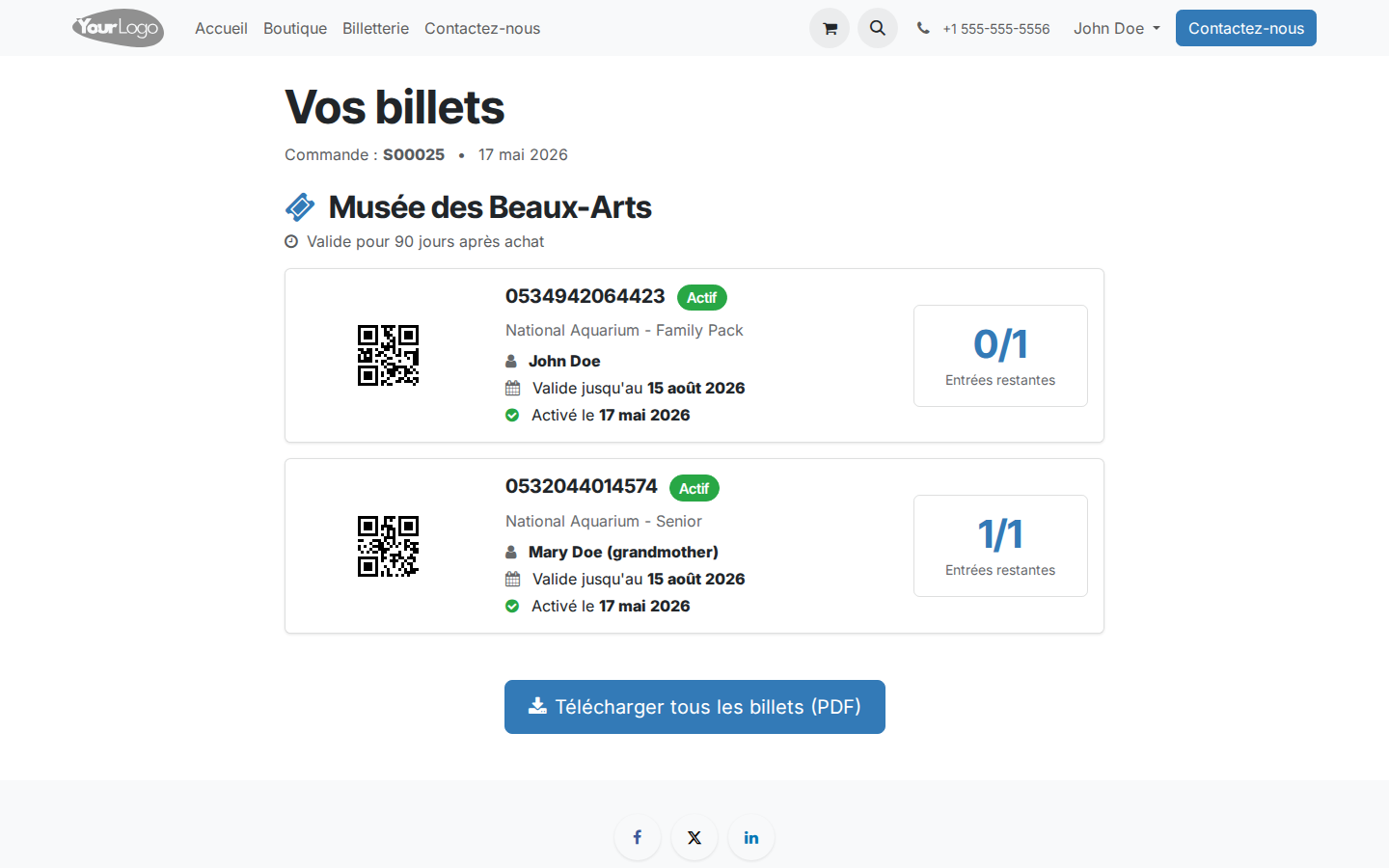
Ce bouton ouvre une page Vos billets, qui liste les billets de cette commande précise : programme, séance le cas échéant, nom du visiteur et état du billet, avec un téléchargement PDF groupé.
Ne pas confondre « Vos billets » et « Mes billets »
Les deux parcours de cette page mènent à des titres proches mais distincts. Vos billets (ci-dessus) ne montre que les billets d'une commande. Mes billets (section suivante) regroupe tous les billets actifs du client, toutes commandes confondues.
Depuis « Mes billets »
Un client qui a commandé plusieurs fois n'a pas à rouvrir chaque commande une par une. Le cartouche Mes billets, sur la page Mon Compte, regroupe tous ses billets actifs, tous programmes et toutes commandes confondus.
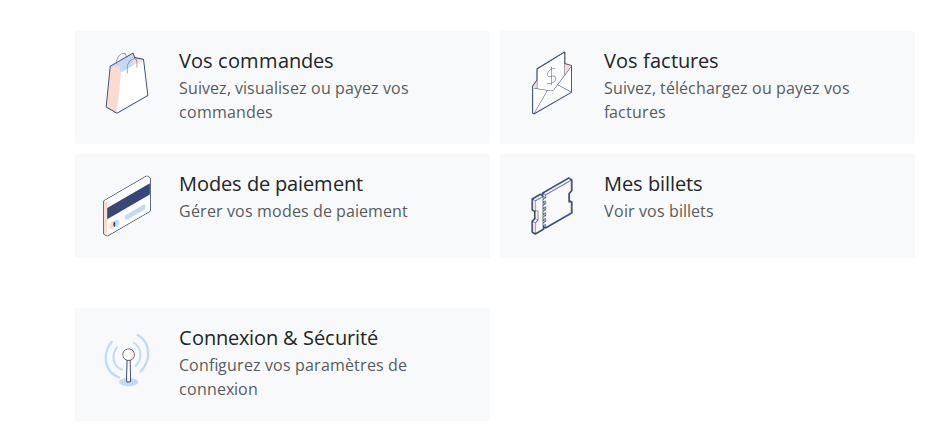
Cette page liste un programme par ligne, avec le nombre de billets actifs pour chacun.
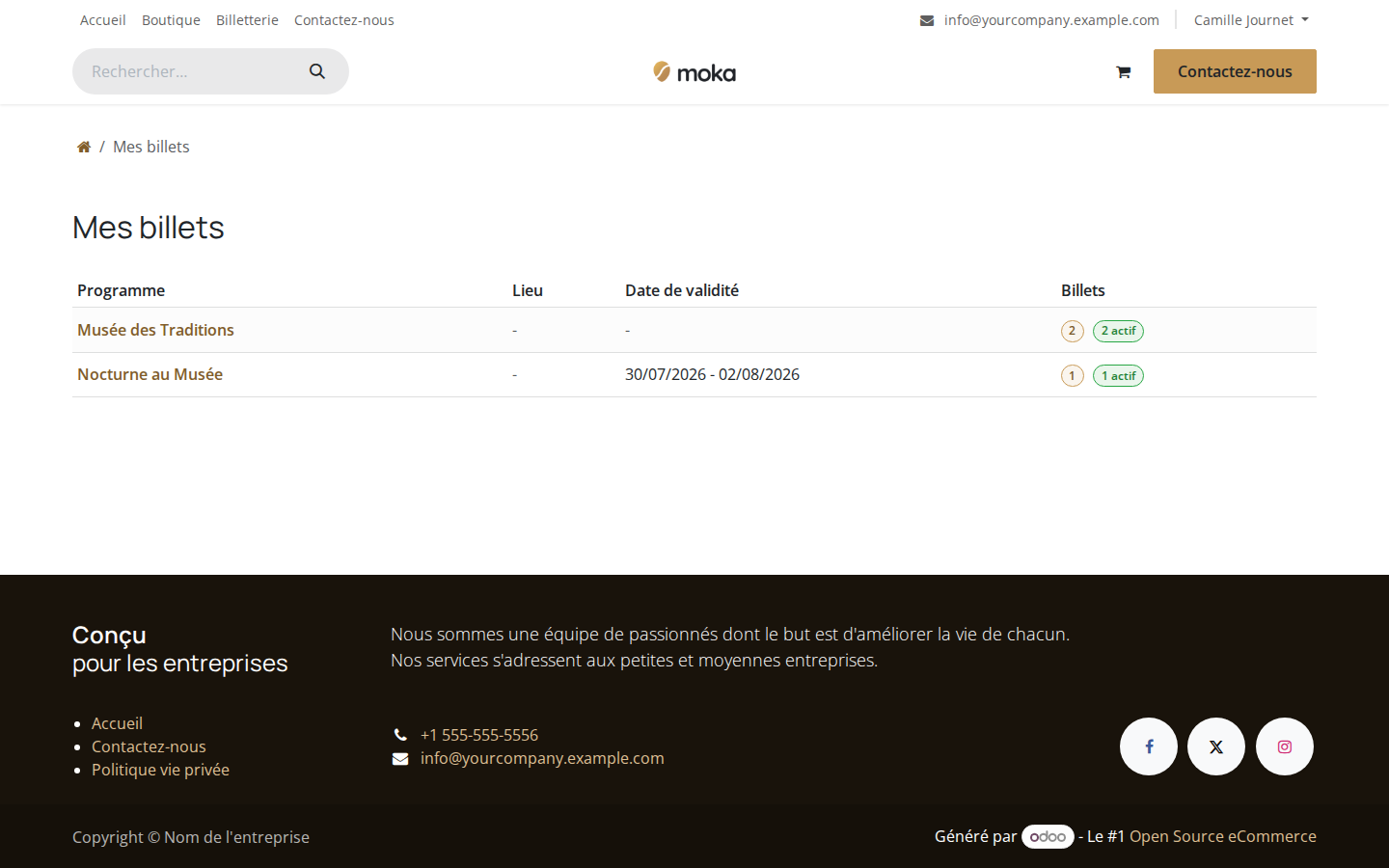
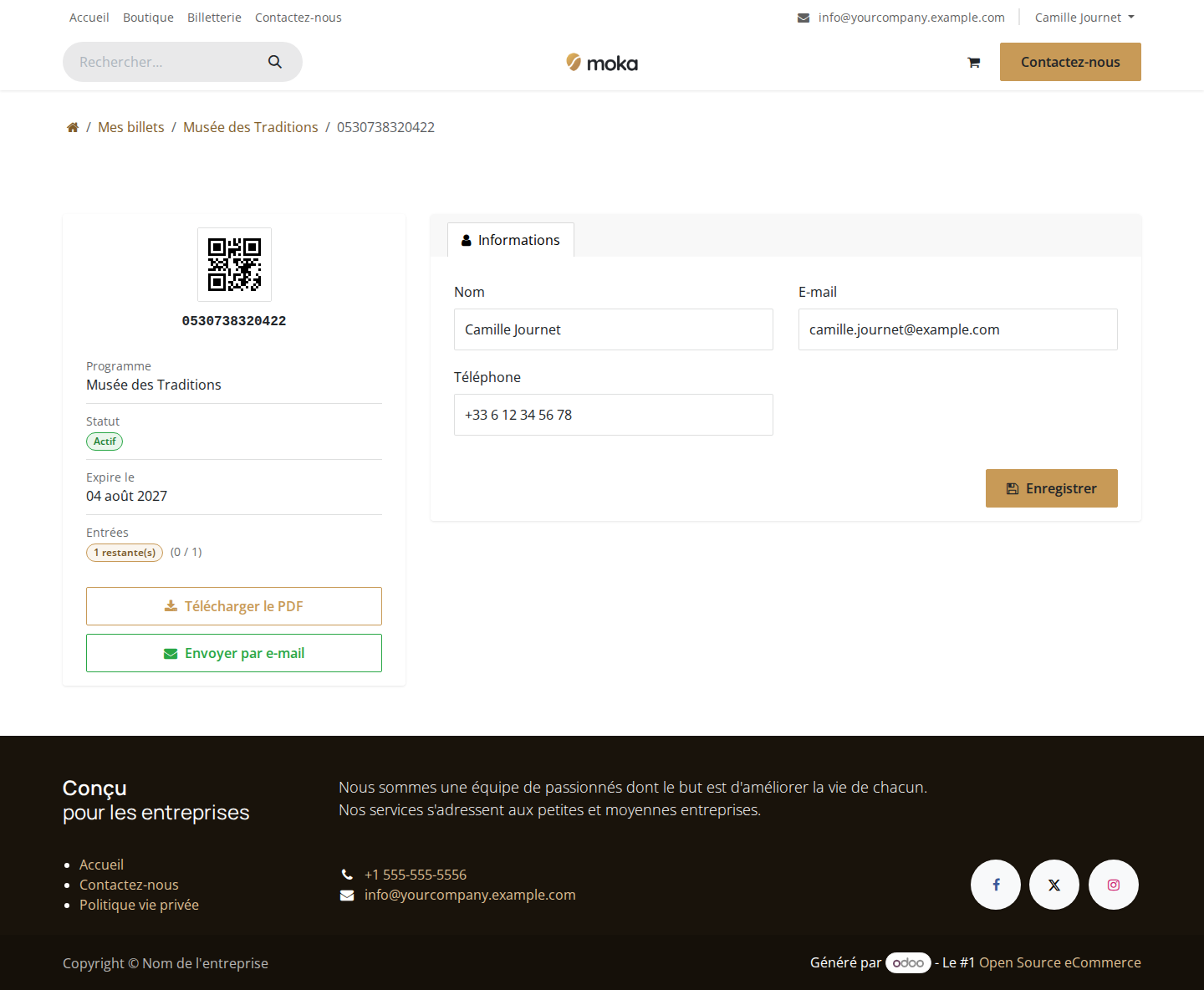
En ouvrant un programme puis un billet, le client accède à une fiche plus riche que celle d'une commande : QR code, statut, entrées restantes, téléchargement PDF, envoi par e-mail — et surtout, un formulaire pour corriger lui-même le nom, l'e-mail ou le téléphone du titulaire, sans passer par vous.
Ce qui détermine si un billet apparaît
Un billet n'apparaît dans Mes billets que s'il est rattaché au compte du client connecté, via le champ Réservé par du billet — pas via le nom du visiteur inscrit dessus.
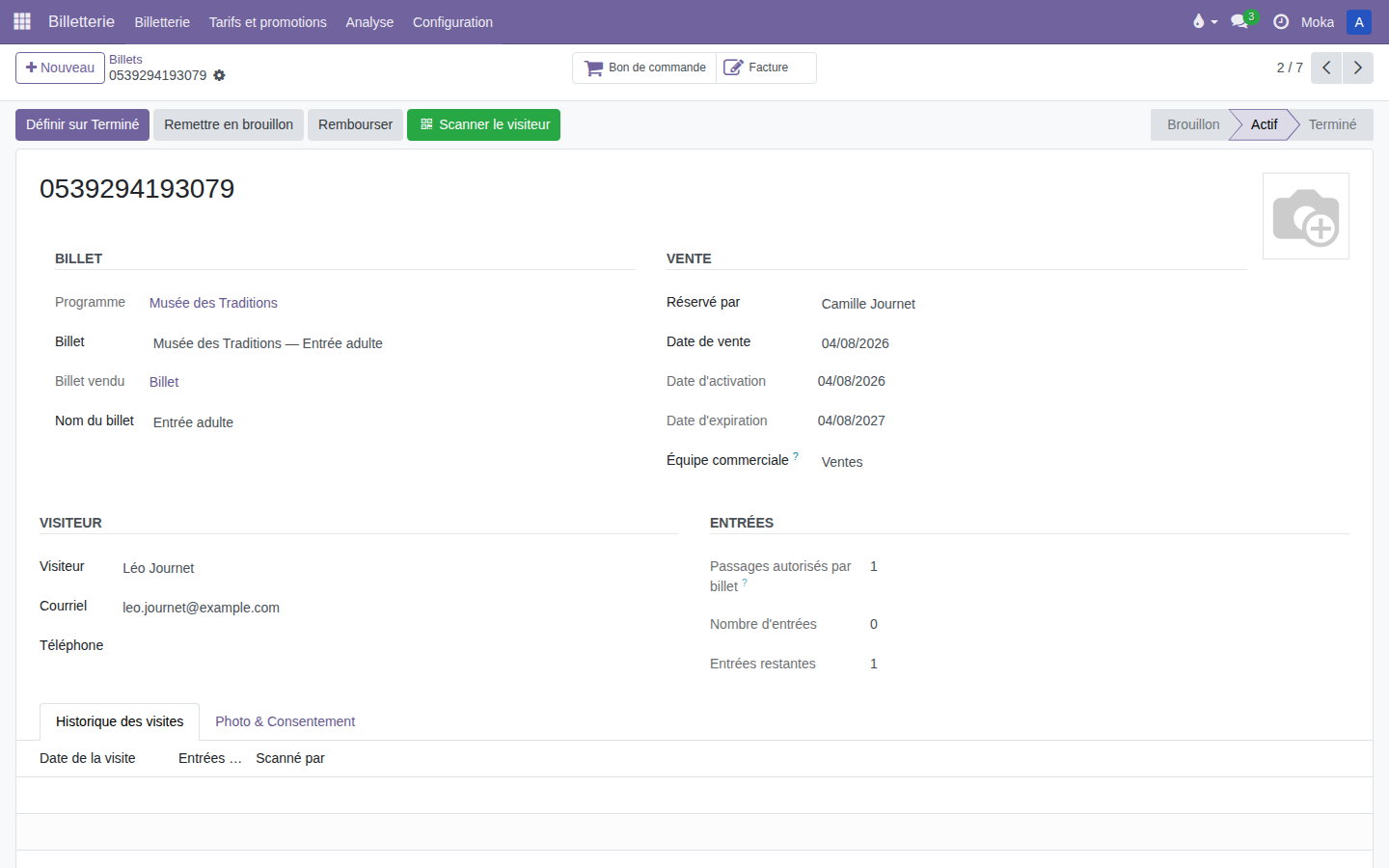
Réservé par et Visiteur répondent à deux questions différentes :
| Champ | Répond à | Détermine |
|---|---|---|
| Réservé par (section Vente) | Qui a le billet dans son portail ? | Le compte qui voit le billet dans Mes billets |
| Visiteur (section Visiteur) | Qui entre avec ce billet ? | Le nom et l'e-mail affichés sur le billet et au contrôle |
Un achat en ligne renseigne automatiquement Réservé par avec le compte du client connecté au moment de la commande. Rien n'empêche que ce soit une autre personne que le visiteur — un parent qui réserve pour son enfant, par exemple : le parent voit le billet dans son portail, l'enfant est celui qui entre.
Donner accès à un billet vendu au guichet ou par téléphone
Un billet créé sans commande en ligne n'a pas de Réservé par renseigné automatiquement. Depuis Billetterie > Billets, ouvrez le billet et renseignez ce champ avec le client concerné : il apparaîtra alors dans son portail, sans qu'il ait eu besoin de l'acheter lui-même en ligne. C'est aussi ce champ qui sert de filtre pour retrouver un billet depuis le back-office.
Accès sans compte
Un visiteur qui n'a pas créé de compte accède à ses billets via le lien sécurisé contenu dans son e-mail de confirmation — aucune connexion nécessaire, et sans dépendre du champ Réservé par.
Transmettre un billet à un participant
Chaque billet dispose de son propre lien sécurisé. Il peut être envoyé directement à la personne concernée, sans partager l'accès à toute la commande ni à Mes billets.
Côté équipe
Les réponses aux questions posées à l'inscription se complètent également depuis le portail : un visiteur qui n'a pas encore répondu à une question obligatoire peut le faire après coup, sans que vous ayez à le relancer manuellement.