Installer une Zebra
AdministrateurPermanentÉvénementSéancesPassCity pass
Votre nouvelle imprimante Zebra vient d'arriver à l'accueil, branchée sur le réseau du site, avec un rouleau de billets à repère noir. Avant la première vente, vous voulez qu'Odoo la connaisse, que chaque billet soit coupé pile sur son repère, et vérifier le rendu sur un vrai billet.
Bonne nouvelle : aucun boîtier ni serveur d'impression n'est nécessaire. C'est votre navigateur qui envoie les billets directement à l'imprimante, comme pour une imprimante de tickets Epson. Vous déclarez l'imprimante une seule fois dans Billetterie > Configuration > Imprimantes Zebra, puis vous la réglez depuis sa fiche.
Prérequis
Avant d'aller plus loin, assurez-vous que :
- La case Impression de billets Zebra est activée dans les
paramètres généraux (module
pos_zebra_ticketing). - L'imprimante Zebra est allumée, branchée sur le réseau du site, et vous connaissez
son adresse (par exemple
192.168.1.220). - L'ordinateur depuis lequel vous travaillez est sur le même réseau que l'imprimante.
- Le certificat de l'imprimante a été accepté une fois dans ce navigateur : ouvrez
https://<adresse de l'imprimante>dans un nouvel onglet et acceptez l'avertissement de sécurité. À refaire sur chaque poste et chaque navigateur qui imprimera (sur iPhone ou iPad, cela demande d'installer un profil de confiance).
Déclarer l'imprimante
Odoo doit savoir à quelle adresse joindre l'imprimante. Cette fiche est celle que vous choisirez ensuite pour imprimer un billet depuis le back-office.
- Rendez-vous dans Billetterie > Configuration > Imprimantes Zebra et cliquez sur Nouveau.
- Donnez un Nom de l'imprimante parlant (par exemple Zebra Accueil).
- Laissez le Type d'imprimante sur Utiliser une imprimante Zebra ZPL.
- Saisissez l'adresse dans IP de l'imprimante Zebra, par exemple
192.168.1.220(ajoutez le port s'il n'est pas standard :192.168.1.220:8443). - Enregistrez.
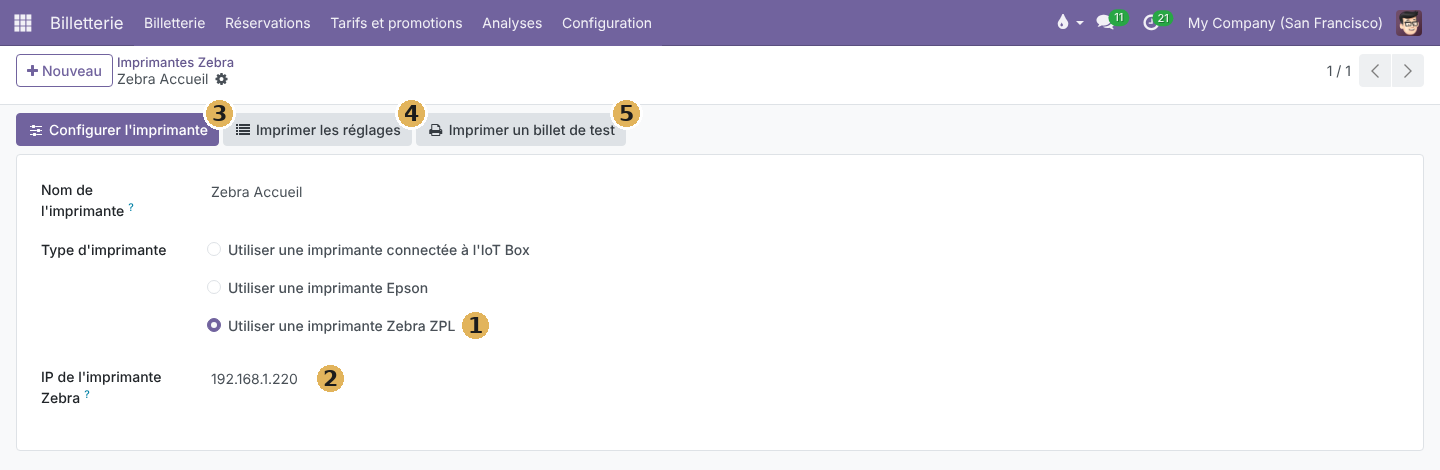
- Type d'imprimante : Utiliser une imprimante Zebra ZPL est sélectionné.
- IP de l'imprimante Zebra : l'adresse de l'imprimante sur votre réseau.
- Configurer l'imprimante : règle la découpe (voir ci-dessous).
- Imprimer les réglages : l'imprimante imprime sa propre configuration.
- Imprimer un billet de test : un billet d'essai pour contrôler le rendu.
Ces trois boutons n'apparaissent qu'une fois la fiche enregistrée.
Si vous avez plusieurs imprimantes (accueil, boutique, caisse extérieure), déclarez-en une par appareil.
Régler la découpe sur le repère noir
Pour que chaque billet sorte séparé et coupé net, l'imprimante doit connaître la longueur réelle de vos billets. Ce réglage se fait une fois, puis à chaque changement de rouleau ou de type de papier.
- Sur la fiche de l'imprimante, cliquez sur Configurer l'imprimante.
- Dans la fenêtre de configuration qui s'ouvre, vérifiez le Modèle de billet (celui que vous utilisez au quotidien) ; l'imprimante est déjà sélectionnée.
- Cochez Lancer la calibration : l'imprimante fait avancer une ou deux étiquettes pour repérer la position du repère noir.
- Cliquez sur Envoyer la configuration.
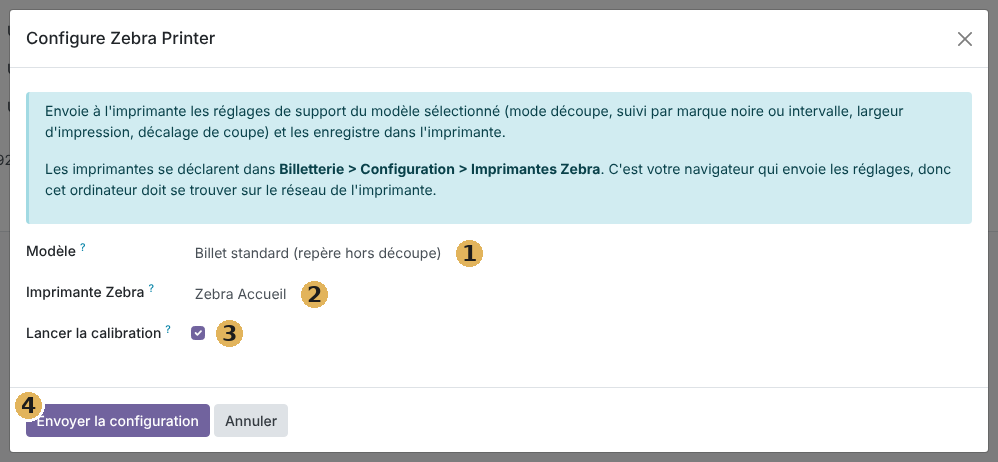
- Modèle : la mise en page de billet dont les réglages de papier sont envoyés.
- Imprimante Zebra : l'imprimante depuis laquelle vous avez ouvert la fenêtre.
- Lancer la calibration : à cocher pour que l'imprimante trouve la position du repère noir.
- Envoyer la configuration : envoie les réglages, qui restent enregistrés dans l'imprimante.
Vérifier sur papier
L'imprimante ne renvoie aucun état à l'écran : c'est sur papier que vous contrôlez qu'elle est bien réglée. Deux boutons de la fiche sont là pour ça.
- Imprimer un billet de test : imprime un billet d'essai pour contrôler l'orientation, la découpe et la netteté de l'impression.
- Imprimer les réglages : l'imprimante imprime ses propres réglages, utile si un technicien vous les demande. Chaque appui consomme une étiquette.
L'imprimante ne répond pas ?
Un message rouge nomme l'imprimante et son adresse. Vérifiez deux points : que cet
ordinateur est bien sur le réseau de l'imprimante (un téléphone en 4G ne la joindra
pas), et que son certificat a été accepté dans ce navigateur en ouvrant
https://<adresse de l'imprimante>.
Votre imprimante est prête : il reste à la relier à la caisse pour imprimer les billets à chaque vente.