Paramètres généraux
Au-delà du module de base, la Billetterie propose plusieurs fonctionnalités optionnelles (séances, personnel, vente en ligne, scan en caisse, impression Zebra…). Plutôt que de chercher chaque module technique dans Apps, un seul écran de réglages les active toutes d'un coup à coche.
Prérequis
Avant d'aller plus loin, assurez-vous que :
- Le module de base est installé — voir Installer les modules.
Ouvrir l'écran de réglages
Depuis Réglages, cliquez sur Ticketing dans la liste de gauche.
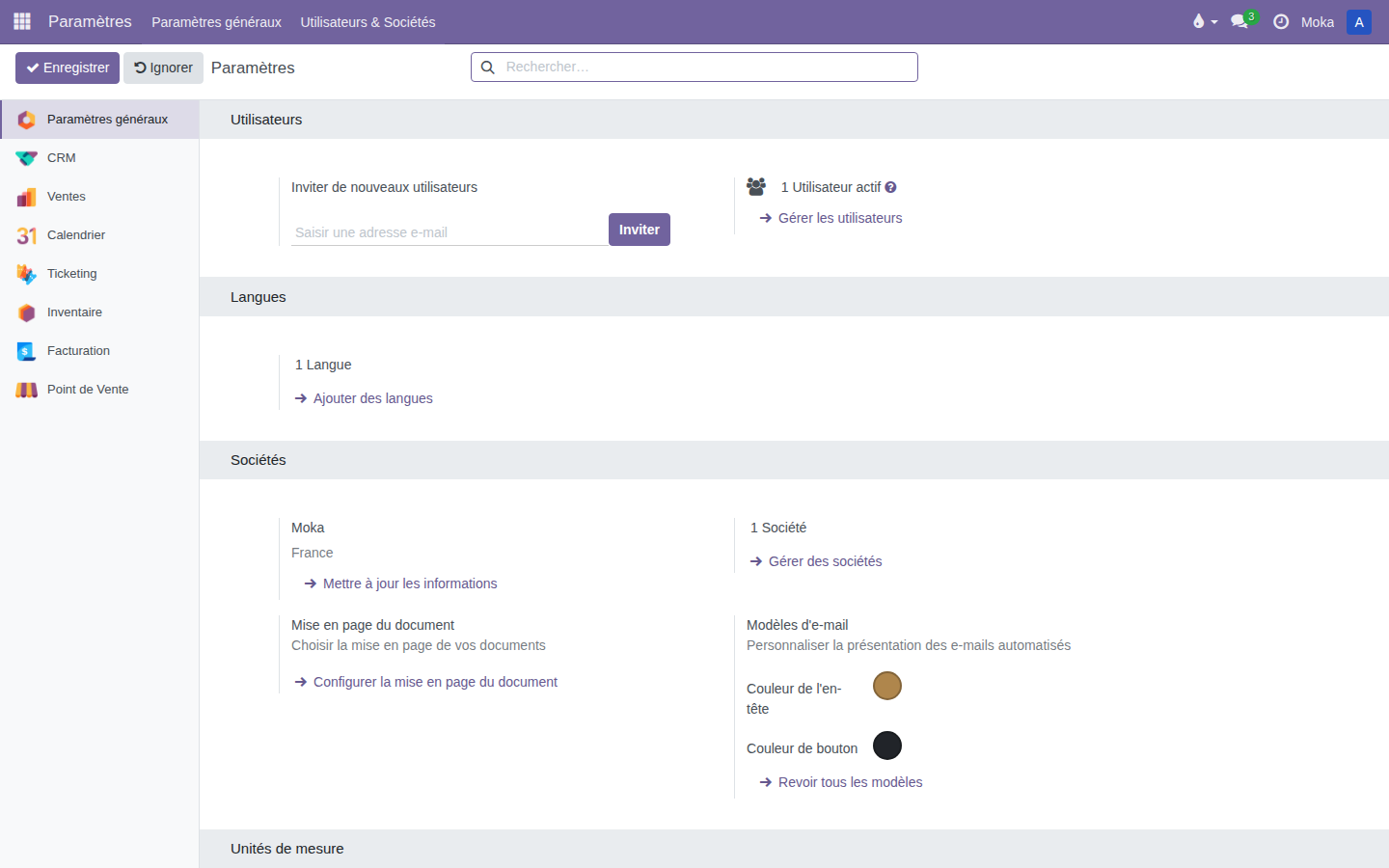
Cette entrée s'appelle Ticketing dans la liste (plutôt que « Billetterie ») — rien d'autre ne change une fois l'écran ouvert.
Base et Séances
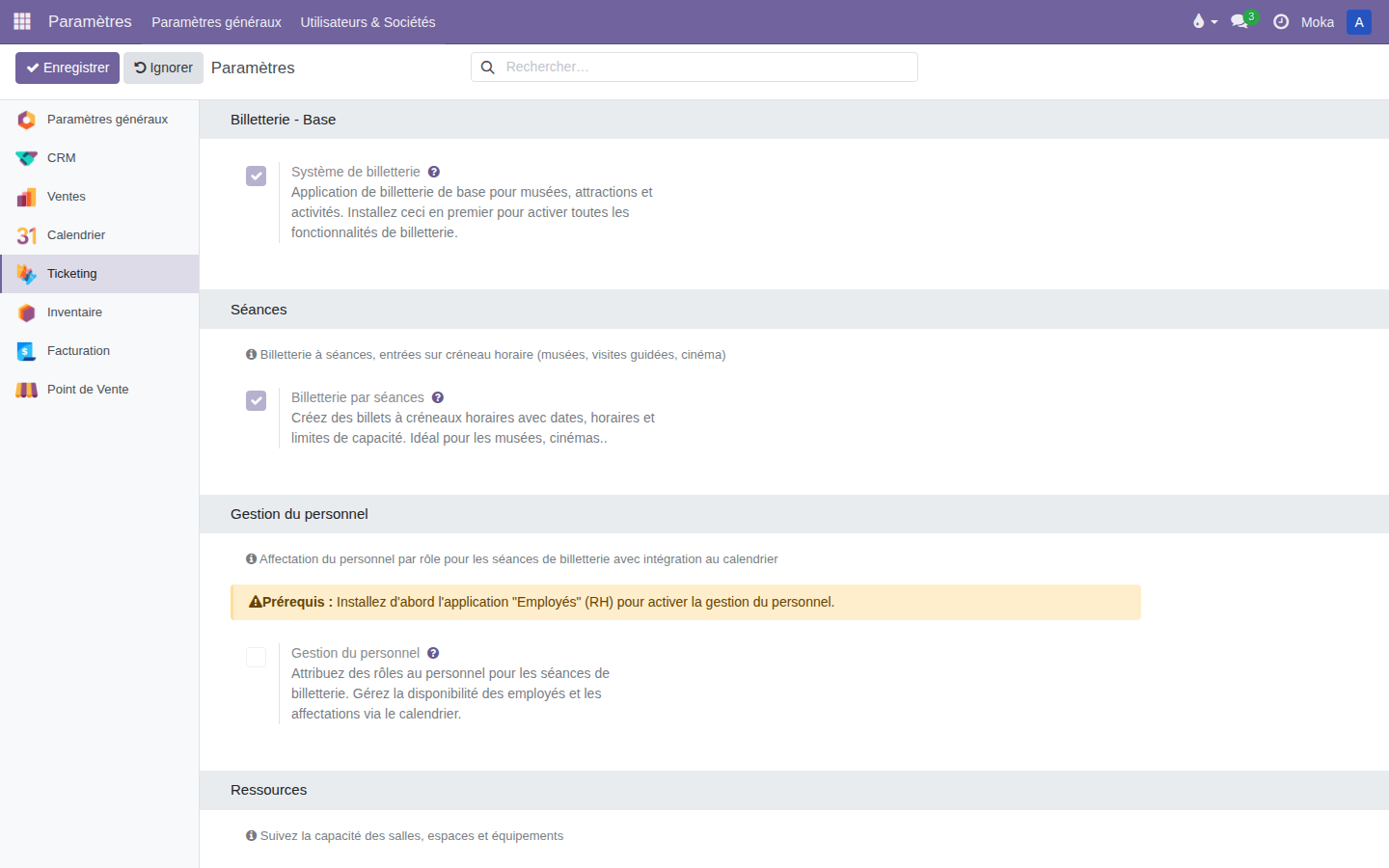
| Case | Ce qu'elle active |
|---|---|
| Système de billetterie | Le module ticketing — la coquille qui porte les menus de l'application. |
| Billetterie par séances | Le module ticketing_session — billets à créneaux horaires. |
Personnel et ressources
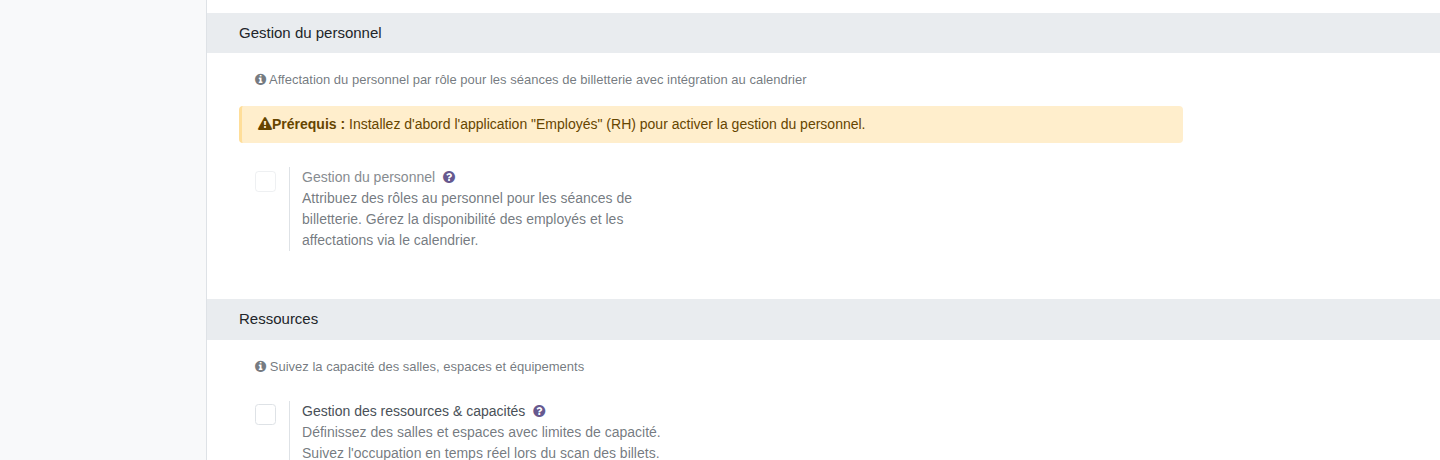
| Case | Ce qu'elle active | Prérequis |
|---|---|---|
| Gestion du personnel | Affecte du personnel par rôle aux séances, avec intégration au calendrier. | L'application Employés (RH) doit être installée — sinon la case reste grisée. |
| Gestion des ressources & capacités | Définit des salles/espaces à capacité limitée, avec suivi d'occupation en temps réel lors du scan. | Aucun — nécessite seulement le module de base. |
Prérequis bloquant, pas juste un avertissement
Le bandeau orangé n'est pas qu'indicatif : la case correspondante reste verrouillée tant que l'application requise n'est pas installée. Installez d'abord le prérequis annoncé, puis revenez sur cette page — la case redevient cochable.
Site web, e-commerce et point de vente
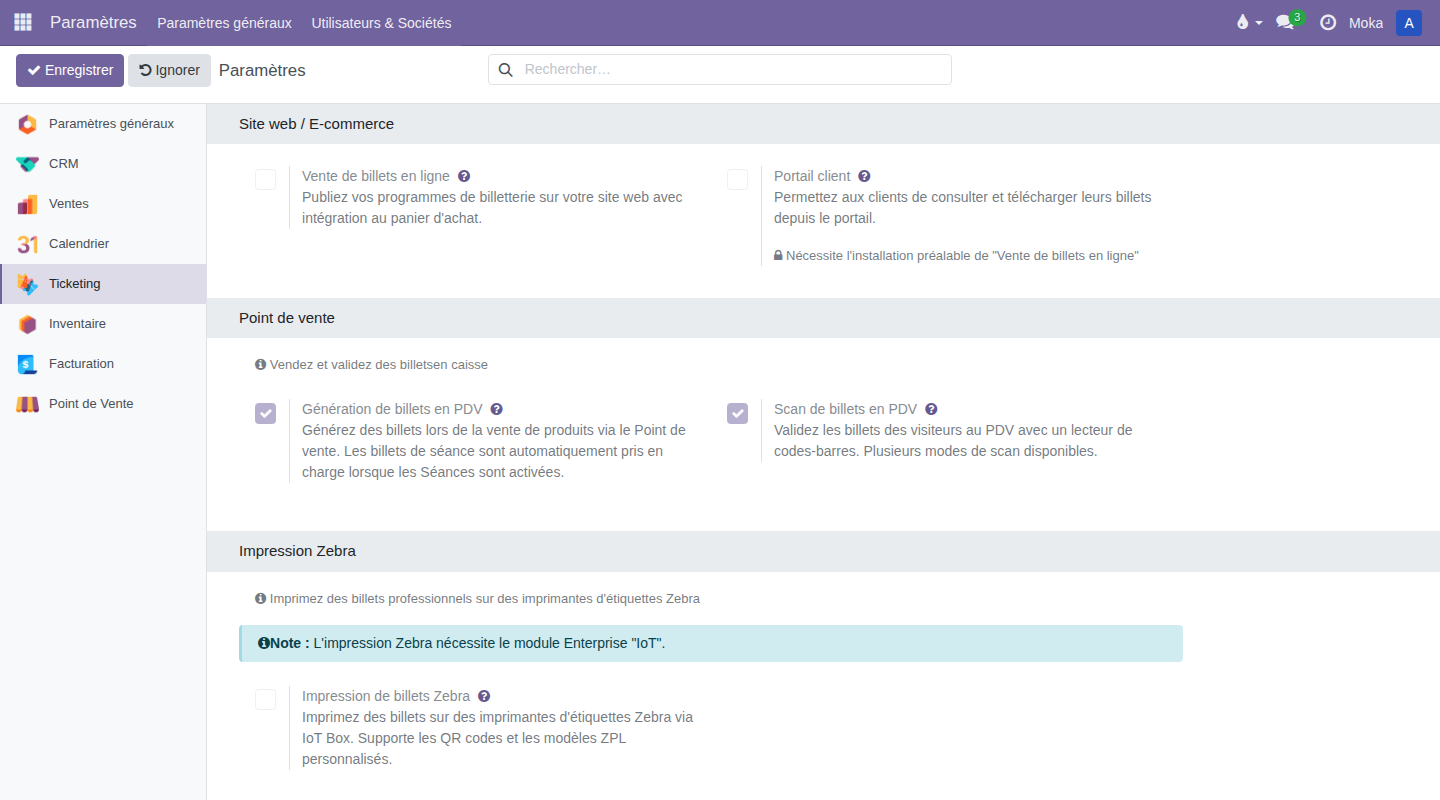
| Case | Ce qu'elle active | Prérequis |
|---|---|---|
| Vente de billets en ligne | Publie vos programmes sur le site web, avec panier d'achat. | Applications Site Web et eCommerce. |
| Portail client | Permet aux clients de consulter/télécharger leurs billets depuis leur portail. | La case Vente de billets en ligne ci-dessus, activée en premier. |
| Génération de billets en PDV | Génère des billets lors d'une vente au point de vente. | Application Point de Vente. |
| Scan de billets en PDV | Valide les billets en caisse avec un lecteur de codes-barres. | Application Point de Vente. |
| Impression de billets Zebra | Imprime les billets sur une imprimante d'étiquettes Zebra (QR code, modèles ZPL), directement depuis le navigateur — aucun boîtier IoT Box physique requis pour imprimer. | Application Point de Vente, et le module IoT — une fonctionnalité Enterprise nécessaire à l'installation du module, absente de cette instance de démonstration (indépendamment du boîtier physique, qui lui n'est plus nécessaire). |
Séances + point de vente : le pont s'active tout seul
Si Billetterie par séances et Génération de billets en PDV sont toutes les deux cochées, Odoo installe automatiquement le module de liaison qui permet de vendre des billets de séance directement en caisse — aucune case dédiée à cocher pour ça.
Une fois les cases souhaitées cochées, cliquez sur Enregistrer en haut de la page : Odoo installe alors les modules correspondants, comme depuis Apps.