Paramètres généraux
Votre billetterie tourne, et la saison approche : vous voulez maintenant vendre vos visites guidées sur des créneaux horaires, ouvrir la vente en ligne et scanner les billets à l'entrée depuis la caisse. Inutile de chercher chaque module technique dans Apps : un seul écran de réglages regroupe toutes les fonctionnalités optionnelles de la Billetterie, et une case cochée suffit à installer celle dont vous avez besoin.
Prérequis
Avant d'aller plus loin, assurez-vous que :
- Le module de base est installé, voir Installer les modules.
Ouvrir l'écran de réglages
L'écran des réglages de la Billetterie se trouve à deux endroits, qui mènent exactement à la même page.
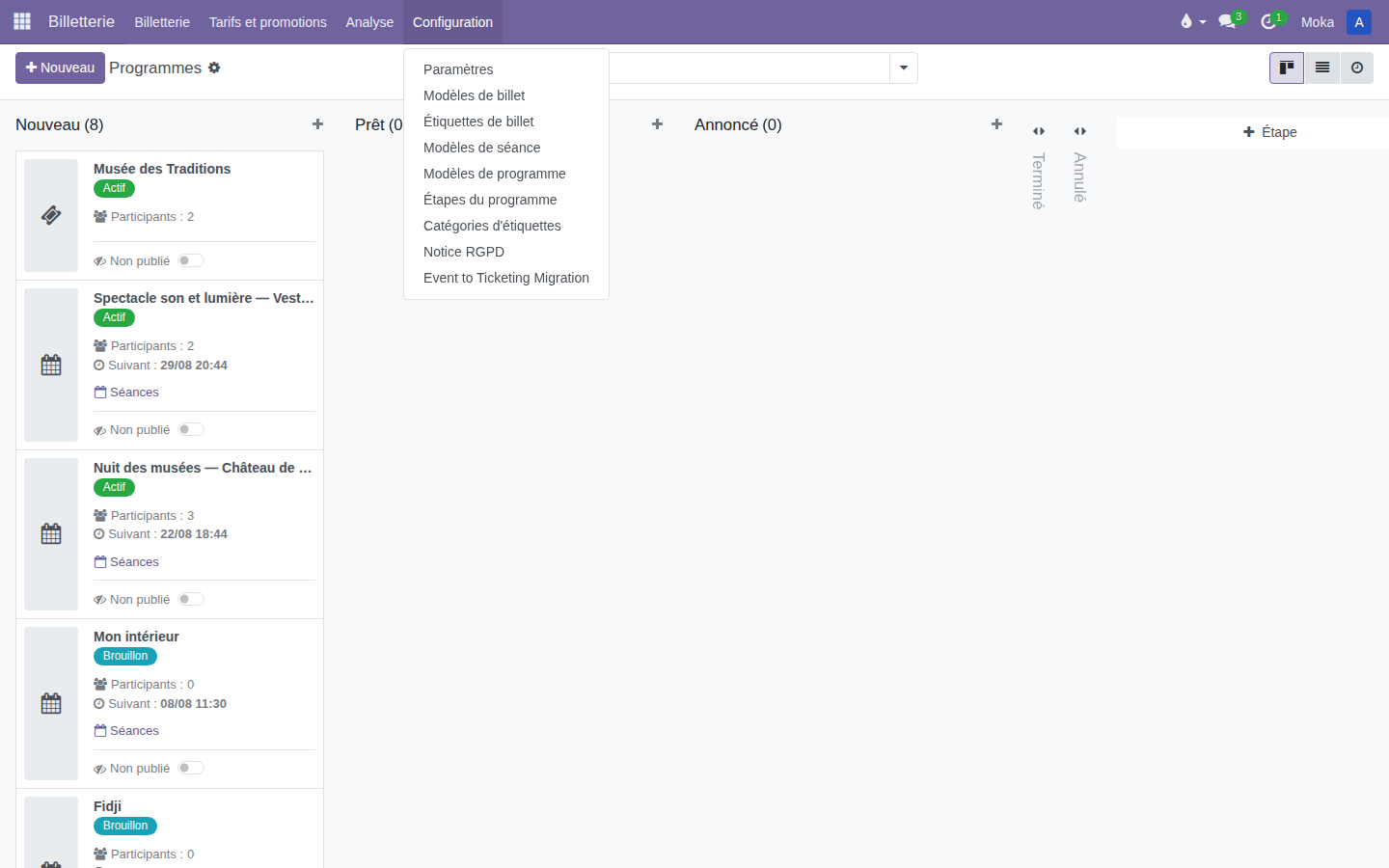
Ouvrez Billetterie > Configuration > Paramètres. La page des réglages s'ouvre directement sur la partie Billetterie.
Ouvrez Réglages, puis cliquez sur Ticketing dans la liste de gauche.
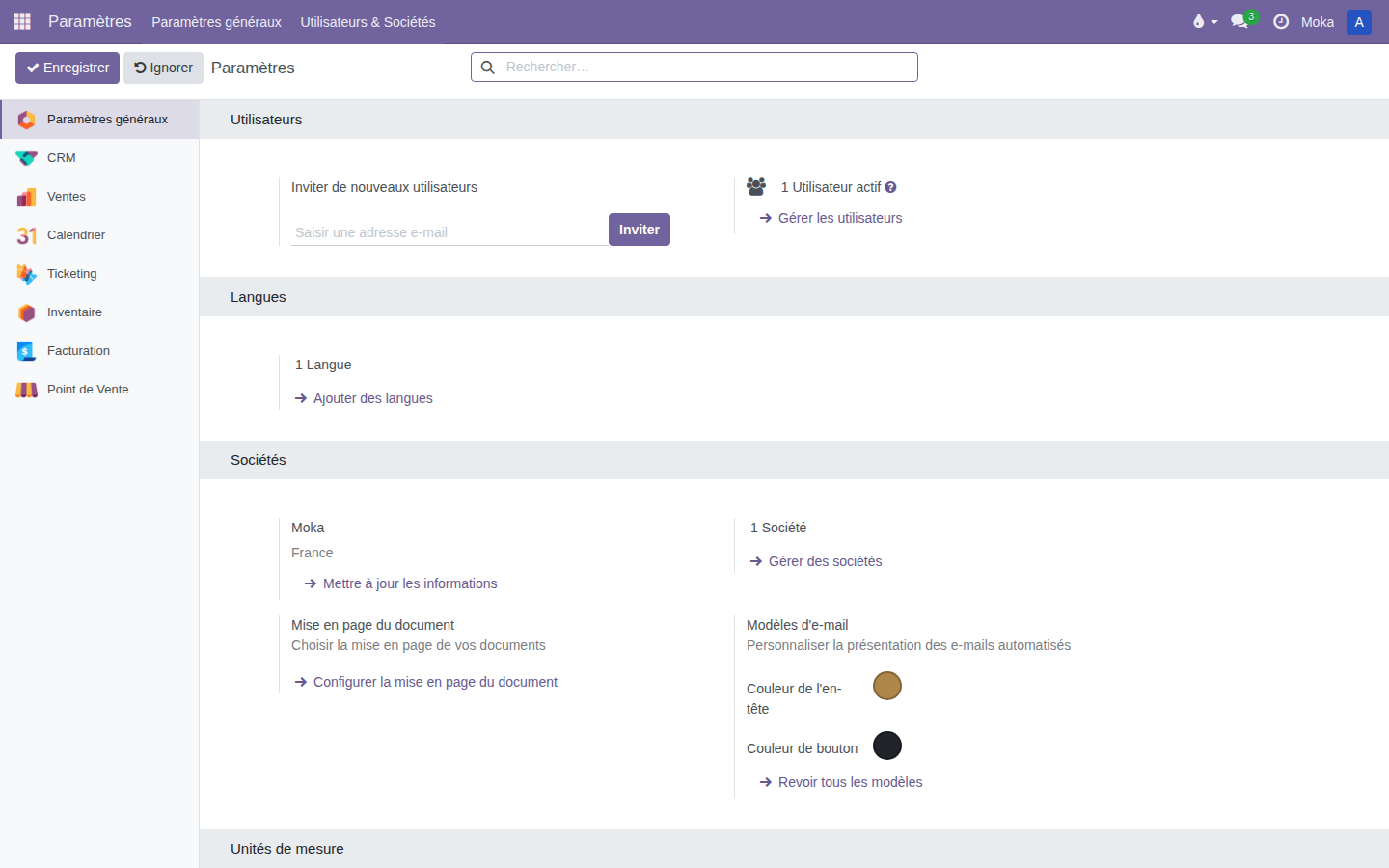
Cette entrée s'appelle Ticketing dans la liste (plutôt que « Billetterie ») : rien d'autre ne change une fois l'écran ouvert.
Base et Séances
Les deux premières sections posent le socle : l'application elle-même, puis la vente sur des créneaux horaires.
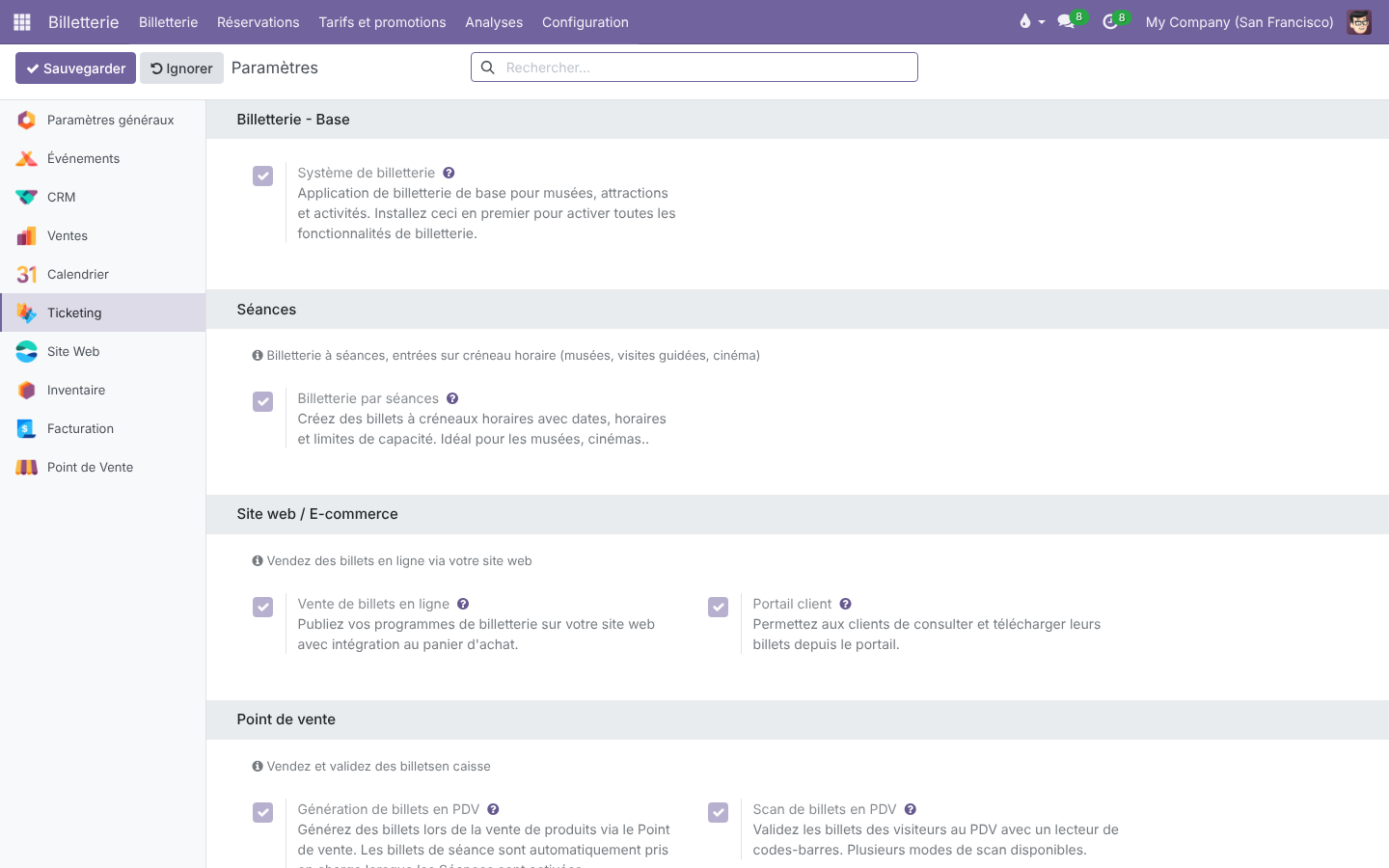
| Case | Ce qu'elle active |
|---|---|
| Système de billetterie | Le module ticketing, la base qui porte les menus de l'application. |
| Billetterie par séances | Le module ticketing_session, pour vendre des billets sur des créneaux horaires à capacité limitée. |
Site web, e-commerce et point de vente
Ces sections ouvrent la Billetterie à vos canaux de vente : votre site, le portail de vos clients et vos caisses.
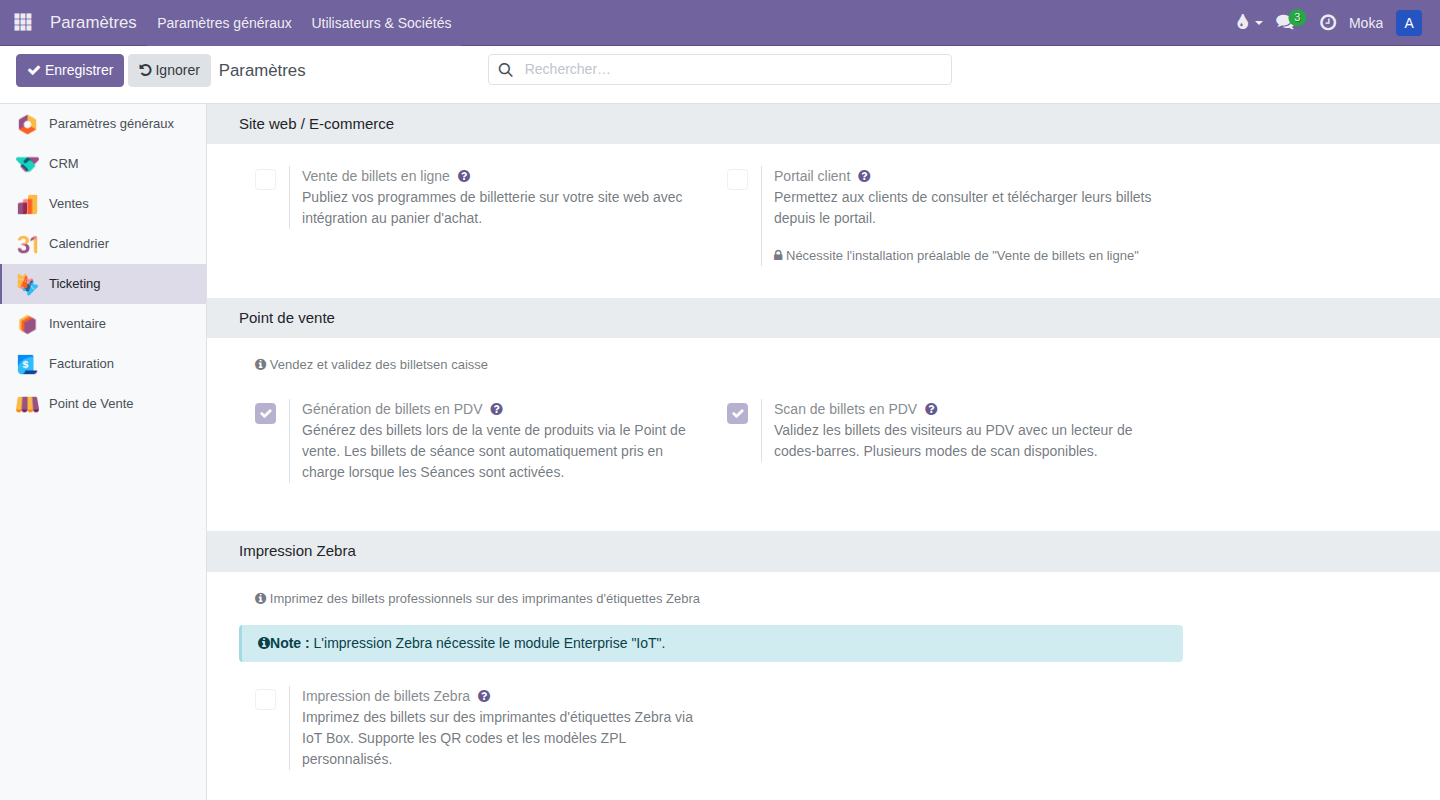
| Case | Ce qu'elle active | Prérequis |
|---|---|---|
| Vente de billets en ligne | Publie vos programmes sur le site web, avec panier d'achat. | Applications Site Web et eCommerce. |
| Portail client | Permet aux clients de consulter et télécharger leurs billets depuis leur portail. | La case Vente de billets en ligne ci-dessus, activée en premier. |
| Génération de billets en PDV | Génère des billets lors d'une vente au point de vente. | Application Point de Vente. |
| Scan de billets en PDV | Valide les billets en caisse avec un lecteur de codes-barres. | La case Génération de billets en PDV ci-dessus, activée en premier. |
| Impression de billets Zebra | Imprime les billets sur une imprimante d'étiquettes Zebra (QR code, modèles ZPL), directement depuis le navigateur, sans boîtier, voir Installer une Zebra. | Application Point de Vente. |
Séances + point de vente : le pont s'active tout seul
Si Billetterie par séances et Génération de billets en PDV sont toutes les deux cochées, Odoo installe automatiquement le module de liaison qui permet de vendre des billets de séance directement en caisse : aucune case dédiée à cocher pour ça.
Tableau de bord, modèles de billets et fonctionnalités avancées
Les dernières sections rassemblent des options plus ciblées : suivre vos ventes, habiller vos billets, ou adapter l'activation et les tarifs à votre fonctionnement.
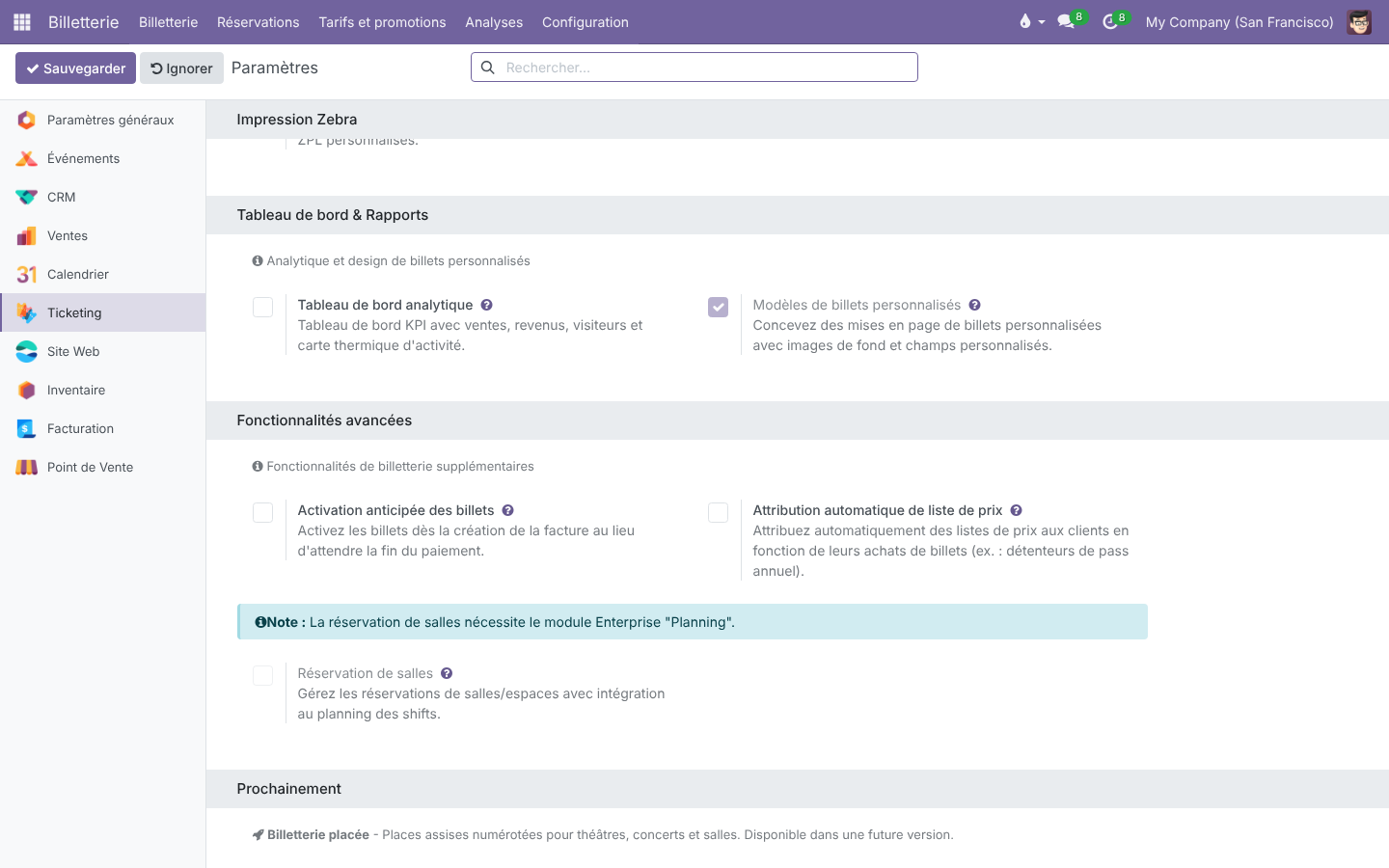
| Case | Ce qu'elle active | Prérequis |
|---|---|---|
| Tableau de bord analytique | Un tableau de bord avec ventes, revenus, visiteurs et carte thermique d'activité. | Module Spreadsheet Dashboard (Odoo Enterprise) et application eCommerce. |
| Modèles de billets personnalisés | Des mises en page de billets avec image de fond et champs personnalisés, voir Personnaliser les billets. | Aucun. |
| Activation anticipée des billets | Active les billets dès la création de la facture, sans attendre le paiement complet. | Aucun. |
| Attribution automatique de liste de prix | Attribue automatiquement une liste de prix aux clients selon les billets achetés (par exemple aux détenteurs d'un abonnement annuel). | Application Point de Vente. |
| Réservation de salles | Gère les réservations de salles et d'espaces, avec intégration au planning. | Module Planning (Odoo Enterprise). |
Prérequis bloquant, pas juste un avertissement
Tant qu'un prérequis manque, un bandeau l'annonce et la case correspondante reste verrouillée. Installez d'abord l'application requise, puis revenez sur cette page : la case redevient cochable.
Enregistrer
Rien n'est installé tant que vous n'avez pas validé vos choix. Une fois les cases souhaitées cochées, cliquez sur Enregistrer en haut de la page : Odoo installe alors les modules correspondants, dans le bon ordre, comme depuis Apps.