Portail client
UtilisateurPermanentÉvénementSéancesPassCity pass
« J'ai perdu mon e-mail de confirmation. » C'est l'appel le plus fréquent d'un service billetterie, et celui que le portail client vous évite. Une mère de famille qui a réservé pour quatre, un enseignant qui emmène sa classe, un visiteur qui a commandé deux fois dans la saison : chacun retrouve ses billets dans son espace, à tout moment, les télécharge et les transmet lui-même aux participants, sans intervention de votre part.
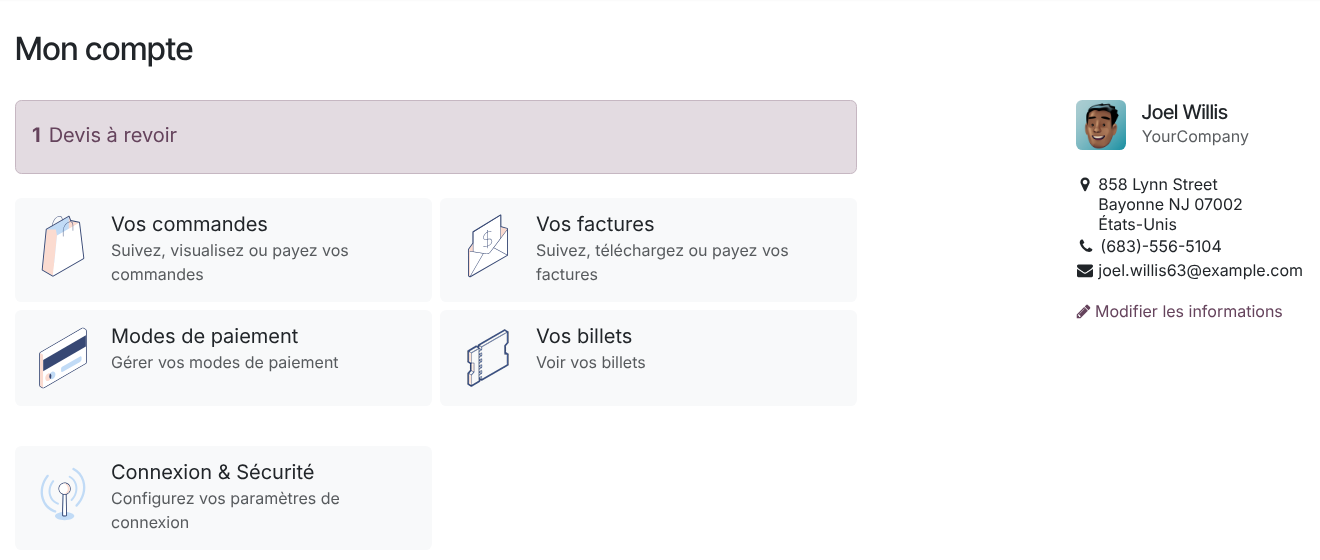
Le client y accède depuis Mon compte, en haut à droite du site une fois connecté.
Prérequis
Avant d'aller plus loin, assurez-vous que :
- Le module
ticketing_portalest installé. - Une commande de billets a déjà été confirmée, en ligne (voir Acheter des billets) ou depuis le back-office.
- Pour le bloc Vos réservations : le module
ticketing_booking_portalest installé. Il ne s'installe pas tout seul.
Depuis une commande
Le client qui vient de commander pense d'abord à sa commande. Sur Mon compte, il ouvre Vos commandes, puis la commande concernée : dès qu'elle est confirmée, un encadré Vos billets sont prêts affiche un bouton Voir les billets. C'est aussi vrai pour une commande saisie par votre équipe au guichet ou par téléphone, pas seulement pour un achat sur le site.
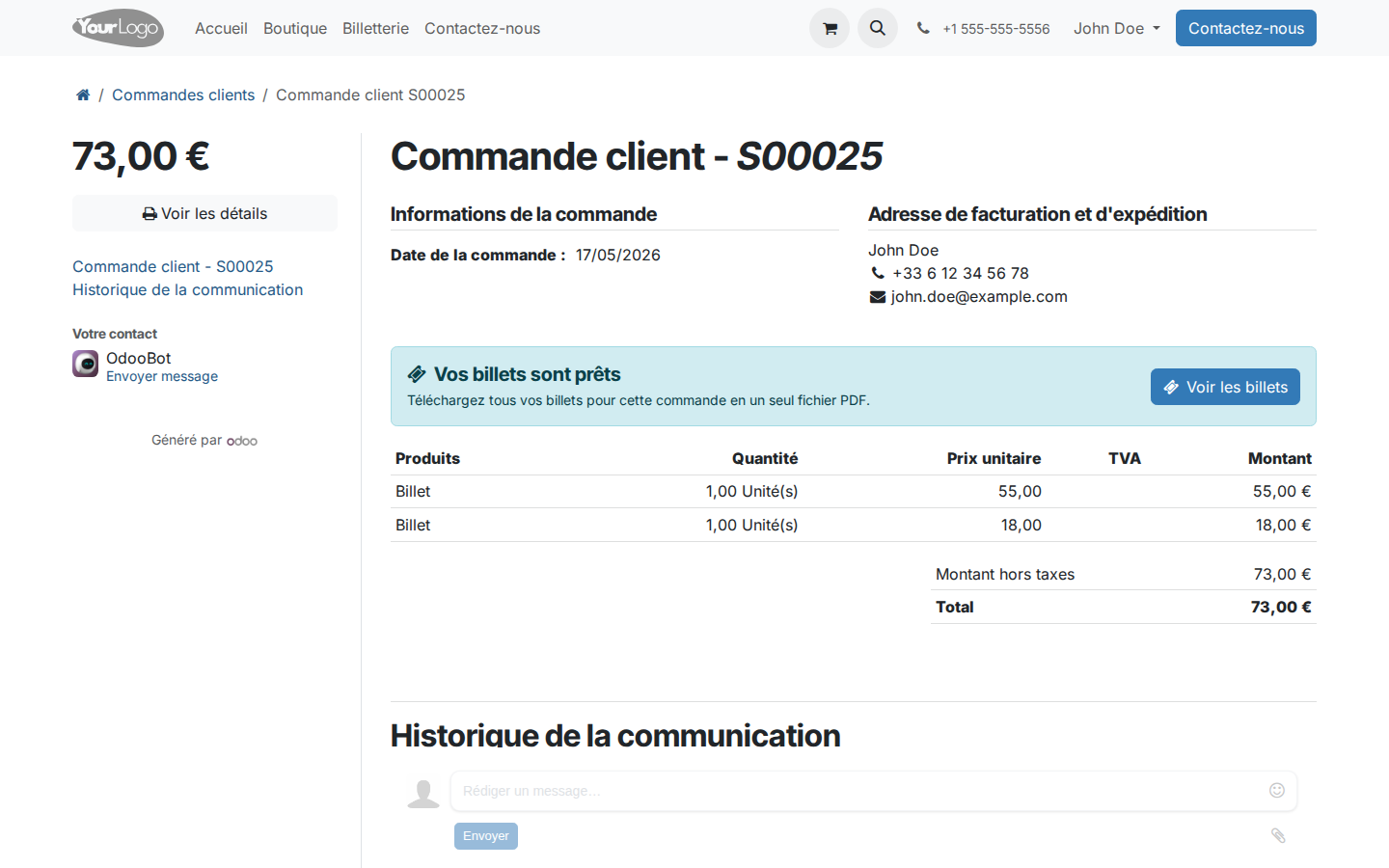
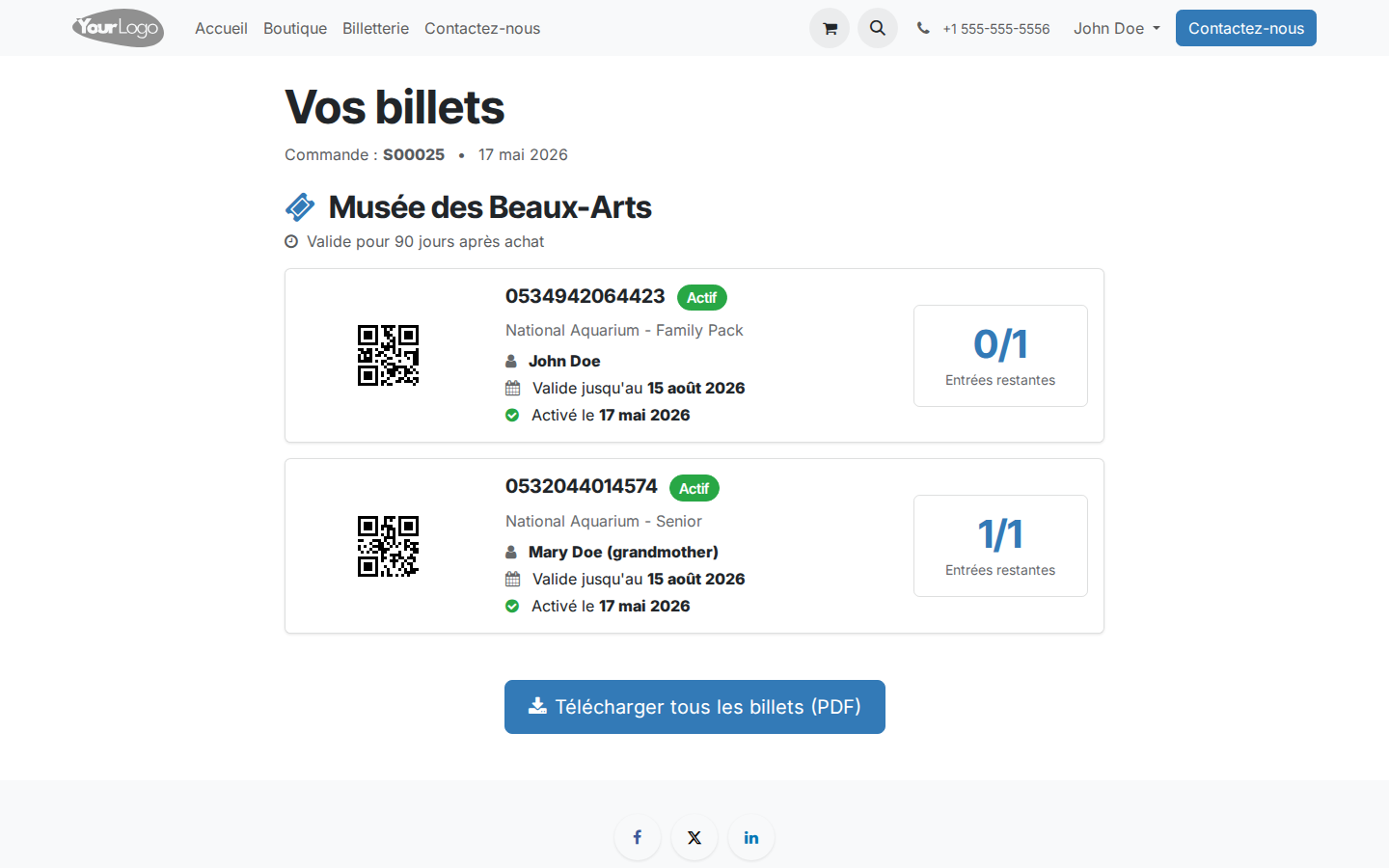
Ce bouton ouvre la page des billets de cette commande précise : programme, nom du visiteur, état du billet, entrées restantes, et un bouton Télécharger tous les billets (PDF).
Tous ses billets au même endroit
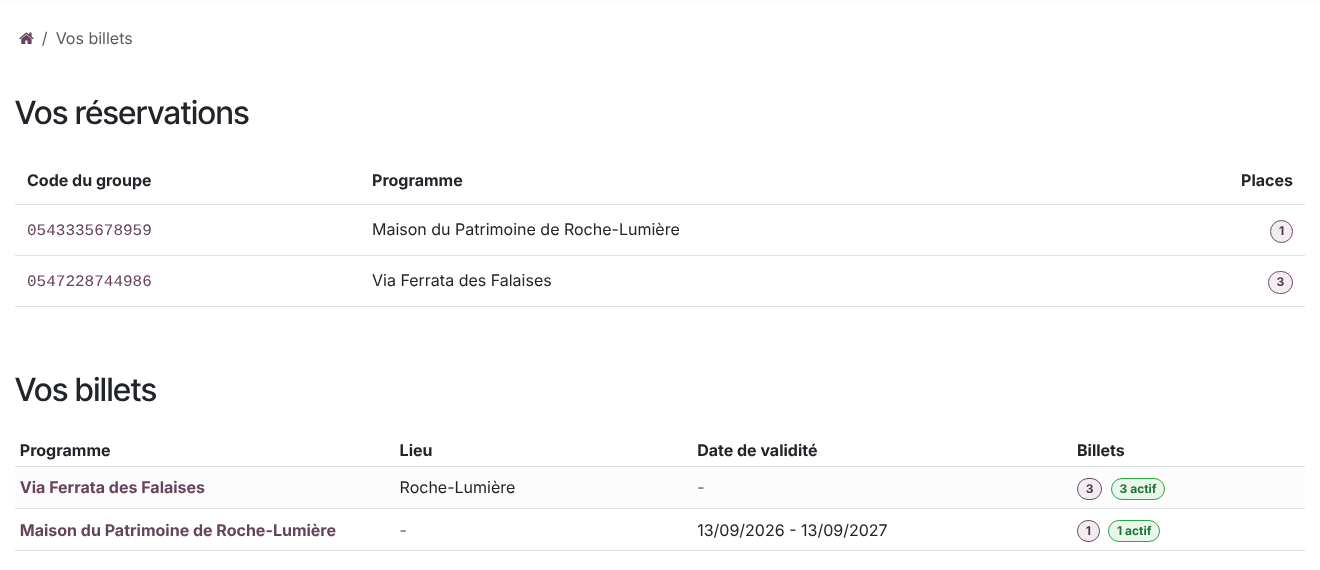
Un client qui a commandé plusieurs fois n'a pas à rouvrir chaque commande une par une. La carte Vos billets, sur la page Mon compte, regroupe tous ses billets, toutes commandes et tous programmes confondus (les billets encore en brouillon et les billets annulés n'y figurent pas).
Une commande ou toutes
La page ouverte depuis une commande et la carte Vos billets de Mon compte portent le même titre. La première ne montre que les billets de la commande, la seconde les regroupe tous.
La page liste un programme par ligne, avec son lieu, ses dates de validité et le nombre de
billets. Les dates s'écrivent dans la langue de la page : un client anglophone lit
09/12/2026, un client francophone 12/09/2026, selon le Format de date de chaque
langue.
Télécharger ou envoyer plusieurs billets
En ouvrant un programme, le client voit la liste de ses billets pour ce programme : code, titulaire, statut, expiration, entrées. Il coche ceux qui l'intéressent (ou Tout sélectionner) : les coordonnées du titulaire de chaque billet coché deviennent modifiables dans la liste. Il choisit ensuite :
- Télécharger les PDFs : un seul fichier PDF qui contient tous les billets cochés, un par page, prêt à imprimer.
- Envoyer par e-mail : chaque billet part à l'adresse de son titulaire.
- Enregistrer : les noms, e-mails et téléphones corrigés sur les billets cochés sont enregistrés en une fois.
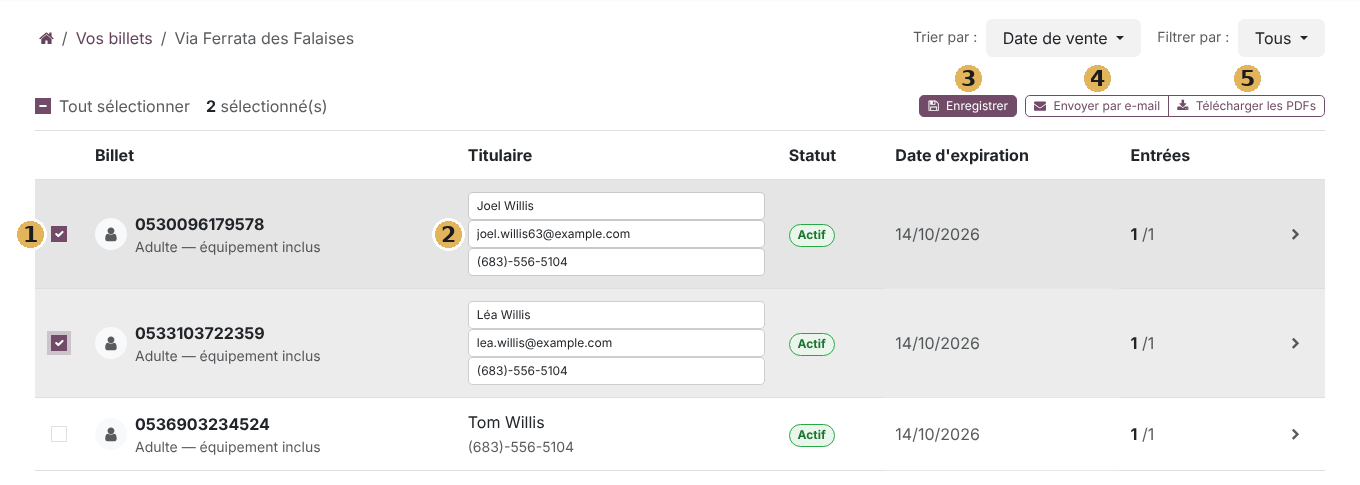
- Case à cocher : sélectionne le billet.
- Titulaire : les champs nom, e-mail et téléphone d'un billet coché deviennent modifiables.
- Enregistrer : enregistre les titulaires corrigés.
- Envoyer par e-mail : envoie chaque billet coché à son titulaire.
- Télécharger les PDFs : un seul PDF avec tous les billets cochés.
Le détail d'un billet
En ouvrant un billet, le client accède à sa fiche complète : QR code, statut, entrées restantes, Télécharger le PDF, Envoyer par e-mail, et surtout un formulaire pour corriger lui-même le nom, l'e-mail ou le téléphone du titulaire, sans passer par vous.
Quand le lieu de la visite est renseigné, la fiche en dit plus :
- une ligne Trajet apparaît quand la visite se termine ailleurs qu'à son point de départ (une navette, une randonnée d'un point à un autre), avec le lieu de départ puis le lieu d'arrivée ;
- une carte du point de rendez-vous (et de l'arrivée, le cas échéant) s'affiche sous le
résumé du billet, suivie du nom et de l'adresse de chaque lieu. Elle n'apparaît que si le
module
website_ticketing_venue_mapest installé et que le lieu est géolocalisé.
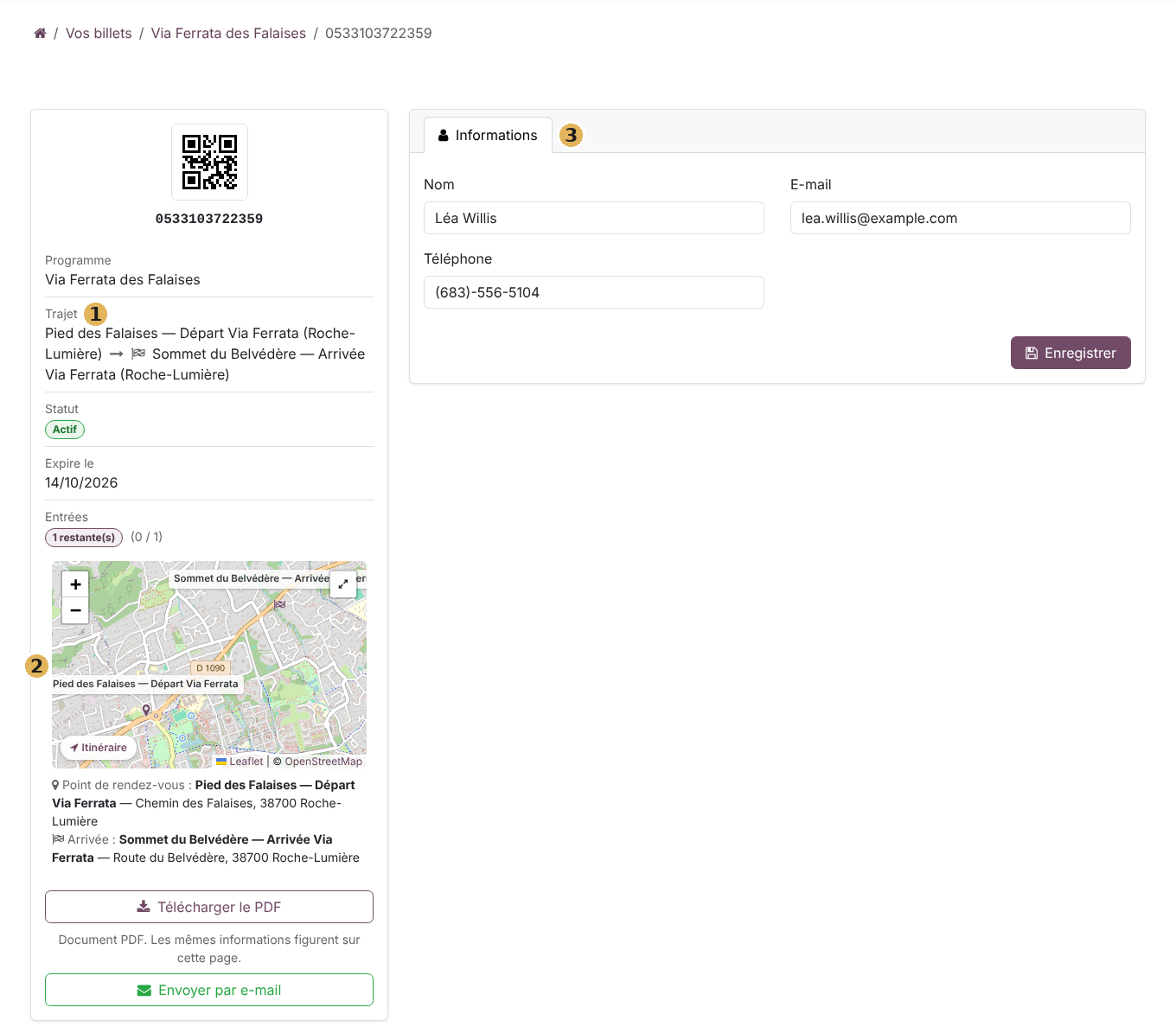
- Trajet : lieu de départ, puis lieu d'arrivée.
- Carte du point de rendez-vous et de l'arrivée, suivie du nom et de l'adresse de chaque lieu.
- Informations : le formulaire pour corriger le nom, l'e-mail ou le téléphone du titulaire, puis Enregistrer.
Les réservations de groupe
Pour un client qui réserve pour plusieurs personnes, le plus pratique est souvent de
présenter un seul code pour tout le groupe à l'entrée, puis de remettre à chacun son
propre billet. Avec le module ticketing_booking_portal, un bloc Vos réservations
s'affiche en tête de la page Vos billets : une ligne par réservation confirmée, avec
son Code du groupe, son Programme et son nombre de Places. Côté back-office, ces dossiers se
retrouvent dans Réservations de groupe.
En cliquant sur un code de groupe, le client ouvre la page de sa réservation :
- à gauche, le QR code du groupe et son code, à présenter à l'entrée pour tout le groupe, avec le programme, le nombre de places et le statut ;
- à droite, Les participants du groupe : chaque billet avec son titulaire.
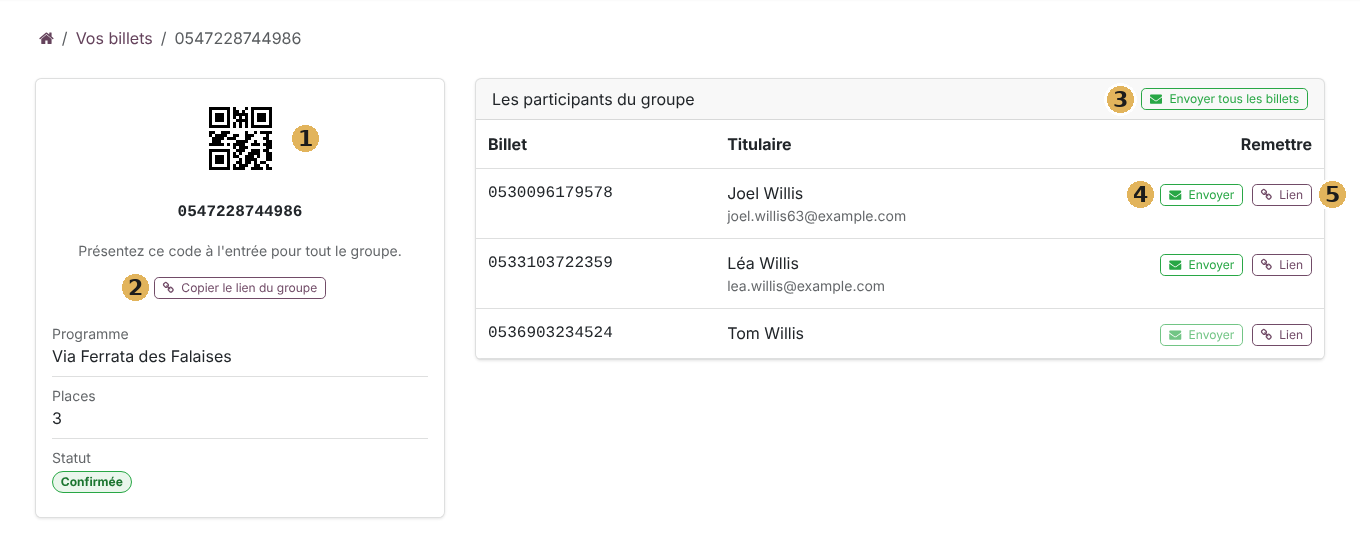
- QR code du groupe, à présenter à l'entrée pour tout le groupe.
- Copier le lien du groupe.
- Envoyer tous les billets.
- Envoyer : grisé pour un titulaire sans e-mail.
- Lien : copie l'adresse de la page du billet.
Depuis cette page, le client distribue lui-même les billets :
| Bouton | Ce qu'il fait |
|---|---|
| Envoyer (sur un participant) | Envoie son billet à l'adresse e-mail du titulaire. Grisé tant que le titulaire n'a pas d'e-mail. |
| Envoyer tous les billets | Envoie d'un coup chaque billet du groupe à son titulaire. |
| Lien (sur un participant) | Copie l'adresse de la page de son billet, à transmettre par le canal de son choix. |
| Copier le lien du groupe | Copie l'adresse de la page de la réservation. |
Le lien du groupe s'ouvre sans compte : un accompagnateur qui le reçoit voit la réservation entière, QR code compris, mais sans les boutons d'envoi et de partage, réservés au client qui a passé la commande.
Accès sans compte
Tous les clients n'ont pas créé de compte, et ce n'est pas nécessaire pour retrouver ses billets. L'e-mail d'envoi des billets contient un bouton Voir mes billets :
- avec un seul billet, il ouvre directement la page de ce billet, sans connexion ;
- avec plusieurs billets réunis dans une réservation, il ouvre la page de la réservation, sans connexion ;
- avec plusieurs billets hors réservation, il mène à la page Vos billets du portail, qui demande de se connecter.
Transmettre un billet à un participant
Chaque billet a sa propre page publique, protégée par un lien sécurisé. Il peut être envoyé directement à la personne concernée, sans partager l'accès à toute la commande ni au portail du client.
Ce qui détermine si un billet apparaît
Un billet n'apparaît dans Vos billets que s'il est rattaché au compte du client connecté, via le champ Réservé par du billet, et non via le nom du visiteur inscrit dessus.
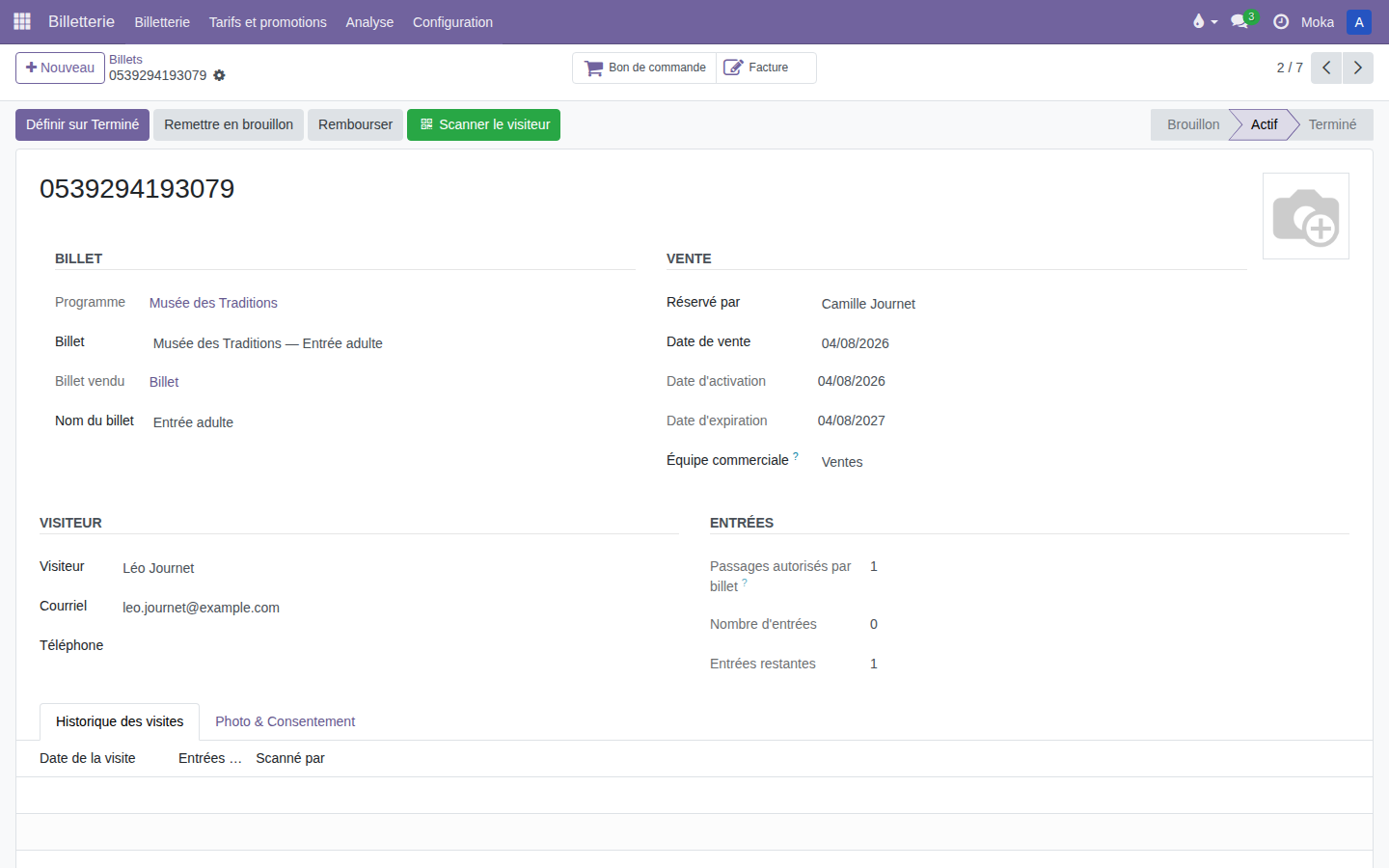
Réservé par et Visiteur répondent à deux questions différentes :
| Champ | Répond à | Détermine |
|---|---|---|
| Réservé par (section Vente) | Qui a le billet dans son portail ? | Le compte qui voit le billet dans Vos billets |
| Visiteur (section Visiteur) | Qui entre avec ce billet ? | Le nom et l'e-mail affichés sur le billet et au contrôle |
Une commande renseigne automatiquement Réservé par avec son client. Rien n'empêche que ce soit une autre personne que le visiteur, un parent qui réserve pour son enfant par exemple : le parent voit le billet dans son portail, l'enfant est celui qui entre.
Donner accès à un billet créé sans commande
Un billet créé sans commande n'a pas de Réservé par renseigné automatiquement. Depuis Billetterie > Billets, ouvrez le billet et renseignez ce champ avec le client concerné : il apparaîtra alors dans son portail. C'est aussi ce champ qui sert de filtre pour retrouver un billet depuis le back-office.
Compléter ses réponses
Il arrive qu'un visiteur n'ait pas donné, à l'achat, toutes les informations demandées par vos questions posées à l'inscription : son nom, son e-mail, son téléphone ou sa photo. Le portail le lui signale sur ses billets, et il les complète lui-même depuis la fiche du billet, sans que vous ayez à le relancer manuellement.