Envoi par e-mail
AdministrateurPermanentÉvénementSéancesPassCity pass
Un visiteur qui achète en ligne s'attend à recevoir son billet sans avoir à le redemander. L'onglet Communication d'un programme active cet envoi automatique, avec le PDF du billet en pièce jointe.
Prérequis
Avant d'aller plus loin, assurez-vous que :
- Un programme de billetterie existe déjà, avec au moins un billet configuré — voir Configurer les billets.
Choisir un modèle d'e-mail
Sur la fiche du programme, ouvrez l'onglet Communication et sélectionnez un Modèle d'e-mail.
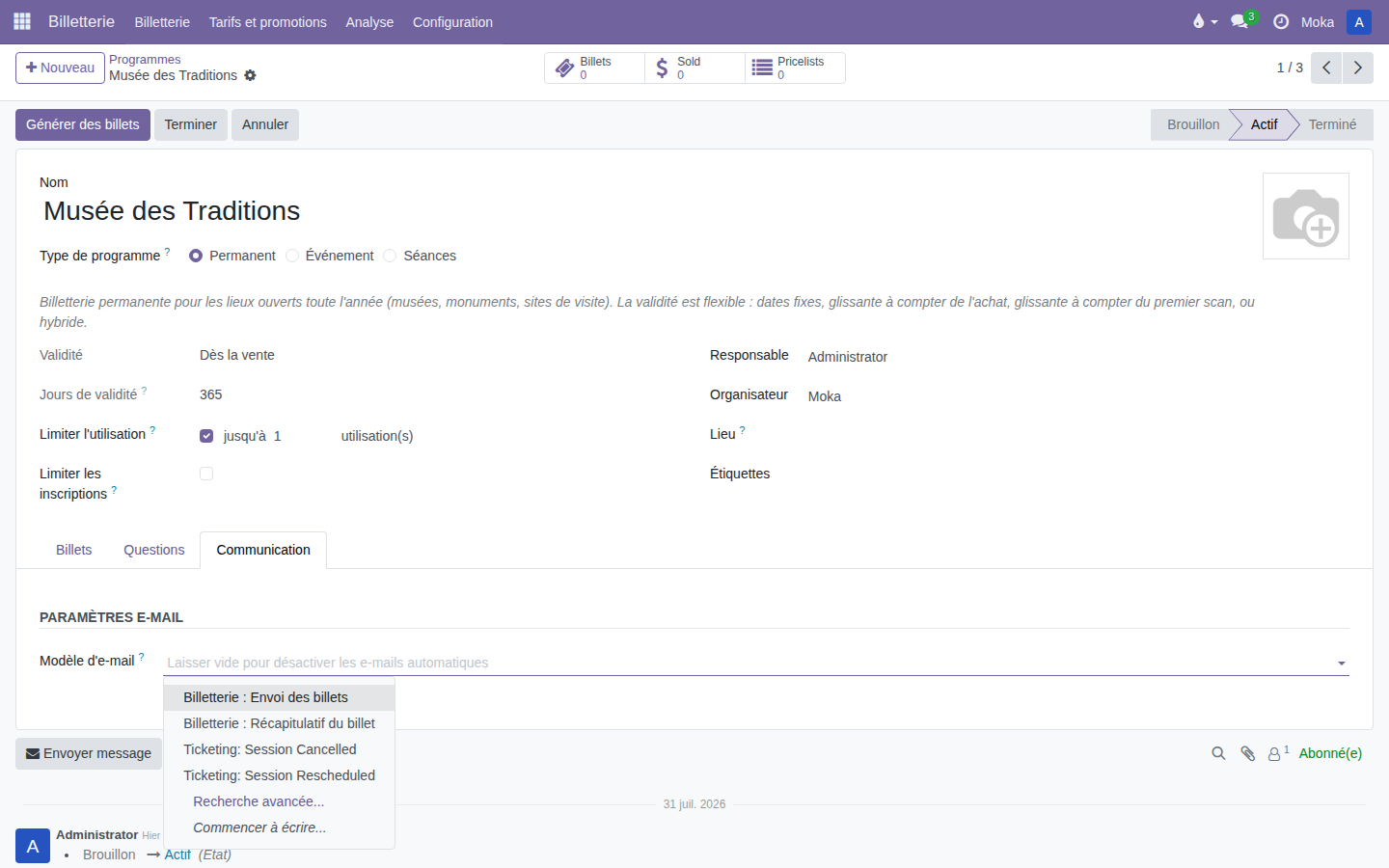
Deux modèles sont fournis par défaut :
| Modèle | Contenu |
|---|---|
| Billetterie : Envoi des billets | E-mail court, annonçant le billet en pièce jointe |
| Billetterie : Récapitulatif du billet | E-mail détaillé (code du billet, dates de validité, lieu…) |

Laisser vide désactive l'envoi automatique
Tant qu'aucun modèle n'est sélectionné, aucun e-mail automatique n'est envoyé — le visiteur doit alors récupérer son billet autrement (portail client, impression au comptoir).
Quand l'e-mail part réellement
L'envoi n'a pas lieu au moment de l'achat, mais dès que le billet devient utilisable :
- immédiatement si le billet est activé directement à l'achat,
- ou dès qu'il passe à l'état Pré-activé ou Actif selon le mode d'activation du programme — voir Statuts d'un billet.
Tous les billets d'une même commande et d'un même visiteur sont regroupés dans un seul e-mail, avec un unique PDF joint contenant tous ses billets.
Créer son propre modèle
Un modèle d'e-mail personnalisé peut être créé comme n'importe quel modèle Odoo standard
(menu technique Paramètres > Technique > Modèles d'e-mail), à condition de cibler le
modèle ticketing.visitor pour apparaître dans cette liste.
Le visiteur n'est jamais bloqué en attendant l'e-mail
Pour un achat en ligne, l'e-mail automatique n'est qu'un confort supplémentaire — le parcours client reste clair même sans lui, ou avant qu'il n'arrive :
- Dès que sa commande est confirmée, le visiteur voit un message Vos billets sont prêts avec un bouton Voir les billets, directement sur la page de sa commande.
- Il peut donc consulter et télécharger ses billets sans attendre l'e-mail, ni même disposer d'un compte client — voir Acheter des billets en ligne et Portail client pour le détail de ce parcours.