Étapes du programme
AdministrateurPermanentÉvénementSéancesPassCity pass
Les étapes Nouveau, Prêt, Annoncé, Terminé et Annulé suivent la vie de vos programmes, de la préparation à la clôture. Elles ne sont pas figées : vous pouvez les renommer, les réordonner ou les compléter, pour coller au processus interne de votre structure.
Pour voir vos programmes rangés par étape, ouvrez la Vue d'ensemble, puis Regrouper par > Étape : une colonne s'affiche pour chaque étape.
Réglage avancé, rarement nécessaire
Les cinq étapes par défaut couvrent la plupart des besoins. Ne modifiez cet écran que si votre équipe suit un processus de validation différent (ex. une étape de relecture avant activation), ou si vous voulez qu'une étape publie automatiquement le programme sur le site web.
Modifier les étapes
Depuis Configuration > Étapes du programme, chaque ligne est une étape. Cliquez sur une case pour la modifier directement dans la liste.
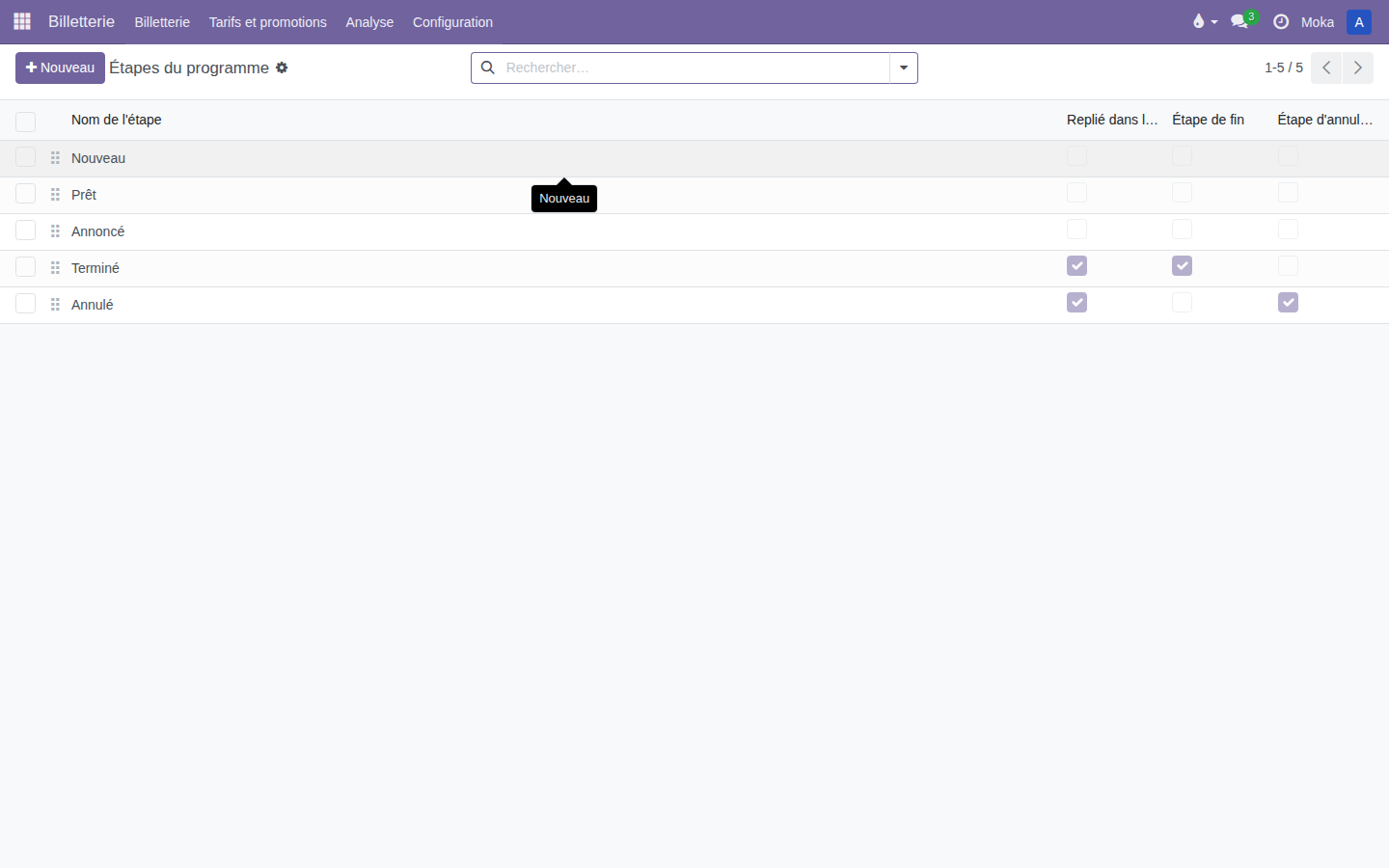
- Nom de l'étape — le libellé de la colonne quand les programmes sont regroupés par étape.
- Replié dans le Kanban — replie automatiquement la colonne quand elle est vide.
- Étape de fin — les programmes marqués Terminé sont déplacés automatiquement ici.
- Étape d'annulation — les programmes annulés sont déplacés automatiquement ici.
- Publication automatique sur le site web — voir ci-dessous.
- La poignée (icône ⠿) — faites glisser une ligne pour changer l'ordre des étapes.
Ne pas supprimer les étapes de fin/annulation sans remplacement
Si aucune étape n'est marquée Étape de fin ou Étape d'annulation, les programmes terminés ou annulés n'auront plus de colonne où atterrir automatiquement.
Publier automatiquement selon l'étape
Votre équipe prépare la saison dans l'étape Prêt, et le jour où un programme passe en Annoncé, il doit apparaître sur le site. Plutôt que de penser à le publier à la main, cochez Publication automatique sur le site web sur l'étape Annoncé :
- un programme qui entre dans cette étape est publié sur le site web, et donc vendable en ligne ;
- un programme qui passe dans une étape sans cette case est retiré du site web. Pensez-y avant de déplacer un programme déjà en vente.
Pour le détail de ce que la publication change pour vos visiteurs, voir Publier un programme.