Espace diffuseur
Un client arrive à votre comptoir et veut le city pass de la ville. Vous le lui créez tout de suite : il repart avec son QR code sur son téléphone.
Deux minutes, pas de logiciel, et la vente est comptée pour vous.
Rien à installer
Tout se passe dans une page web, sur votre ordinateur de réception comme sur votre téléphone.
Ouvrir votre espace
Connectez-vous avec le mot de passe que vous avez choisi. Le pass apparaît dans Vos Pass.

- Gérer : cliquez sur ce bouton pour ouvrir votre page.
À faire une fois pour toutes
Mettez cette page dans vos favoris, ou sur l'écran d'accueil de votre téléphone. Vous la retrouverez sans chercher dans vos e-mails.
Créer un pass pour un client
C'est le geste que vous ferez le plus souvent. Un seul bouton pour commencer.
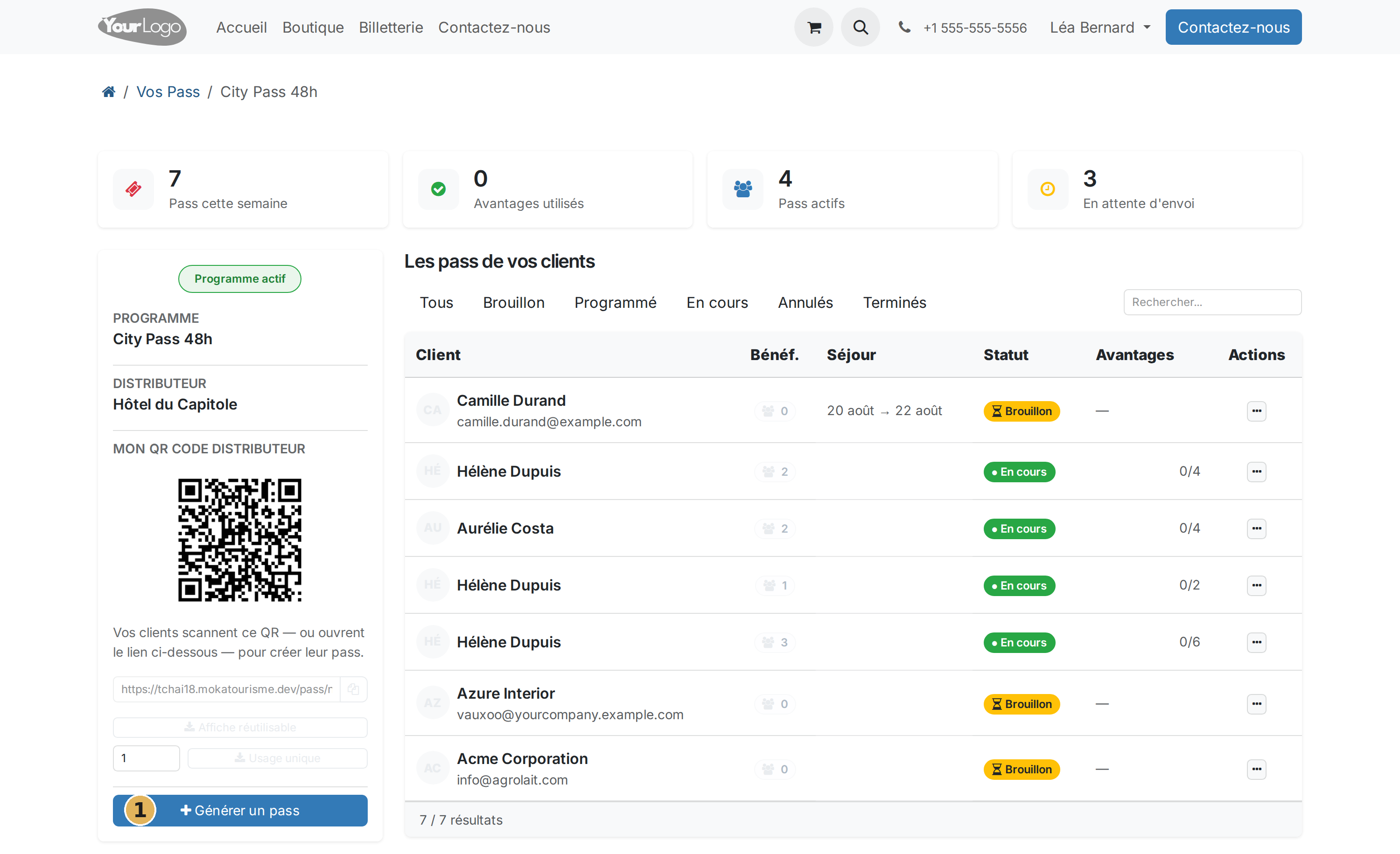
- Générer un pass : cliquez sur le bouton bleu. Le reste de la page peut attendre.
Une fenêtre s'ouvre. Quatre choses à renseigner, dans l'ordre.
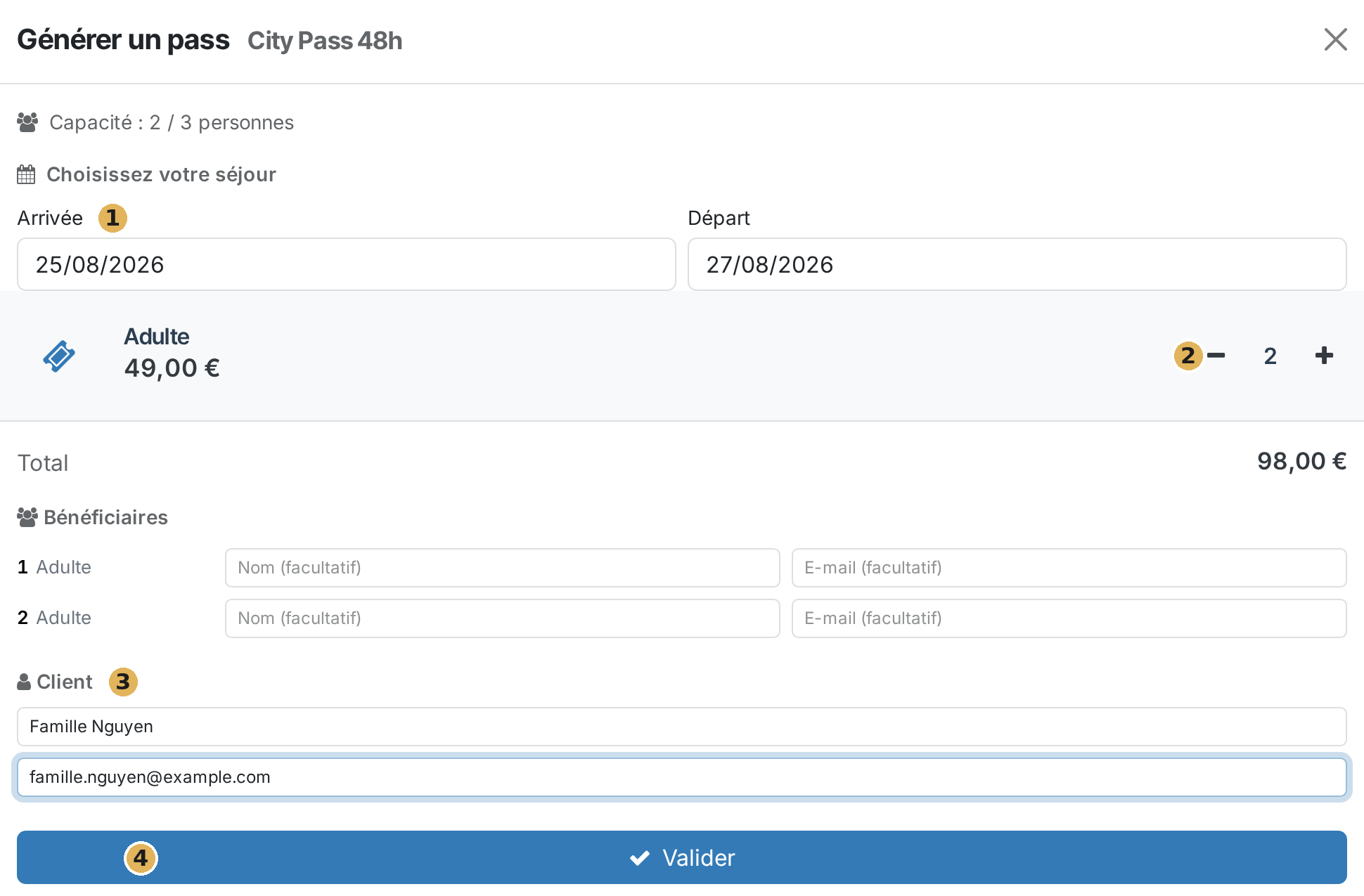
- Les dates du séjour : le jour où le client arrive, le jour où il repart.
- Le nombre de personnes : cliquez sur + autant de fois qu'il faut. Le total se calcule tout seul.
- Le nom et l'e-mail du client : c'est à cette adresse que partira son pass. Les cases facultatif au-dessus peuvent rester vides.
- Valider : le pass est créé.
Le client reçoit son pass
Le pass part par e-mail, avec son QR code, dès que vous validez.
Le client n'a plus qu'à montrer ce QR code chez les partenaires du pass. Chacun le scanne de son côté, vous n'avez plus rien à faire.
Un client qui n'a rien reçu
Vérifiez son adresse e-mail dans votre liste, et demandez-lui de regarder dans ses courriers indésirables. Si l'adresse est fausse, prévenez l'équipe qui gère le city pass pour qu'elle corrige l'envoi.
Un pass resté en Brouillon n'est pas encore parti : ouvrez le menu … au bout de sa ligne et choisissez Activer et envoyer.
Laisser le client acheter tout seul
Vous n'avez pas le temps ? Votre page porte un QR code qui vous appartient, sous le titre Mon QR code distributeur. Imprimez l'affiche, posez-la sur le comptoir.
Un client qui la scanne achète son pass lui-même, sur son téléphone, et la vente reste comptée pour vous.
Quand vous avez le temps
Le haut de votre page tient les comptes à votre place. À regarder le soir, pas pendant le rush.
- Les quatre compteurs : Pass cette semaine, Avantages utilisés par vos clients, Pass actifs en ce moment, et pass En attente d'envoi.
- Les pass de vos clients : la liste de vos ventes. Les onglets Tous, Brouillon, Programmé, En cours, Annulés, Remboursé et Terminés la filtrent en un clic, et la colonne Avantages montre ce que vos clients ont déjà utilisé pendant leur séjour.
L'onglet Remboursé regroupe les pass dont l'achat a été remboursé au client : comme un pass annulé, un pass remboursé ne donne plus accès aux avantages.
Annuler un pass
Une erreur de dates, un client qui change d'avis avant d'avoir rien utilisé : vous pouvez annuler un pass Brouillon ou En cours vous-même.
- Dans Les pass de vos clients, ouvrez le menu … au bout de la ligne du client.
- Cliquez sur Annuler.
- Votre navigateur vous demande de confirmer : « Annuler le pass de … ? C'est définitif. » Confirmez pour annuler, ou refermez la question pour ne rien changer.
Pas de retour en arrière
Un pass annulé ne peut pas être réactivé depuis votre espace. Vérifiez le nom du client dans la question avant de confirmer.