Gérer le surbooking
UtilisateurSéancesÉvénementPermanent
La séance de 20 h affiche complet, mais un couple de retardataires insiste. Pour certains programmes, la réponse est non, quoi qu'il arrive : la salle ne compte pas un fauteuil de plus. Pour d'autres, votre responsable accepte de dépasser de quelques places, à condition que ce soit un choix assumé et jamais une erreur de caisse.
C'est vous qui décidez, programme par programme. Par défaut, le point de vente ne vend jamais plus que les places restantes : le caissier est prévenu et revoit sa sélection. Si vous autorisez le surbooking sur un programme, la caisse laisse dépasser la capacité, mais seulement après une confirmation explicite.
Prérequis
Avant d'aller plus loin, assurez-vous que :
- Le POS est configuré pour la vente de séances.
- Vous savez vendre un billet de séance.
- Le programme limite ses places : places limitées sur les séances, ou case Limiter les inscriptions cochée pour un événement ou un programme permanent.
Autoriser ou non le surbooking
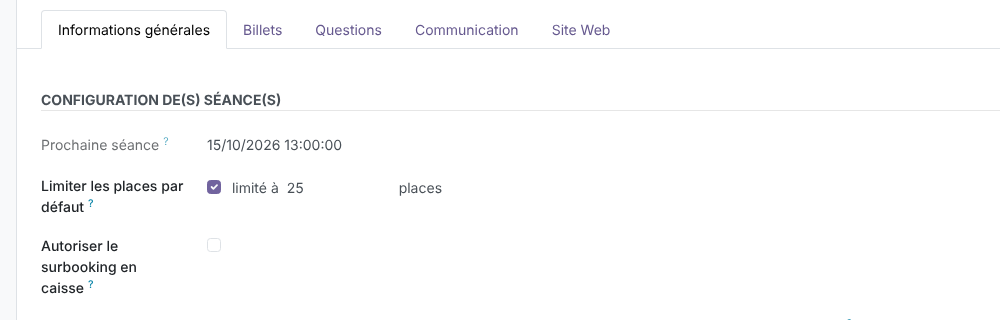
Le réglage se fait une fois pour toutes sur la fiche du programme, depuis l'application Billetterie. Tant que la case reste décochée, ce qui est le cas par défaut, aucun billet n'est vendu au-delà des places disponibles.
- Ouvrez le programme, onglet Informations générales.
- Juste sous Limiter les places par défaut, cochez ou décochez Autoriser le surbooking en caisse.
La case est toujours visible sur un programme à séances : une séance peut être limitée même si le programme ne limite pas les places par défaut.
- Ouvrez le programme, onglet Validité et limitations.
- Juste sous Limiter les inscriptions, cochez ou décochez Autoriser le surbooking en caisse.
La case n'apparaît que si Limiter les inscriptions est coché : sans limite, il n'y a rien à dépasser.
À savoir
Ce réglage ne concerne que le point de vente. Une vente faite depuis le back-office a son propre contrôle de capacité.
Les places sont retenues dès l'ajout au panier
Deux caisses ouvertes en même temps ne peuvent pas vendre la même dernière place. Dès qu'un billet entre dans la commande, sa place est retenue : les autres caisses et le site web voient aussitôt la jauge baisser. La place est rendue si vous retirez la ligne ou supprimez la commande avant de l'encaisser.
Si une autre caisse a pris les dernières places pendant que vous composiez votre commande, la caisse vous le signale par les fenêtres décrites ci-dessous.
Une jauge qui reste occupée sans vente
Une place retenue n'expire jamais d'elle-même : elle n'est rendue que lorsque le caissier retire la ligne, supprime ou annule la commande, ou l'encaisse. Si une caisse est fermée brutalement (navigateur fermé, poste éteint) avec une commande en cours, ses places restent comptées dans la jauge. Vous les retrouvez sur la fiche de la séance, onglet Visiteurs : des billets au statut Brouillon, sans nom de visiteur. Supprimez-les avec la corbeille de leur ligne et enregistrez : les places redeviennent disponibles partout. Un panier en cours sur le site web crée lui aussi des billets en Brouillon : ne supprimez que ceux de la caisse fermée.
Quand le surbooking n'est pas autorisé
C'est le comportement par défaut : la caisse vous arrête et vous propose de revenir à ce qui est réellement disponible. Il n'y a rien à confirmer.
Sur une séance
Dans le sélecteur de billets, dès que la quantité demandée dépasse les places restantes, un bandeau orange apparaît au-dessus des types de billets :
Surbooking : la quantité demandée dépasse les places disponibles.
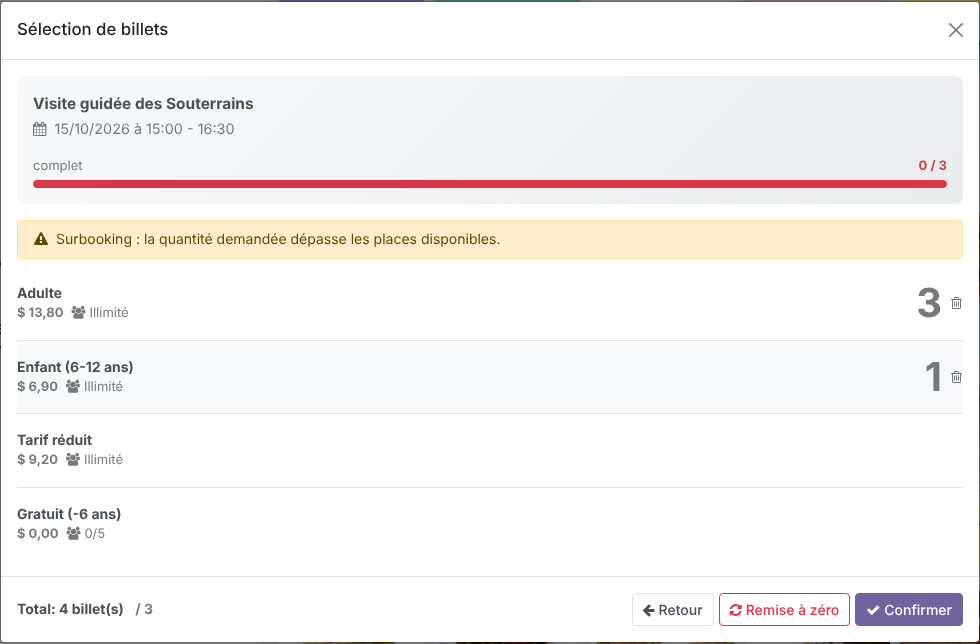
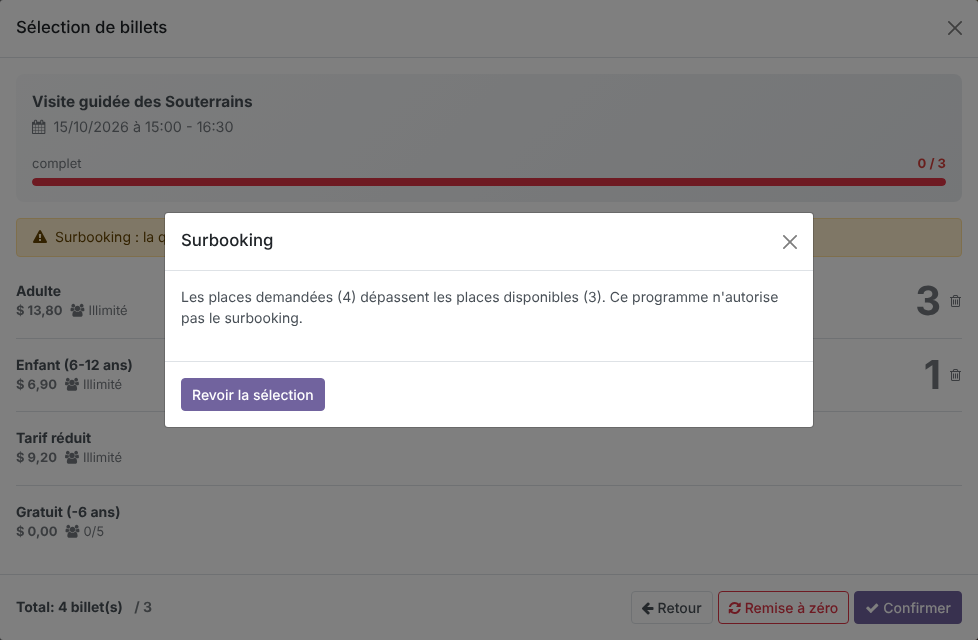
Si vous cliquez malgré tout sur Confirmer, la fenêtre Surbooking s'ouvre, par exemple : « Les places demandées (4) dépassent les places disponibles (3). Ce programme n'autorise pas le surbooking. ». Son seul bouton, Revoir la sélection, vous ramène au sélecteur pour ajuster les quantités.
Sur un événement ou un programme permanent
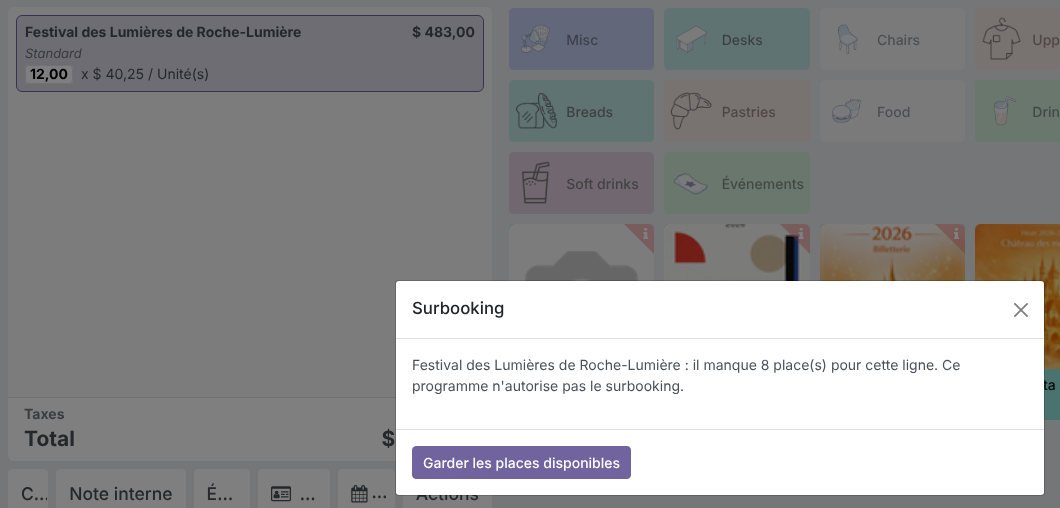
Après Ajouter au panier, si la jauge du programme ne suffit pas, la fenêtre Surbooking indique combien de places manquent, par exemple : « Concert Jazz au Cloître : il manque 8 place(s) pour cette ligne. Ce programme n'autorise pas le surbooking. ».
Cliquez sur Garder les places disponibles : la ligne est ramenée au nombre de places restantes, ou retirée de la commande s'il n'en reste aucune.
Quand le surbooking est autorisé
Une fois la case cochée sur le programme, la caisse vous laisse dépasser la capacité, mais le dépassement ne passe jamais en silence : il vous est demandé à chaque fois.
Sur une séance
Le bandeau orange s'affiche de la même façon dans le sélecteur. Vous pouvez encore ajuster les quantités si c'était une erreur.
- Cliquez sur Confirmer malgré l'avertissement.
- La fenêtre Surbooking rappelle les chiffres : « La quantité demandée (4) dépasse les places disponibles (2). Souhaitez-vous procéder avec le surbooking ? ».
- Cliquez sur Confirmer le surbooking pour ajouter les billets à la commande, ou fermez la fenêtre pour revenir au sélecteur et corriger.

Sur un événement ou un programme permanent
Après Ajouter au panier, la fenêtre Surbooking vous pose la question, par exemple : « Concert Jazz au Cloître : il manque 8 place(s) pour cette ligne. Les vendre quand même ? ».
- Confirmer le surbooking garde la quantité demandée.
- Garder les places disponibles ramène la ligne aux places restantes.
Si vous fermez la fenêtre sans répondre, rien n'est modifié : la question revient au moment de l'encaissement.
Une décision volontaire
Si vous augmentez ensuite la quantité d'une ligne déjà confirmée, la question vous est posée de nouveau. Réservez le surbooking aux cas validés par votre responsable : une fois la vente encaissée, les billets sont valides comme les autres et se contrôlent normalement à l'entrée.
Un dernier contrôle au paiement
Entre le moment où vous ajoutez les billets et celui où le client paie, une autre caisse ou le site web a pu vendre les dernières places. Pour éviter de vendre une place qui n'existe plus, la caisse vérifie à nouveau les places restantes quand vous cliquez sur Paiement.
S'il manque des places, la même fenêtre Surbooking s'ouvre avant l'écran de paiement, avec les mêmes choix que ci-dessus selon le réglage du programme. La caisse reste sur la commande tant que la question n'est pas réglée.
Si la caisse a perdu la connexion
Une coupure de réseau ne bloque pas la vente. Au clic sur Paiement, si la caisse ne joint pas le serveur, la fenêtre Capacité billetterie vous prévient : « La caisse ne joint pas le serveur : les places restantes n'ont pas pu être vérifiées. Encaisser quand même ? ».
- Encaisser poursuit la vente sans vérification.
- Revenir à la commande vous laisse attendre le retour du réseau, puis cliquer de nouveau sur Paiement pour que le contrôle se fasse.
Si des billets vendus hors ligne dépassent finalement la capacité, une notification Capacité billetterie vous le signale dès le retour du réseau.
Programme reçu d'un émetteur via la Marketplace
Les places d'un programme reçu d'un émetteur appartiennent à cet émetteur : la caisse ne propose jamais de surbooking et retire ou réduit la ligne lorsqu'il n'y a plus de place chez lui, en vous l'indiquant par une notification.