Générer des séances
Votre visite guidée tourne tous les samedis et dimanches de l'été, à 10h et 14h : plutôt que de créer chaque créneau à la main, un seul assistant génère toutes les séances de la période choisie, avec leurs places et leurs tarifs déjà prêts à vendre.
Prérequis
Avant d'aller plus loin, assurez-vous que :
- Un programme à séances existe, avec au moins un billet configuré.
- Un modèle de séance existe (optionnel, mais recommandé pour ne pas ressaisir les horaires à chaque génération).
Lancer l'assistant
L'assistant se lance depuis le programme lui-même, et se lit en deux temps : quand les séances ont lieu, puis quelles séances créer.
- Ouvrez le programme à séances concerné.
- Cliquez sur Générer des séances dans l'en-tête du formulaire.
-
Renseignez les deux sections de l'assistant :
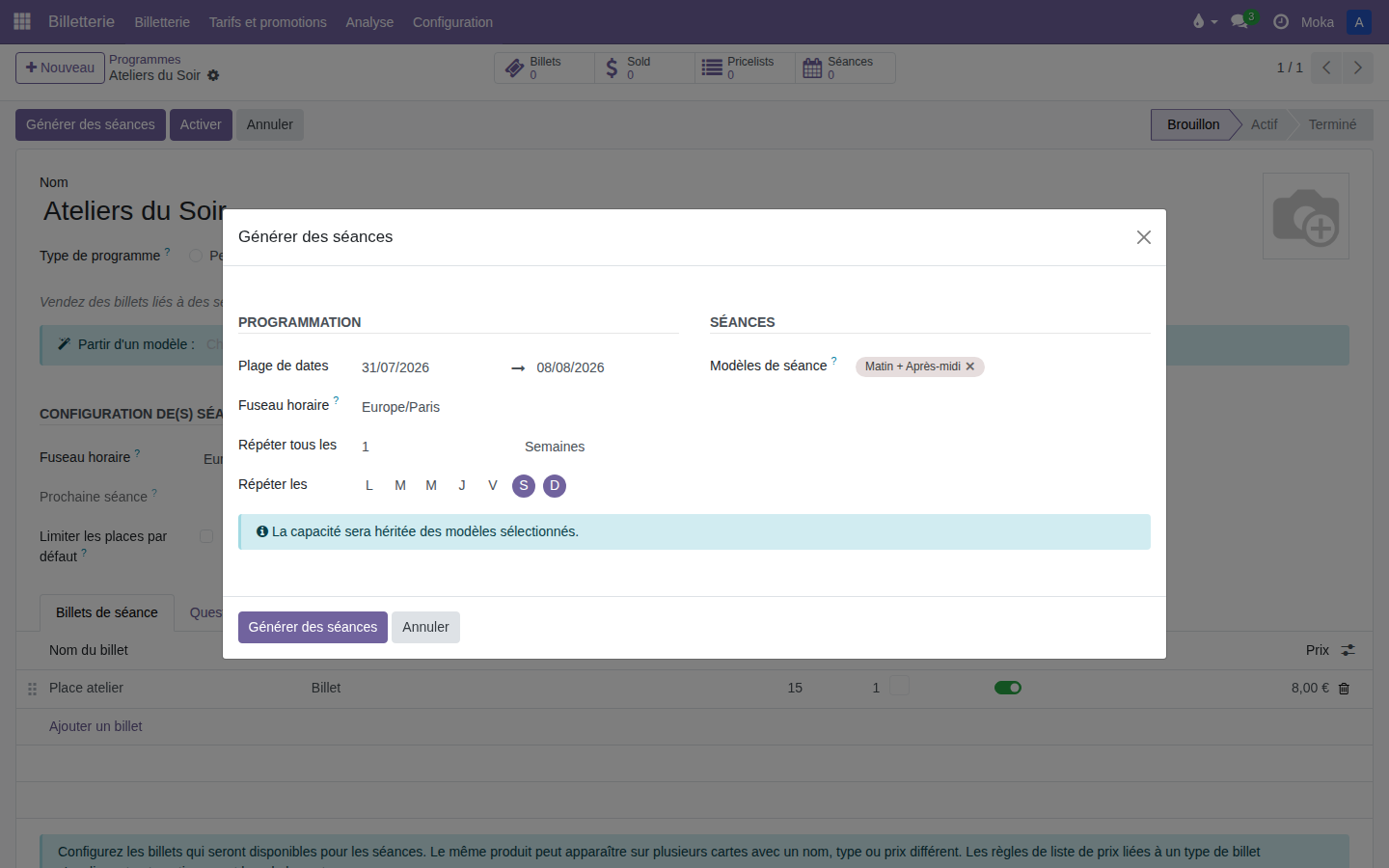
- Programmation — la Plage de dates, le Fuseau horaire, et la récurrence (Répéter tous les..., puis les jours concernés) — voir ci-dessous.
- Séances — un ou plusieurs Modèles de séance, qui fournissent les horaires, les lieux et la capacité de chaque créneau.
- Le rappel « La capacité sera héritée des modèles sélectionnés » : inutile de la ressaisir quand un modèle est choisi.
-
Cliquez sur Générer des séances.
Sans modèle de séance, la section Séances demande à la place les Heures de début et la Durée (heures), et une section Capacité apparaît en dessous : Limiter les inscriptions fixe le nombre de places de chaque séance générée (ex. limité à 20 places : 20 places par séance, et non 20 au total). Elle est préremplie avec la capacité par défaut du programme.
Choisir la granularité de récurrence
Le second champ de Répéter tous les... est un menu déroulant : Jours, Semaines ou Mois. Le reste de la section Programmation change selon le choix :
| Granularité | Champs supplémentaires |
|---|---|
| Jours | Aucun — une séance tous les N jours sur toute la période |
| Semaines | Répéter les : jours de la semaine concernés (L M M J V S D) |
| Mois | Jour du mois, avec deux modes possibles — voir ci-dessous |
Pour une récurrence mensuelle, Jour du mois propose à son tour deux modes :
- Date du mois — un numéro fixe (ex. le 1er de chaque mois).
- Jour du mois — un rang et un jour de semaine (ex. Deuxième Mardi, pour « le deuxième mardi du mois »).
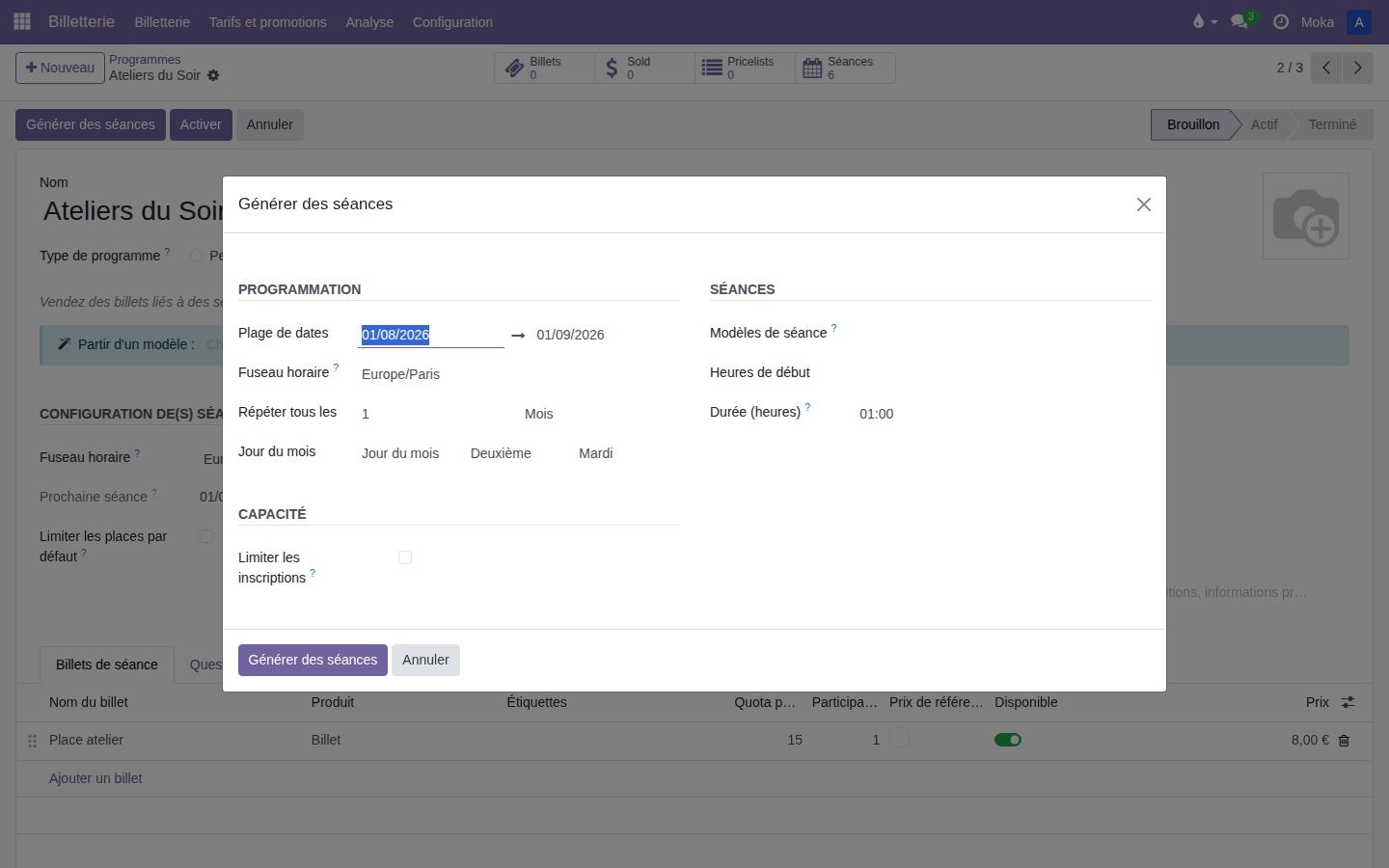
- Jour du mois — ici, le deuxième mardi de chaque mois.
- Capacité — sans modèle de séance, Limiter les inscriptions fixe les places de chaque séance.
Résultat
Chaque combinaison jour/horaire de la période choisie devient une séance, affichée dès la fin de la génération. Vous les retrouvez ensuite à tout moment avec le bouton Séances du programme, qui ouvre leur liste : les séances à venir, groupées par mois.
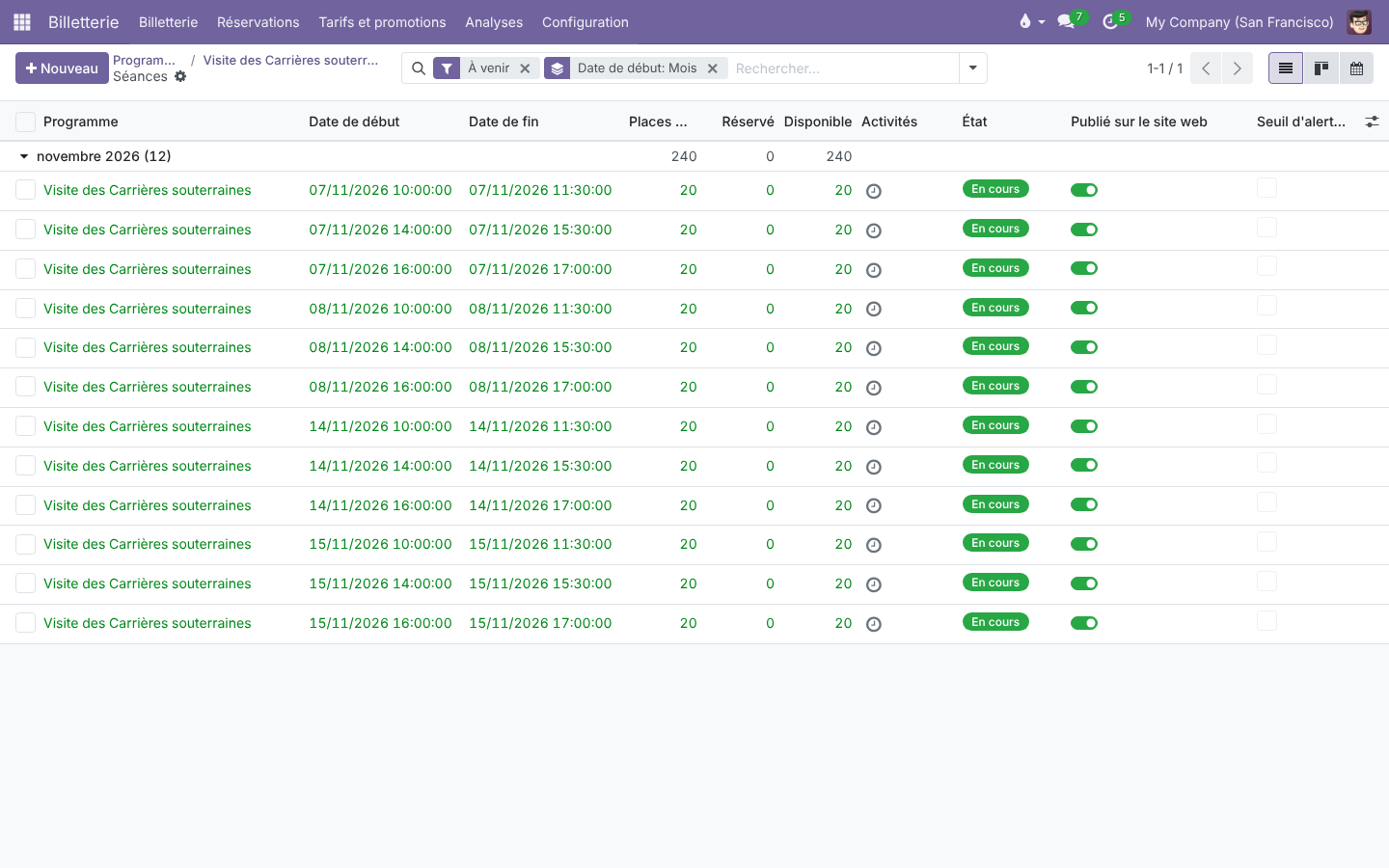
Chaque séance reprend automatiquement les tarifs de l'onglet Billets du programme, et le lieu de son créneau : pas besoin de les reconfigurer séance par séance.
Ajuster une séance précise
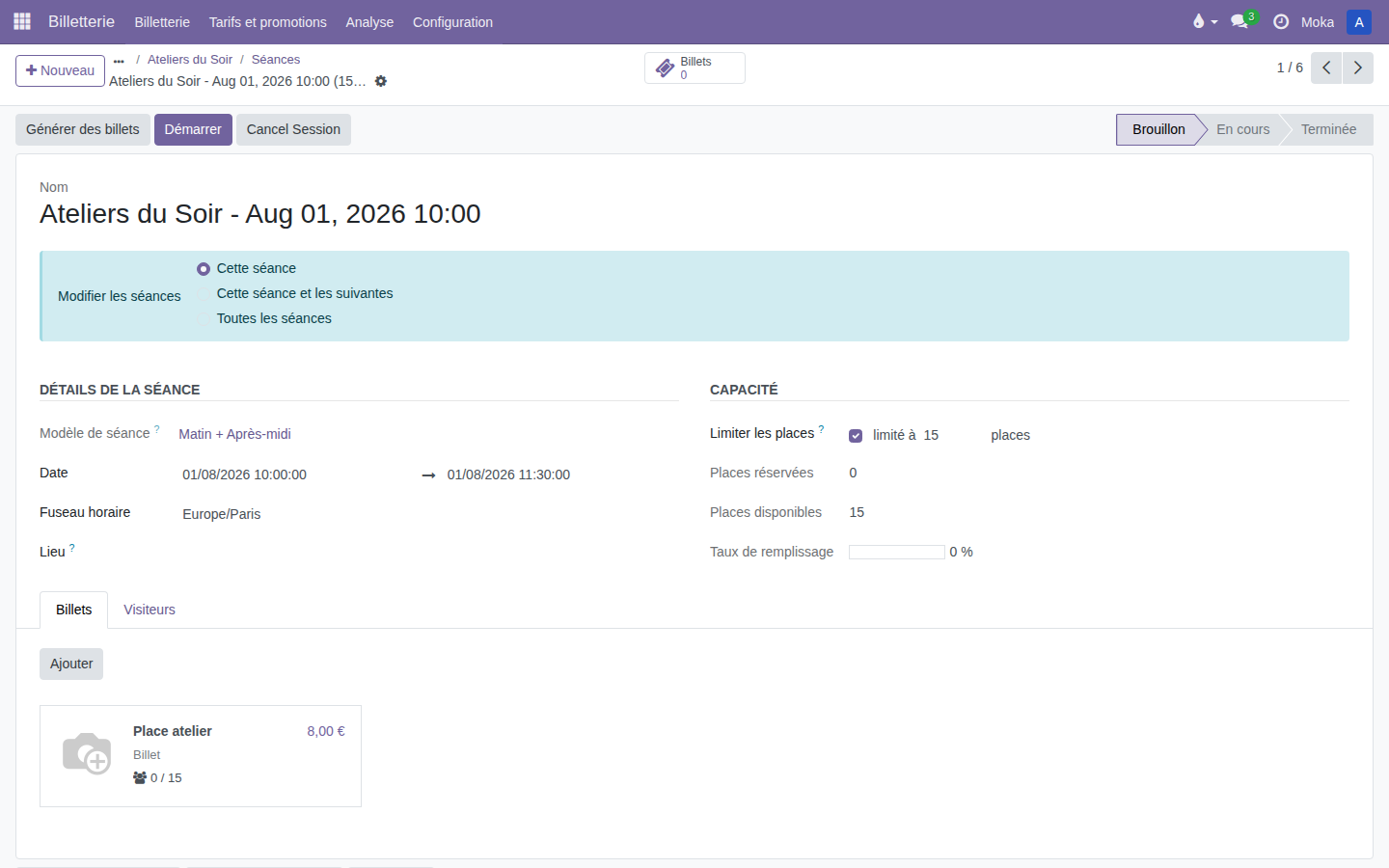
Depuis sa fiche, une séance propose Cette séance / Cette séance et les suivantes / Toutes les séances pour appliquer une modification (horaire, capacité) à une seule occurrence ou à toute une série. Pour fermer exceptionnellement une seule date sans toucher aux autres, utilisez le bouton Annuler la séance.
Ajouter une séance depuis le calendrier
Une séance supplémentaire, un samedi de forte affluence par exemple, n'a pas besoin de l'assistant : elle se crée directement dans le calendrier, au bon créneau. Ouvrez Billetterie > Séances, placez-vous sur la bonne semaine, puis cliquez sur l'horaire voulu. Une fenêtre s'ouvre sur la nouvelle séance :
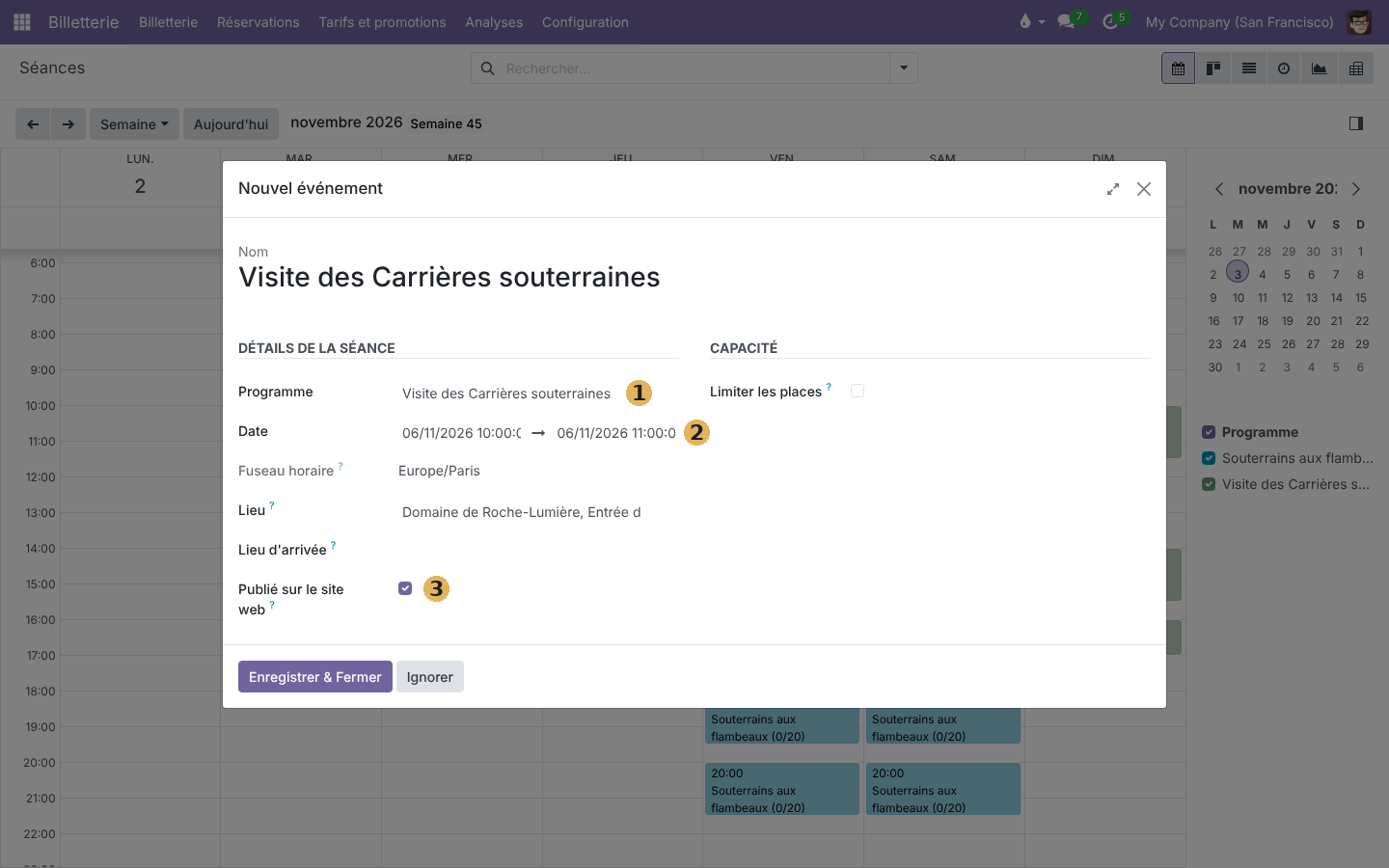
- Programme — choisissez le programme à séances ; son Lieu se reporte aussitôt sur la séance.
- Date — préremplie avec le créneau cliqué, à ajuster si besoin.
- Publié sur le site web — cochée par défaut : la séance apparaît sur le site dès son enregistrement. Décochez-la si elle ne doit pas encore être proposée en ligne.
Réglez au besoin Limiter les places, puis cliquez sur Enregistrer & Fermer. La séance reçoit à l'enregistrement les tarifs de l'onglet Billets du programme, comme une séance générée.