Programme Pass
Votre site propose la visite du château, l'exposition temporaire et la montée au donjon. Plutôt que trois billets, vous voulez vendre une carte à 25 € qui ouvre les trois, valable une semaine, utilisable par deux personnes. C'est un programme Pass : un seul produit à vendre, une capacité, une durée de validité, et la liste de ce qu'il ouvre.
Le Pass s'adresse aux sites et attractions qui veulent regrouper leurs propres activités. Si votre carte doit aussi ouvrir les activités d'exploitants extérieurs et être vendue par des hôtels, c'est un Programme City pass qu'il vous faut.
Prérequis
Avant d'aller plus loin, assurez-vous que :
- Le module
ticketing_passest installé, voir Installer les modules. - Les programmes que le pass doit ouvrir existent déjà et sont actifs.
Trois mots à connaître
| Mot | Ce que ça désigne |
|---|---|
| Programme Pass | Le produit que vous vendez : « Pass Château 7 jours ». Il porte les tarifs, le nombre de personnes et la durée de validité. |
| Avantage | Ce que la carte ouvre : « ce pass donne droit à l'exposition, une entrée par personne ». |
| Pass | L'exemplaire vendu à un client : un code, un QR code, des bénéficiaires, des dates. |
Créer le programme
Rendez-vous dans Billetterie > Billetterie.
- Ouvrez l'application Billetterie.
- Sur la vue Programmes, cliquez sur + Nouveau.
- Dans Type de programme, cochez Pass.
- Saisissez le Nom : c'est celui que verront vos clients sur le site.
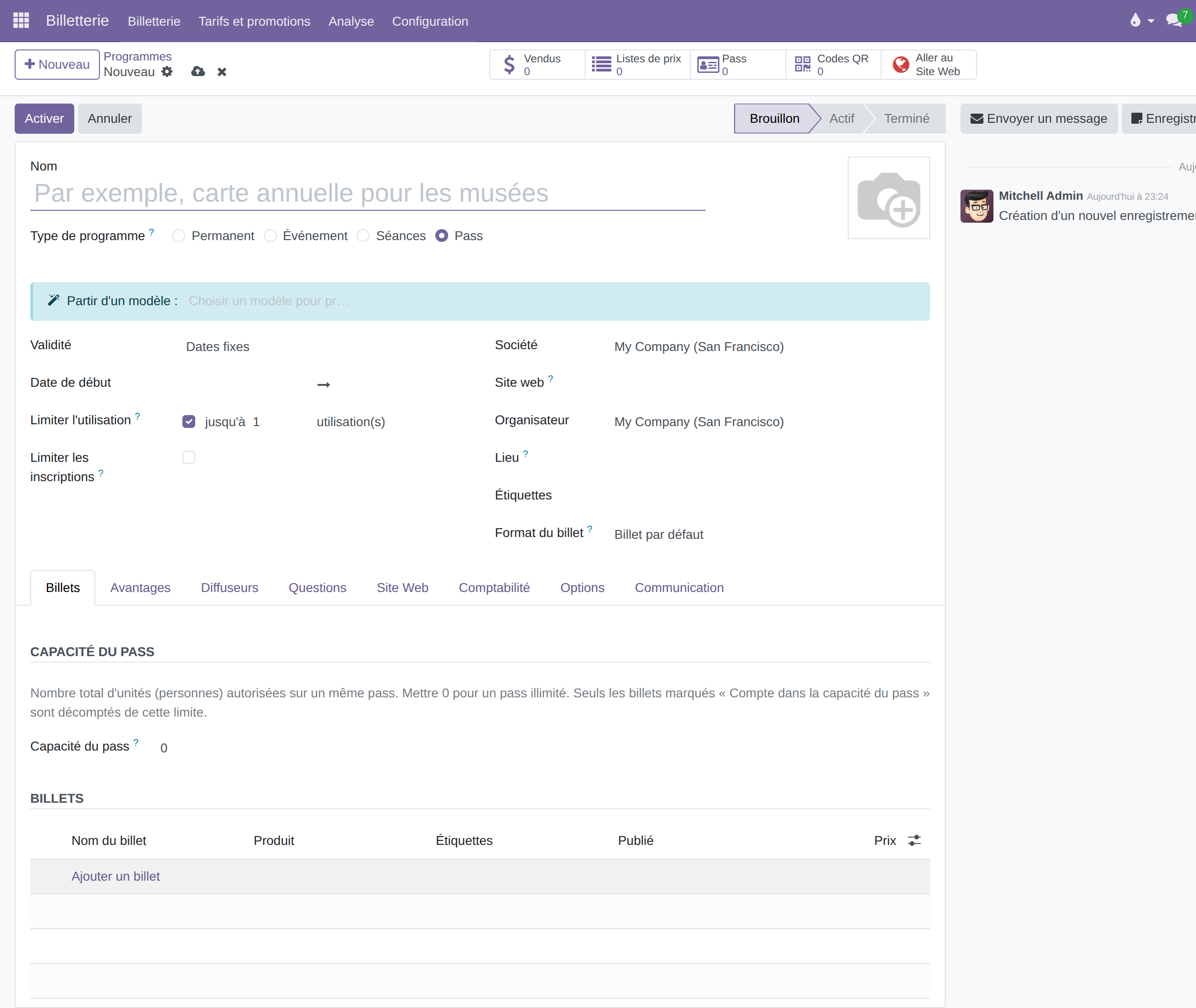
Le type reste modifiable
Tant que le programme est en Brouillon, vous pouvez encore passer de Pass à Permanent, Événement ou Séances.
Renseigner les informations générales
Les champs du haut décrivent le pass : ce qu'il vaut, combien de temps, et pour qui.
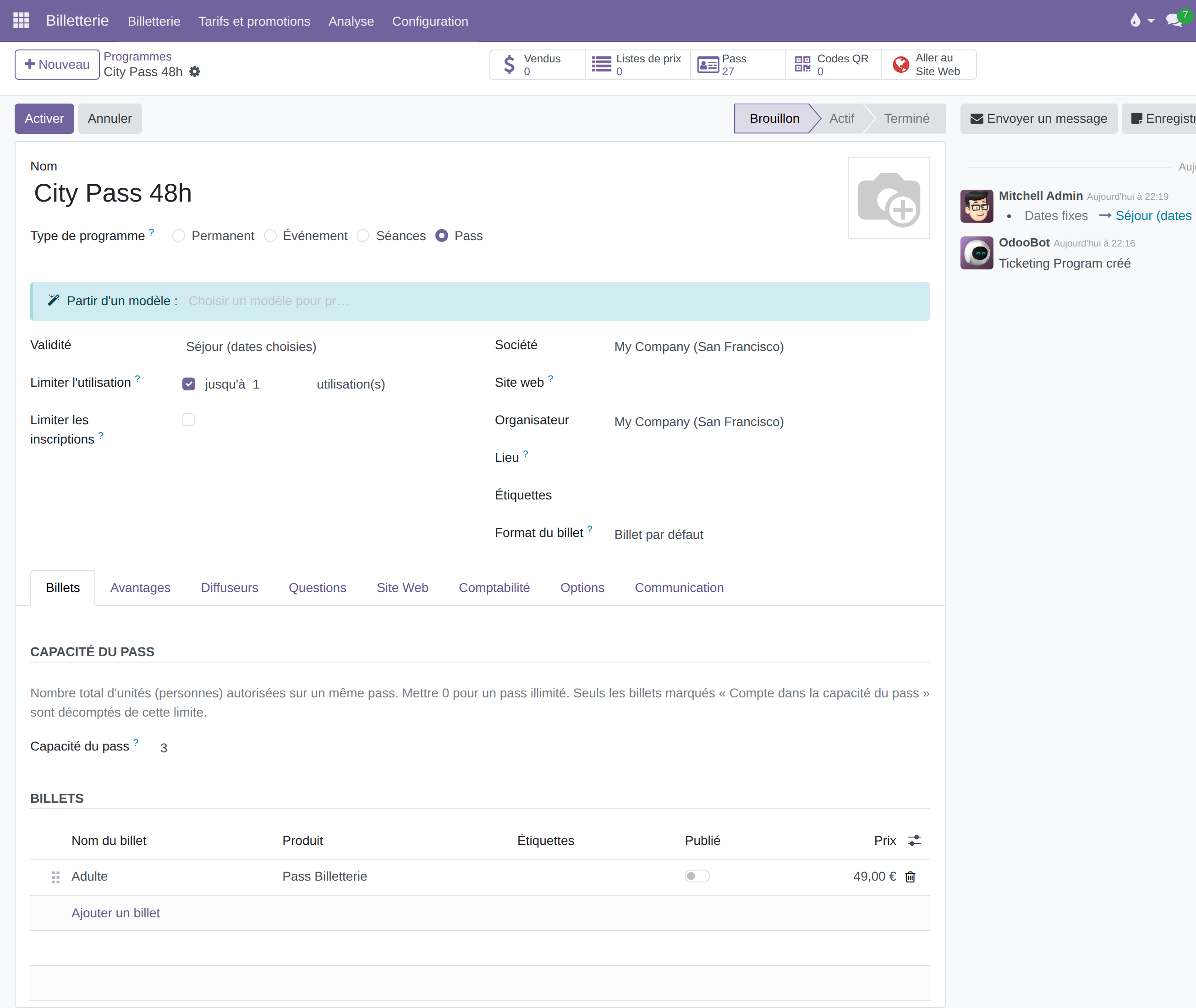
| Champ | Description |
|---|---|
| Nom | Nom affiché sur le pass et sur le site web |
| Validité | Durée pendant laquelle le pass reste utilisable (voir ci-dessous) |
| Limiter l'utilisation | Nombre de fois où le pass peut servir. Laissez à 1 pour une carte classique |
| Limiter les inscriptions | Plafonne le nombre de pass vendus |
| Organisateur | Entité qui propose le pass |
| Lieu | Adresse de référence |
| Format du billet | Modèle d'impression du pass |
Choisir la validité
Le champ Validité détermine à partir de quand et jusqu'à quand un pass reste utilisable :
| Option | Effet |
|---|---|
| Dates fixes | Le pass est valable entre deux dates communes à tout le programme |
| Dès la vente | La validité démarre à l'achat, pour un nombre de jours défini |
| Premier contrôle d'accès | La validité démarre à la première entrée, pour un nombre de jours défini |
| Variable à date de fin fixe | Validité glissante, mais avec une date de fin commune |
Une cinquième option sur les city pass
La validité Séjour (dates choisies), où le client indique lui-même ses dates
d'arrivée et de départ, n'apparaît que si le module ticketing_citypass est installé.
Voir Programme City pass.
Fixer la capacité et les tarifs
L'onglet Billets répond à deux questions : combien de personnes sur un même pass, et à quel prix.
- Renseignez la Capacité du pass, le nombre total de personnes autorisées sur une même
carte. Mettez
0pour un pass sans limite. - Cliquez sur Ajouter un billet pour chaque tarif : Adulte, Enfant, Réduit…
- Pour chaque ligne, indiquez le Produit, le Prix, et activez Publié si le tarif doit être proposé sur le site web.
Le prix se fixe sur la ligne
Le produit ne sert qu'à porter la configuration comptable. Deux programmes peuvent donc utiliser le même produit avec des prix différents : c'est la ligne de billet qui fait foi.
Proposer des variantes de durée
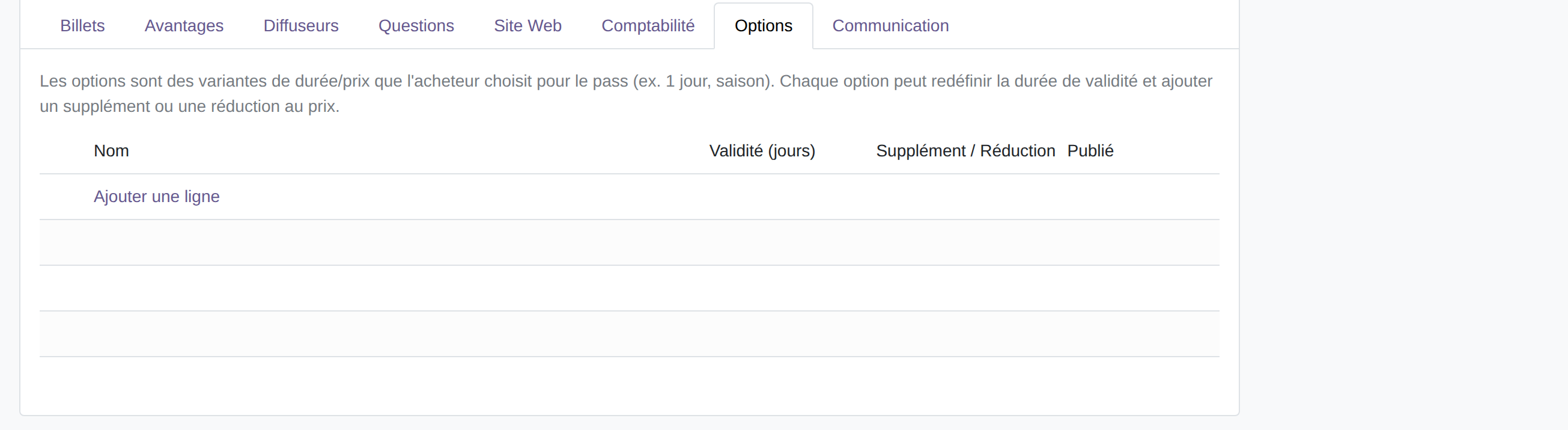
Beaucoup de pass se déclinent en 24 h, 48 h et 72 h. Plutôt que de créer trois programmes, ajoutez des options dans l'onglet du même nom : chacune redéfinit la durée de validité et ajoute un supplément ou une réduction au prix. L'acheteur choisit sa formule au moment de l'achat.
Collecter des informations à l'achat
L'onglet Questions permet de demander au client ce dont vous avez besoin : nom des personnes, âge, ville d'origine, consentement.
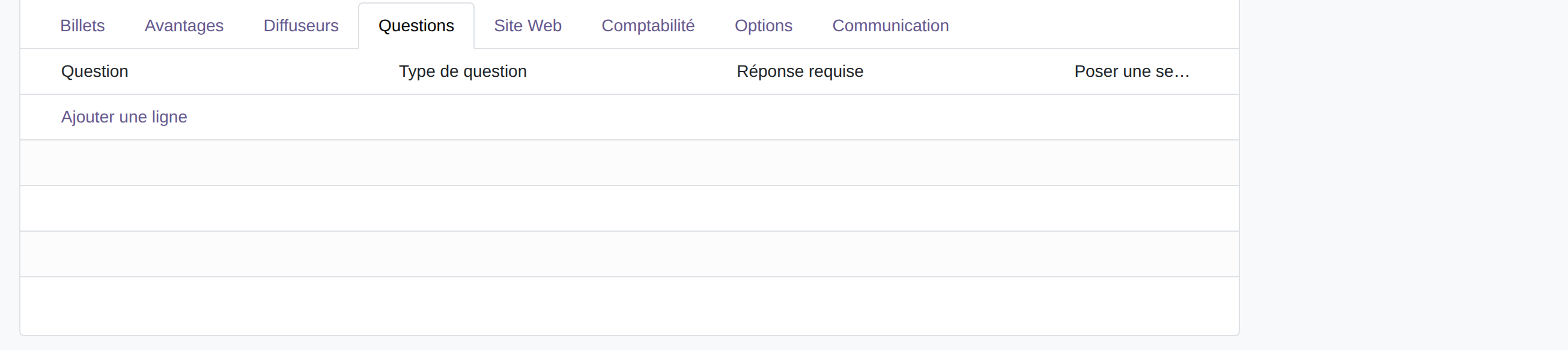
Une question peut être posée une seule fois par commande ou pour chaque bénéficiaire : dans ce second cas, le pass devient nominatif et chaque personne reçoit son propre QR code. Voir Questions aux visiteurs.
Soigner la page publique
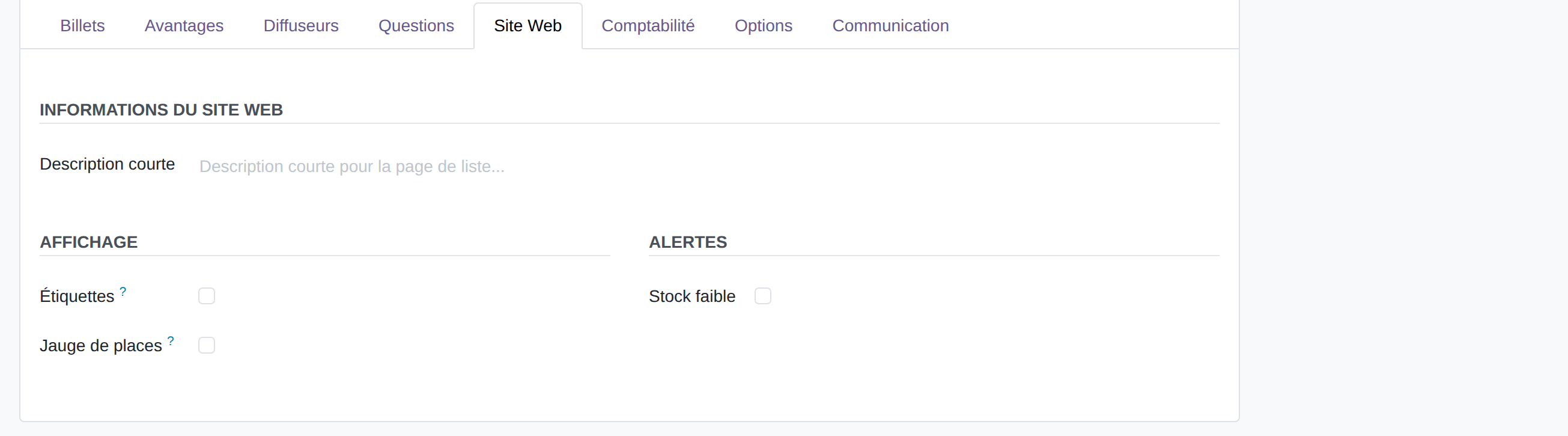
L'onglet Site Web commande ce que voit le visiteur avant d'acheter : description courte, affichage des étiquettes, jauge de places restantes et alerte de stock faible.
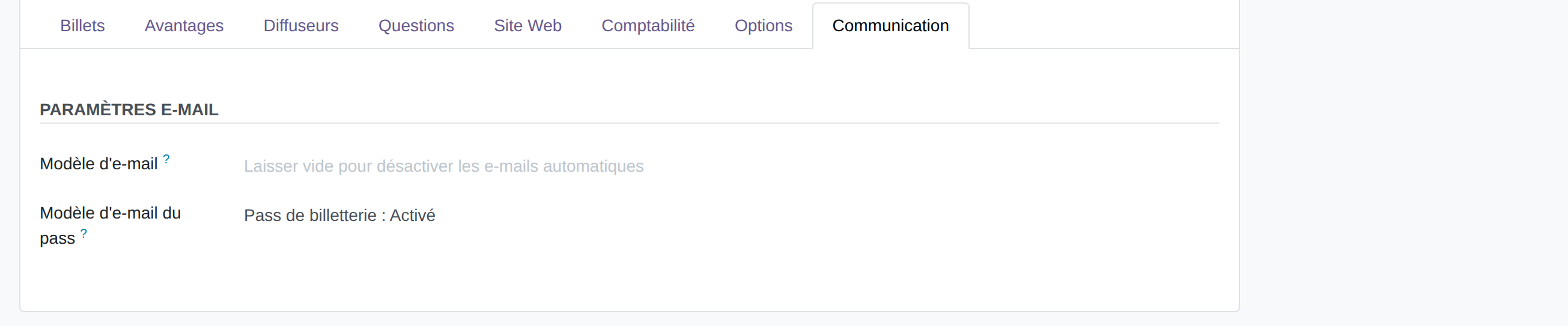
L'onglet Communication porte les deux modèles d'e-mail utilisés : celui de la billetterie et celui du pass, envoyé au client avec son QR code.
Activer le programme
Un programme en Brouillon n'est ni vendable, ni scannable.
- Vérifiez qu'au moins un billet est configuré dans l'onglet Billets.
- Cliquez sur Activer dans l'en-tête du formulaire.
- Le programme passe à l'état Actif.
Sans billet, pas de vente
Un programme sans aucun tarif publié n'affiche pas de bloc de réservation sur le site : la page s'ouvre, mais le visiteur ne peut rien acheter.
Pour aller plus loin
Votre programme existe. Voici ce qui l'entoure, dans l'ordre où vous en aurez besoin.
-
Définir ce que le pass ouvre
Rattachez vos programmes au pass, et décidez du nombre d'entrées par personne.
-
Vendre au guichet
Composez la carte avec le client, puis encaissez comme une vente ordinaire.
-
Vendre en ligne
Le parcours d'achat vu par le client, du choix du tarif au pass reçu par e-mail.
-
Contrôler à l'entrée
Scannez le pass à votre caisse pour inscrire le porteur sur le programme visité.
-
Suivre ce qui a été vendu
Retrouvez chaque pass vendu, son statut et son historique d'utilisation.