Personnaliser les billets
AdministrateurPermanentÉvénementSéancesPassCity pass
Personnaliser entièrement la mise en page d'un billet demande normalement de mettre les mains dans le rapport PDF lui-même — pas à la portée de tout le monde. Le parti pris ici est volontairement plus simple : vous déposez une seule image en pleine page, qui sert de fond au billet. Libre à vous d'y mettre une simple photo, ou une véritable conception graphique — visuel de communication, message promotionnel, plan d'accès… Les informations du billet (QR code, dates, texte complémentaire) s'affichent par-dessus, automatiquement.
Prérequis
Avant d'aller plus loin, assurez-vous que :
- Le module
loyalty_ticketing_custom_reportest installé — voir Installer les modules.
Créer un modèle de billet
Depuis Configuration > Modèles de billet, cliquez sur Nouveau.
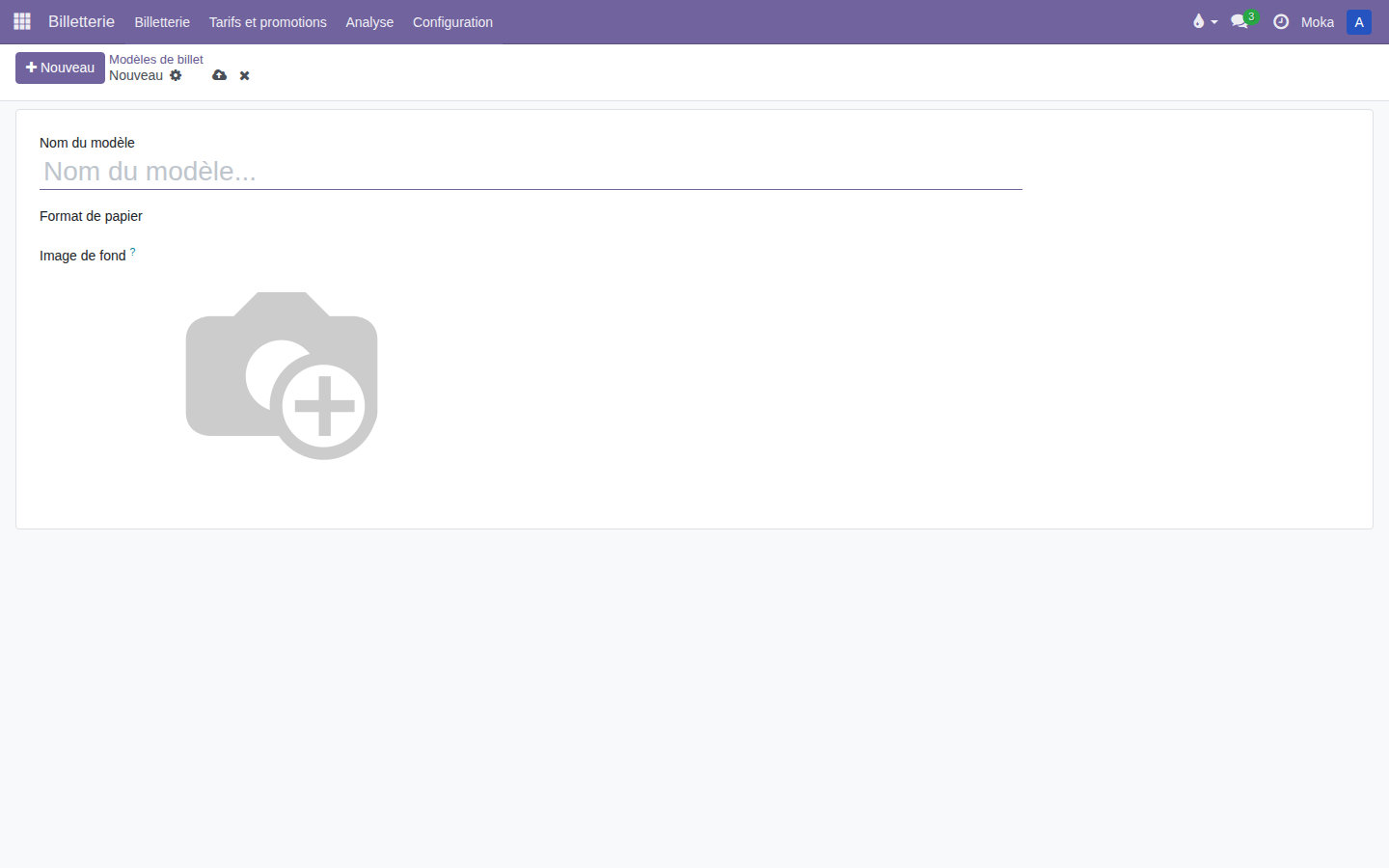
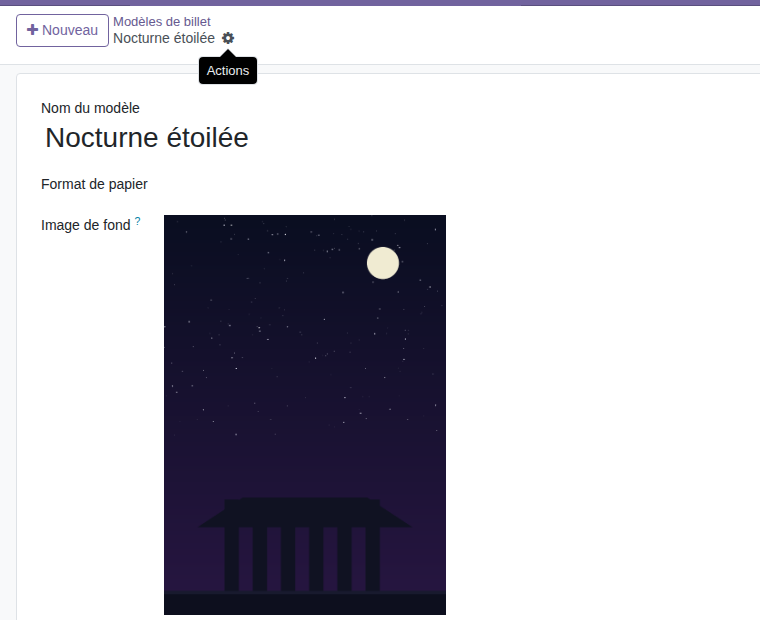
- Renseignez un Nom du modèle (ex. Nocturne étoilée, Été 2026).
- Déposez votre visuel dans Image de fond.
Une image, deux usages possibles
Une simple photo suffit pour une identité visuelle sobre. Pour aller plus loin, l'image peut tout aussi bien être une véritable création graphique — avec un message promotionnel, un plan du site, ou toute autre information utile au visiteur — du moment qu'elle laisse assez de contraste pour que le texte du billet reste lisible par-dessus.
Format recommandé
Le billet est généré au format A4 portrait, image affichée en plein cadre
(background-size: cover). Un visuel au format portrait, proche du ratio A4, évite tout
effet de recadrage inattendu.
Associer le modèle à un programme
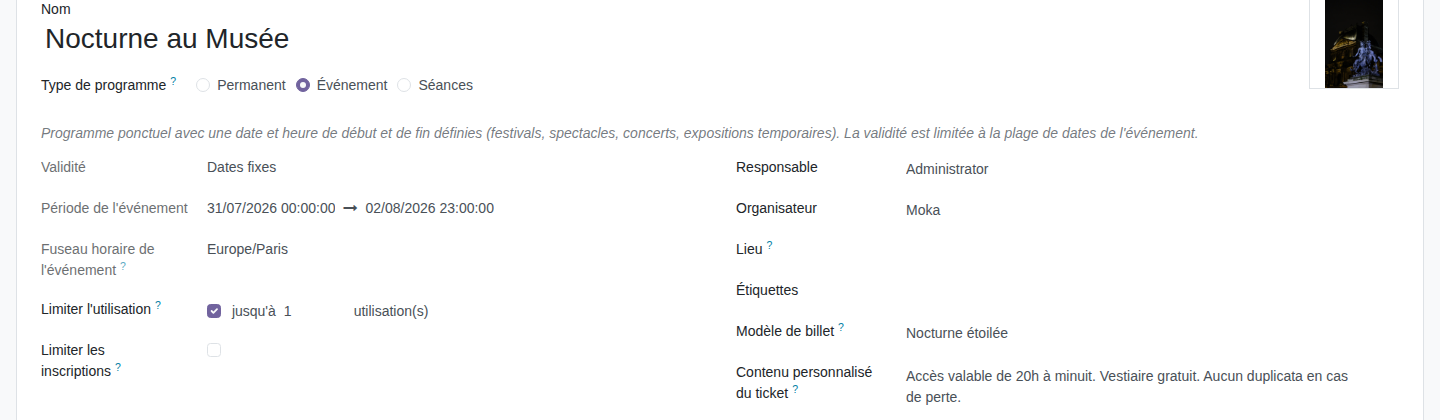
Sur la fiche du programme, deux champs apparaissent dans les informations générales : Modèle de billet et Contenu personnalisé du ticket.
| Champ | Description |
|---|---|
| Modèle de billet | Le modèle créé ci-dessus — un même modèle peut être réutilisé sur plusieurs programmes |
| Contenu personnalisé du ticket | Texte affiché sous le billet dans le PDF (conditions d'accès, informations pratiques…) |
Résultat sur le billet imprimé
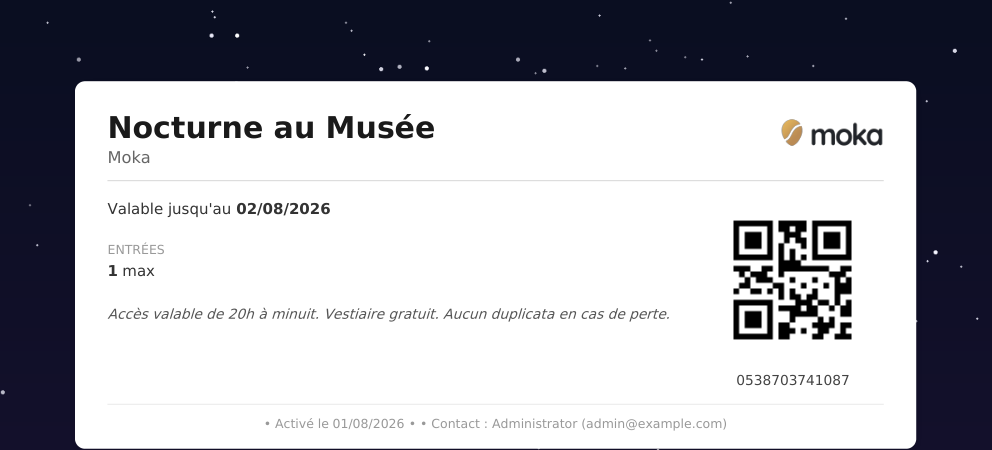
Depuis un billet vendu (menu Billetterie > Billets), le bouton ⚙ > Imprimer > Billet par défaut génère le PDF avec l'image en fond et les informations du billet par-dessus.
Rien à configurer côté mise en page
Le QR code, les dates de validité et le contenu personnalisé se positionnent automatiquement au même endroit, quelle que soit l'image choisie — seul le fond change d'un programme à l'autre.