Générer des billets
UtilisateurPermanentÉvénementSéances
Une journaliste du quotidien local veut tester votre via ferrata avant d'en parler dans ses pages, l'école du village vous demande trois entrées à mettre en jeu pour sa tombola, et une association de randonneurs a gagné deux places lors de votre dernier événement. Aucun de ces billets ne se vend : vous les offrez.
Plutôt que de passer par une fausse vente, vous générez ces billets directement depuis le programme, en quelques clics. Vous choisissez s'ils sont nominatifs, au nom d'une personne qui les reçoit comme si elle les avait achetés, ou anonymes, prêts à imprimer et à remettre à qui vous voulez.
Rendez-vous dans Billetterie > Billetterie > Vue d'ensemble et ouvrez le programme concerné.
Prérequis
Avant d'aller plus loin, assurez-vous que :
- Le programme est à l'état Actif, avec au moins un billet configuré (voir Configurer les billets).
- Pour des billets nominatifs : les personnes invitées existent comme contacts, avec leur adresse e-mail si vous voulez leur envoyer leurs billets.
- Pour que chaque invité ait son dossier de réservation : le module
ticketing_bookingest installé (voir Réservations de groupe).
Ouvrir l'assistant
La génération se lance depuis la fiche du programme, par le bouton d'en-tête ou par le menu des actions.
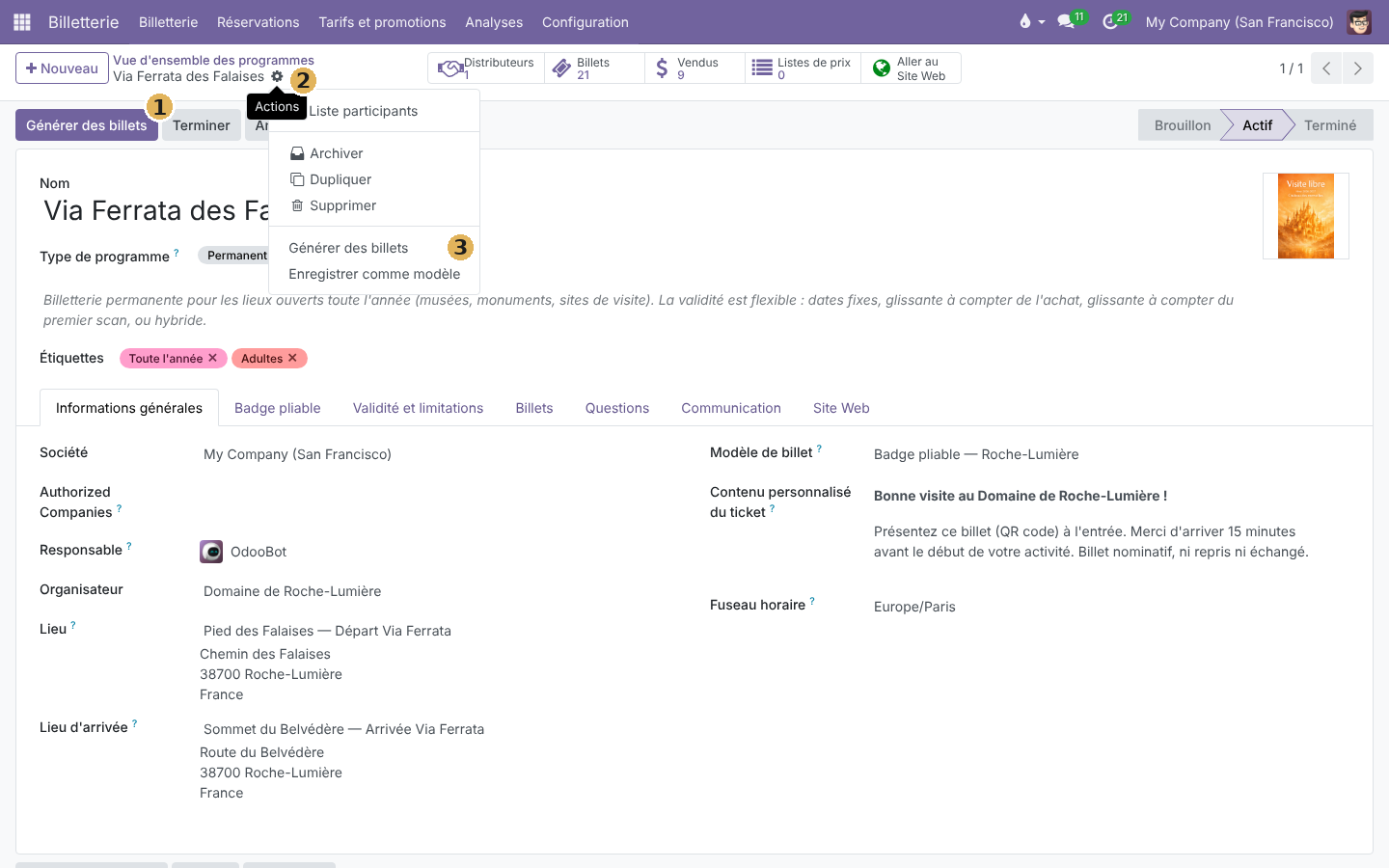
- Générer des billets : le bouton d'en-tête, visible tant que le programme est actif.
- Actions (roue dentée) : ouvre le menu des actions du programme.
- Générer des billets : la même commande, depuis le menu Actions.
Le menu Actions propose la commande même sur un programme en Brouillon, mais la génération est alors refusée : « Des billets ne peuvent être générés que pour un programme actif. » Activez d'abord le programme.
Une fenêtre Générer des billets s'ouvre. Son bloc Configuration du programme rappelle, en lecture seule, les Passages autorisés par billet et la Validité du programme : les billets générés suivent ces règles, exactement comme des billets vendus.
Programme de pass
Sur un programme de pass, le bouton d'en-tête s'appelle Générer des pass : voir Programme de pass.
Choisir pour qui générer
Le bloc Mode de génération propose deux options, selon que vous connaissez ou non la personne qui utilisera le billet.
C'est le bon choix pour des billets que vous remettrez de la main à la main : lots de tombola, bons cadeaux glissés dans une enveloppe, entrées offertes à un partenaire qui les distribuera lui-même.
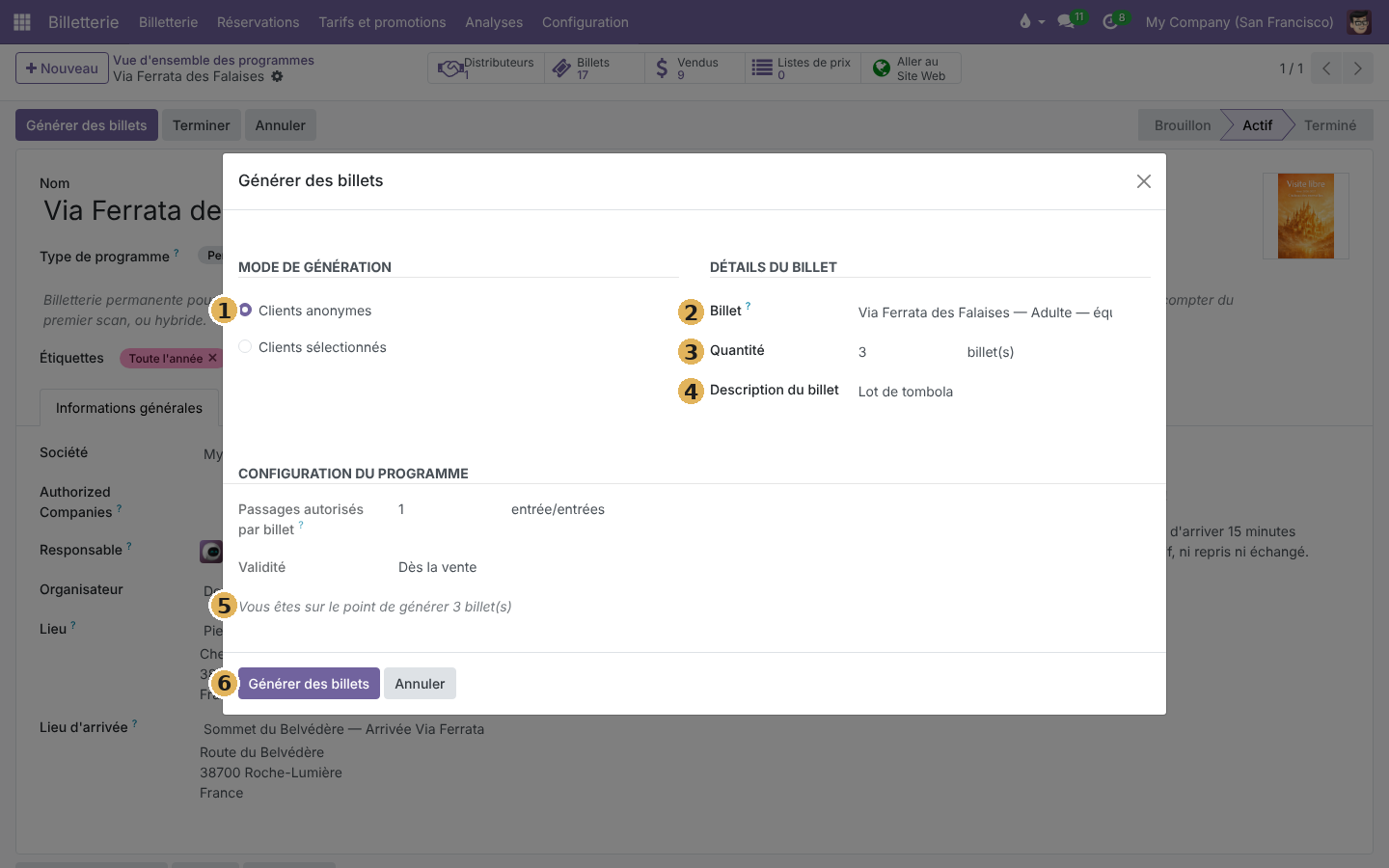
- Clients anonymes : laissez cette option, cochée par défaut.
- Billet : choisissez le tarif du billet généré (ex. Adulte). Sur un programme à plusieurs tarifs, ce choix est obligatoire.
- Quantité : le nombre de billets à créer.
- Description du billet : facultatif, un texte qui remplace le nom du billet sur sa fiche (ex. Lot de tombola, Invitation).
- Le message Vous êtes sur le point de générer 3 billet(s) confirme la quantité.
- Générer des billets : crée les billets.
Les billets sont créés aussitôt, sans commande ni nom de visiteur. Aucun e-mail ne part : à vous de les imprimer ou de les transmettre.
C'est le bon choix quand vous savez à qui vous offrez les billets : une journaliste, une association, un fidèle client. Chaque personne reçoit ses billets comme après un achat.
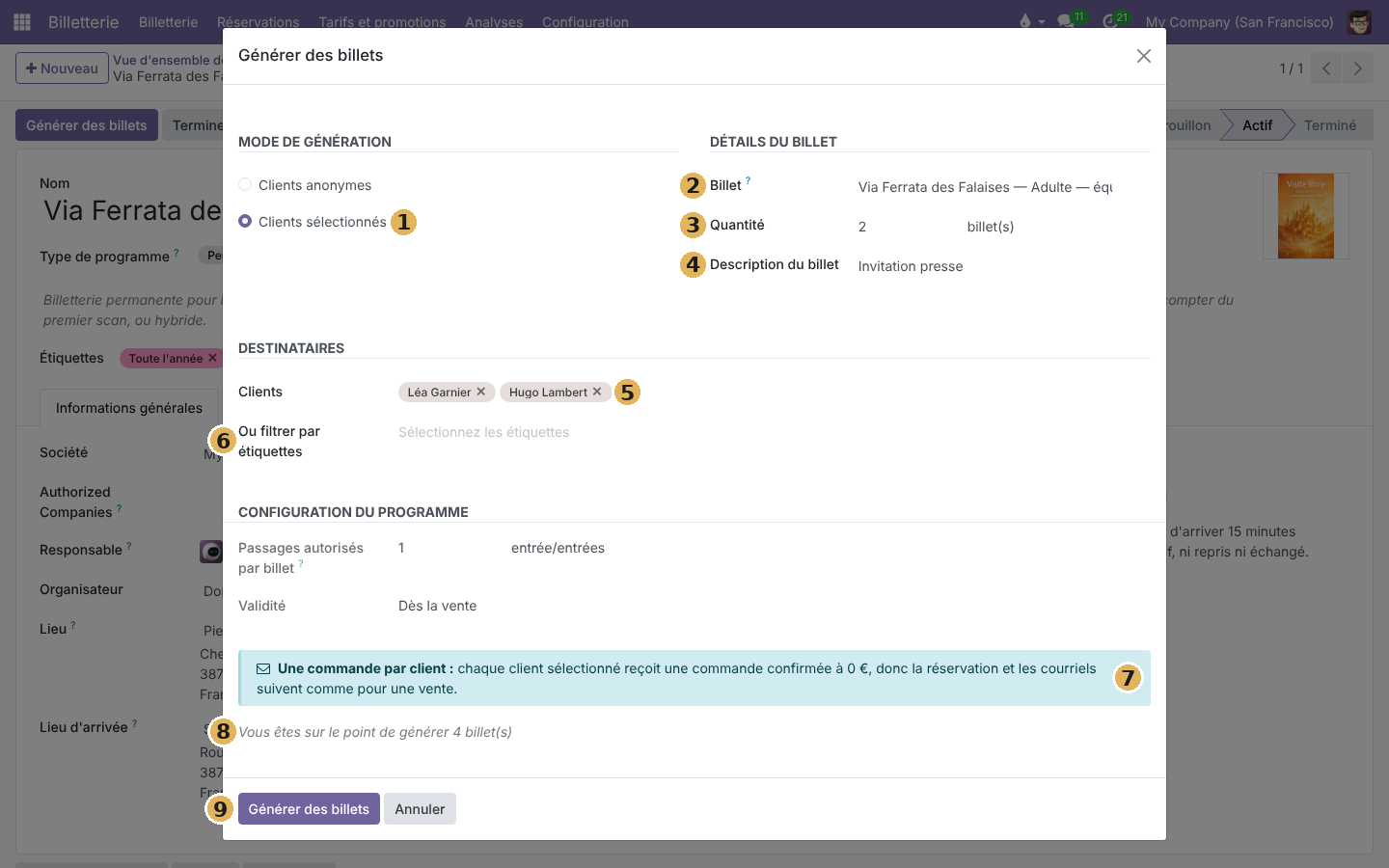
- Clients sélectionnés : cochez cette option, le bloc Destinataires apparaît.
- Billet : choisissez le tarif offert. Sur un programme à plusieurs tarifs, ce choix est obligatoire.
- Quantité : le nombre de billets pour chaque personne choisie.
- Description du billet : facultatif, un texte qui remplace le nom du billet sur sa fiche (ex. Invitation presse).
- Clients : sélectionnez un ou plusieurs contacts.
- Ou filtrer par étiquettes : ou bien choisissez une étiquette de contact (ex. Presse), pour inviter d'un coup tous les contacts qui la portent.
- Le bandeau Une commande par client rappelle ce qui va se passer : chaque destinataire reçoit une commande confirmée à 0 €.
- Le message Vous êtes sur le point de générer 4 billet(s) donne le total : la quantité multipliée par le nombre de destinataires, ici 2 billets pour chacune des deux personnes.
- Générer des billets : crée les commandes et les billets.
Deux places pour chaque journaliste
La quantité vaut pour chaque destinataire. Saisissez 2 et choisissez l'étiquette
Presse : chaque contact qui la porte reçoit sa commande avec ses deux billets.
Si vous oubliez de choisir le billet sur un programme à plusieurs tarifs, Odoo vous l'indique : « Choisissez le billet à générer pour les clients sélectionnés : chacun reçoit une commande. » Sans client ni étiquette, la génération est refusée de la même façon : « Sélectionnez au moins un client ou une étiquette client. »
Sur un programme à séances
Un billet de séance donne accès à un créneau précis : l'assistant vous demande donc lequel.
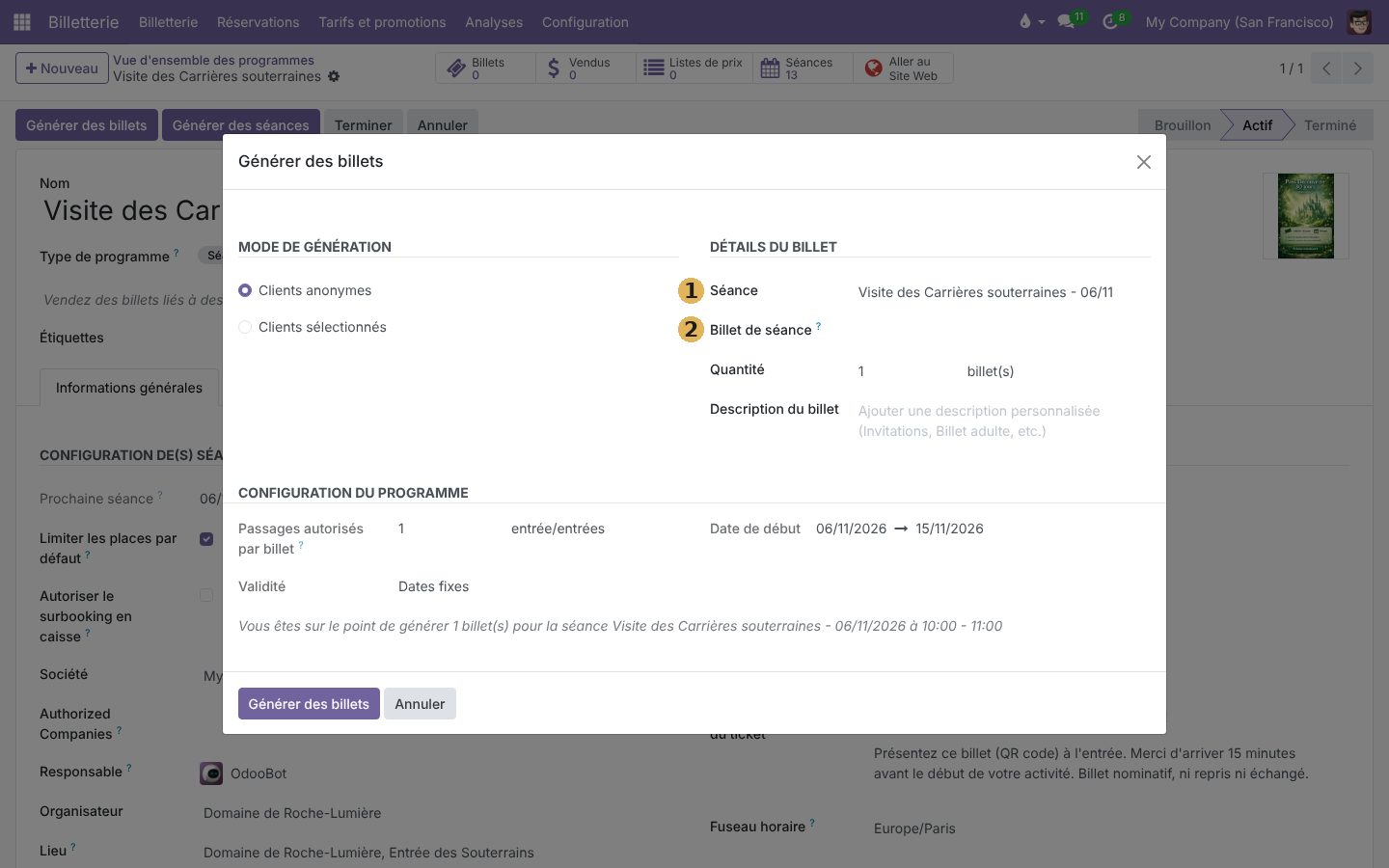
- Séance : choisissez la séance à laquelle vous invitez.
- Billet de séance : le tarif offert pour cette séance.
Le message de confirmation reprend alors le nom de la séance.
Ce qui se passe ensuite
Dès que vous cliquez sur Générer des billets, la liste Billets générés s'ouvre : elle ne montre que les billets que vous venez de créer.
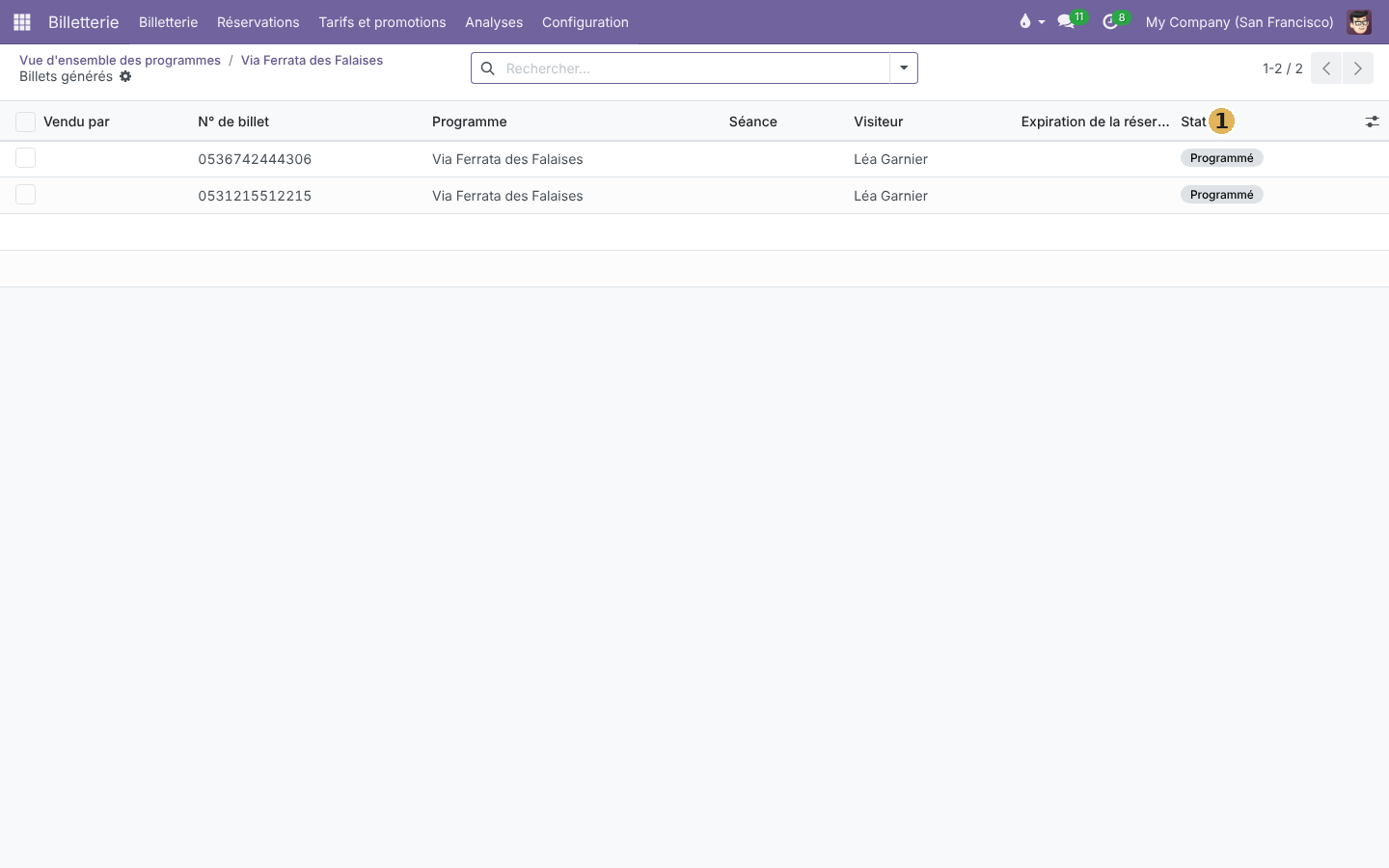
- Statut : il suit les règles du programme, comme pour une vente. Ici, la via ferrata s'active au premier passage, d'où le statut Programmé (voir Statuts d'un billet).
Vous retrouvez ensuite ces billets à tout moment dans Billetterie > Billetterie > Billets, comme n'importe quel billet vendu (voir Retrouver un billet).
La commande à 0 €
En mode Clients sélectionnés, chaque destinataire a sa propre commande, confirmée, d'un montant de 0 € : rien n'est à encaisser, mais vous gardez une trace de chaque invitation dans Ventes, au nom de la personne.
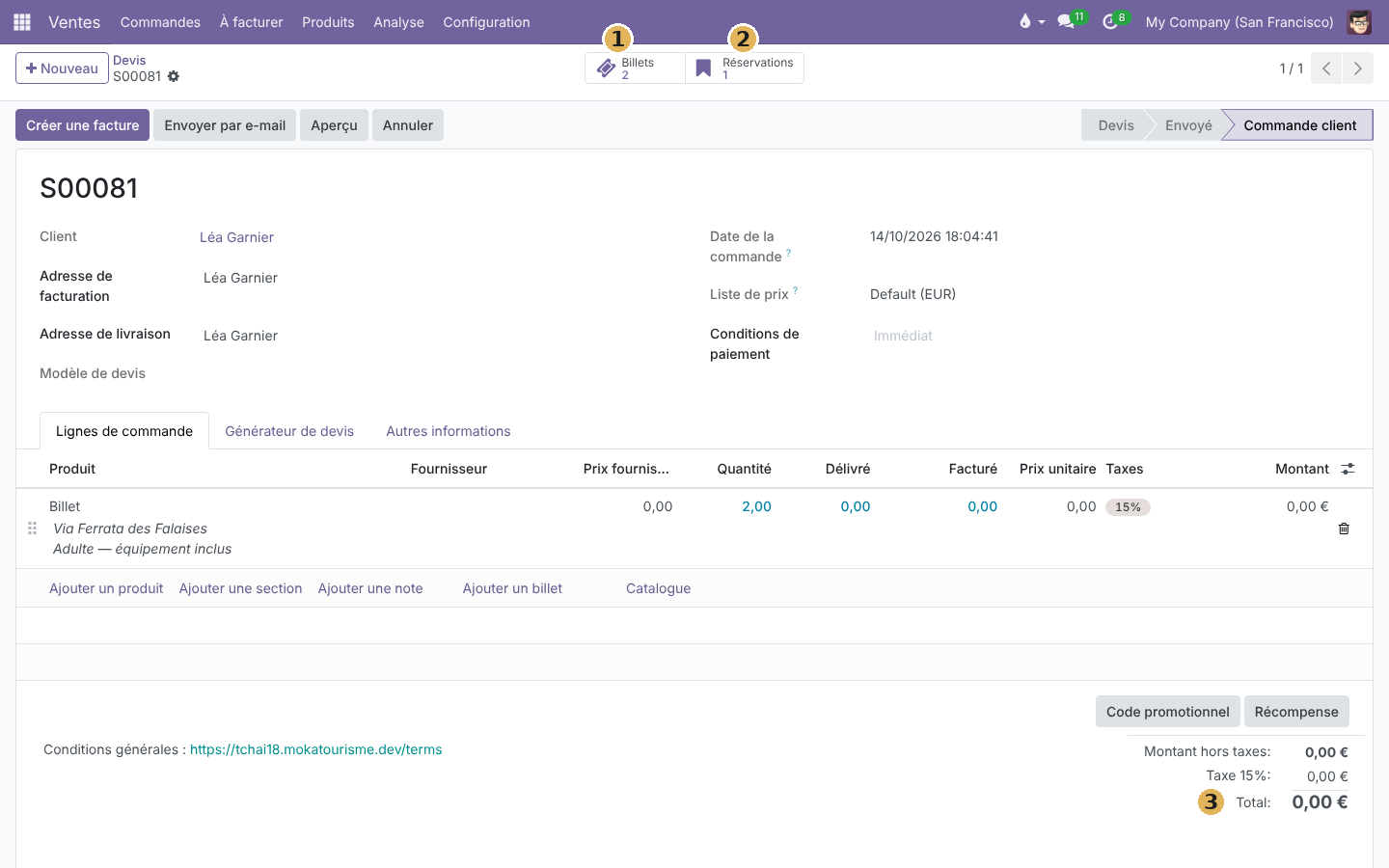
- Billets : ouvre les billets portés par cette commande.
- Réservations : ouvre la réservation créée pour la personne, que vous retrouvez aussi dans Billetterie > Réservations (voir Réservations de groupe).
- Total : 0,00 €.
L'envoi des billets
Les billets nominatifs suivent le même chemin qu'une vente : si le programme envoie les billets par e-mail, la personne reçoit les siens à son adresse, comme après un achat. Ce réglage se fait dans l'onglet Communication du programme (voir Messages aux visiteurs). Les billets anonymes, eux, ne partent jamais par e-mail.