Lieu d'arrivée
AdministrateurSéancesÉvénementPermanent
Votre randonnée guidée part du parking du Col de la Croix et se termine trois heures plus tard au Belvédère des Crêtes, à six kilomètres de là. Un randonneur qui l'ignore laisse sa voiture au départ et le découvre une fois en haut. Une navette, une balade d'un village à l'autre ou une visite qui finit dans un autre quartier posent la même question : où vais-je arriver ?
Le lieu d'arrivée répond à cette question partout où votre visiteur la lit : sur la page du programme avant de réserver, sur une carte avec l'itinéraire, sur son billet et dans son espace client. Vous le renseignez une fois sur le programme, et vous pouvez l'adapter séance par séance. Tant que vous ne le renseignez pas, rien ne change : la visite se termine là où elle commence.
Prérequis
Avant d'aller plus loin, assurez-vous que :
- Le module
ticketing_end_locationest installé — voir Installer les modules. Les modules qui l'affichent sur le site web et dans l'espace client s'installent d'eux-mêmes avec lui. - Pour la carte et l'itinéraire, le module
website_ticketing_venue_mapest installé. - Le lieu de départ et le lieu d'arrivée existent comme contacts, avec leur adresse. Pour apparaître sur la carte, chacun doit aussi être géolocalisé : sur la fiche du contact, onglet Assignation de partenaire, bouton Actualiser du bloc Géolocalisation.
Renseigner le lieu d'arrivée du programme
Le lieu d'arrivée se règle sur la fiche du programme, juste sous le point de rendez-vous, pour qu'on lise d'un coup d'œil le départ et l'arrivée d'un même trajet.
- Ouvrez le programme, onglet Informations générales.
- Sous Lieu, choisissez le contact du lieu d'arrivée dans Lieu d'arrivée, ou créez-le directement depuis le champ.
- Enregistrez.
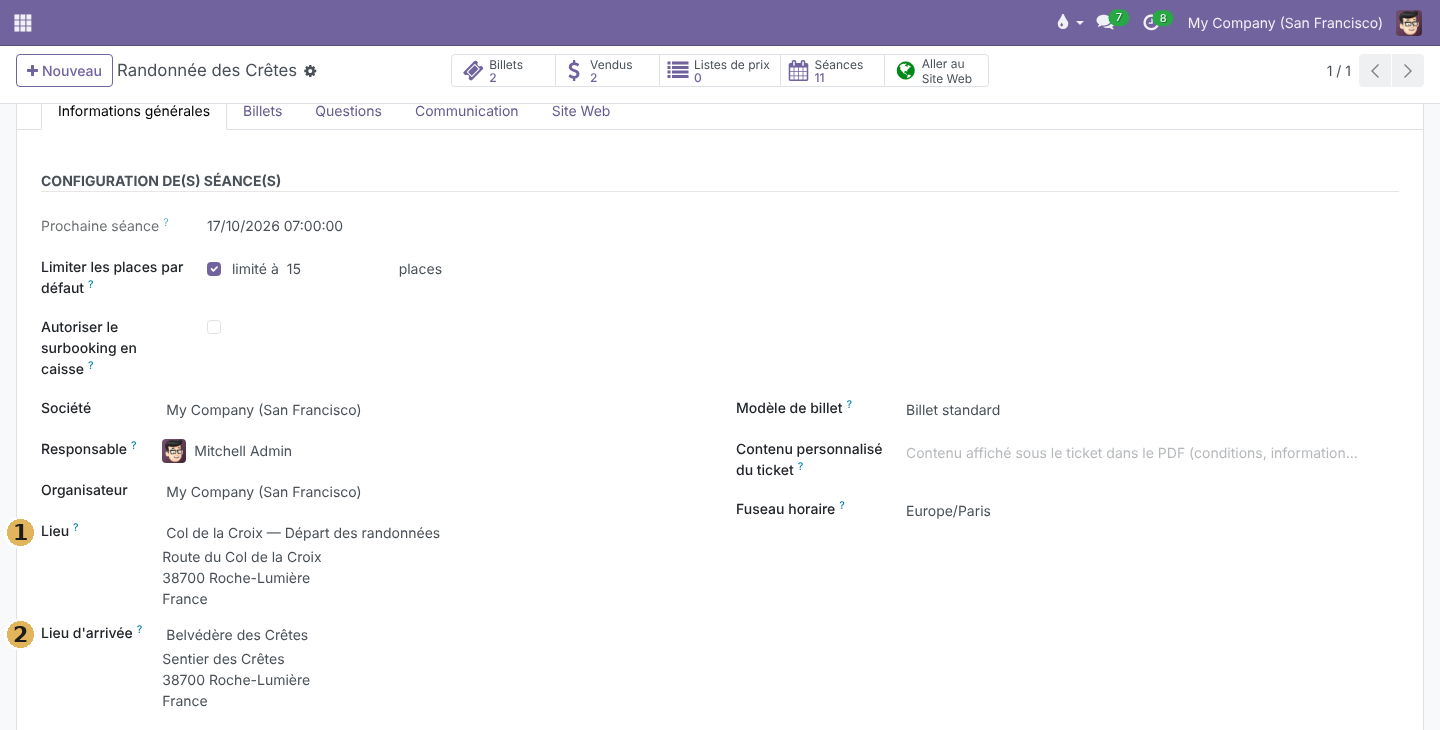
- Lieu : le point de rendez-vous, où la visite commence.
- Lieu d'arrivée : là où elle se termine. Laissé vide, la visite se termine au point de rendez-vous et rien de plus n'est montré au visiteur.
Le champ existe pour les programmes permanents, événements et à séances. Il n'apparaît pas sur un programme de pass, qui n'a pas de point de rendez-vous.
Adapter l'arrivée d'une séance
Chaque séance reprend le lieu d'arrivée du programme au moment où elle est créée. Vous pouvez ensuite le changer séance par séance : la navette de midi qui fait demi-tour ne revient pas au même quai que celle du matin.
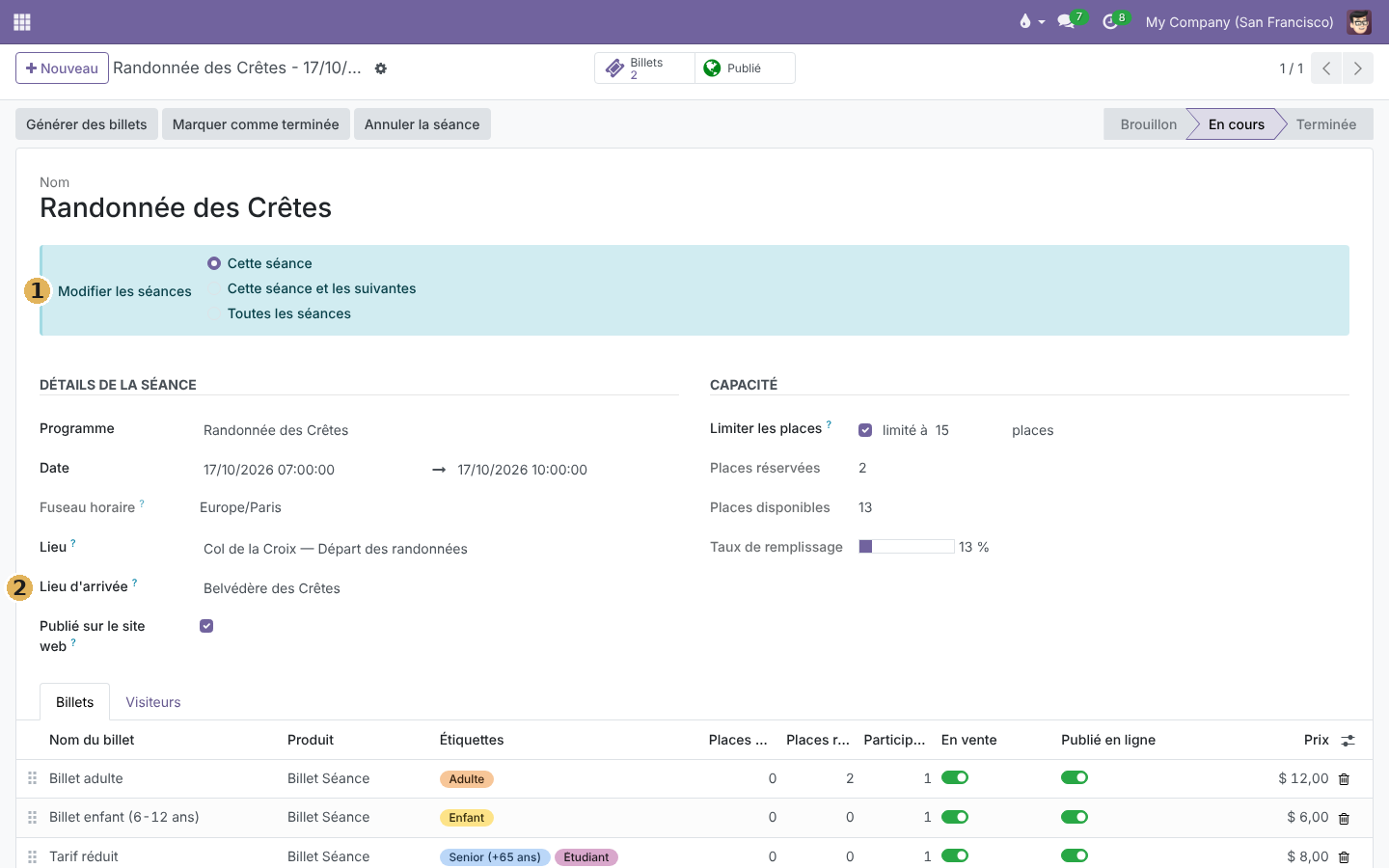
- Modifier les séances : choisissez à quelles séances s'applique votre changement — Cette séance, Cette séance et les suivantes ou Toutes les séances.
- Lieu d'arrivée : le lieu où se termine cette séance.
Changer l'arrivée de séances déjà créées
Une fois créée, une séance garde son propre lieu d'arrivée : modifier celui du programme ne concerne que les séances créées ensuite. Pour changer l'arrivée de séances existantes, ouvrez l'une d'elles, choisissez Cette séance et les suivantes ou Toutes les séances, puis modifiez son Lieu d'arrivée.
Dans un modèle de séance
Si vous générez vos séances à partir d'un modèle de séance, chaque créneau du modèle a sa colonne Lieu d'arrivée, à côté de son Lieu. Les séances générées depuis ce créneau prennent cette arrivée ; laissée vide, elles prennent celle du programme.
Ce que voit le visiteur sur le site
Sur la page du programme, le lieu d'arrivée s'affiche dans sa propre case, à côté du point de rendez-vous, avec son adresse.
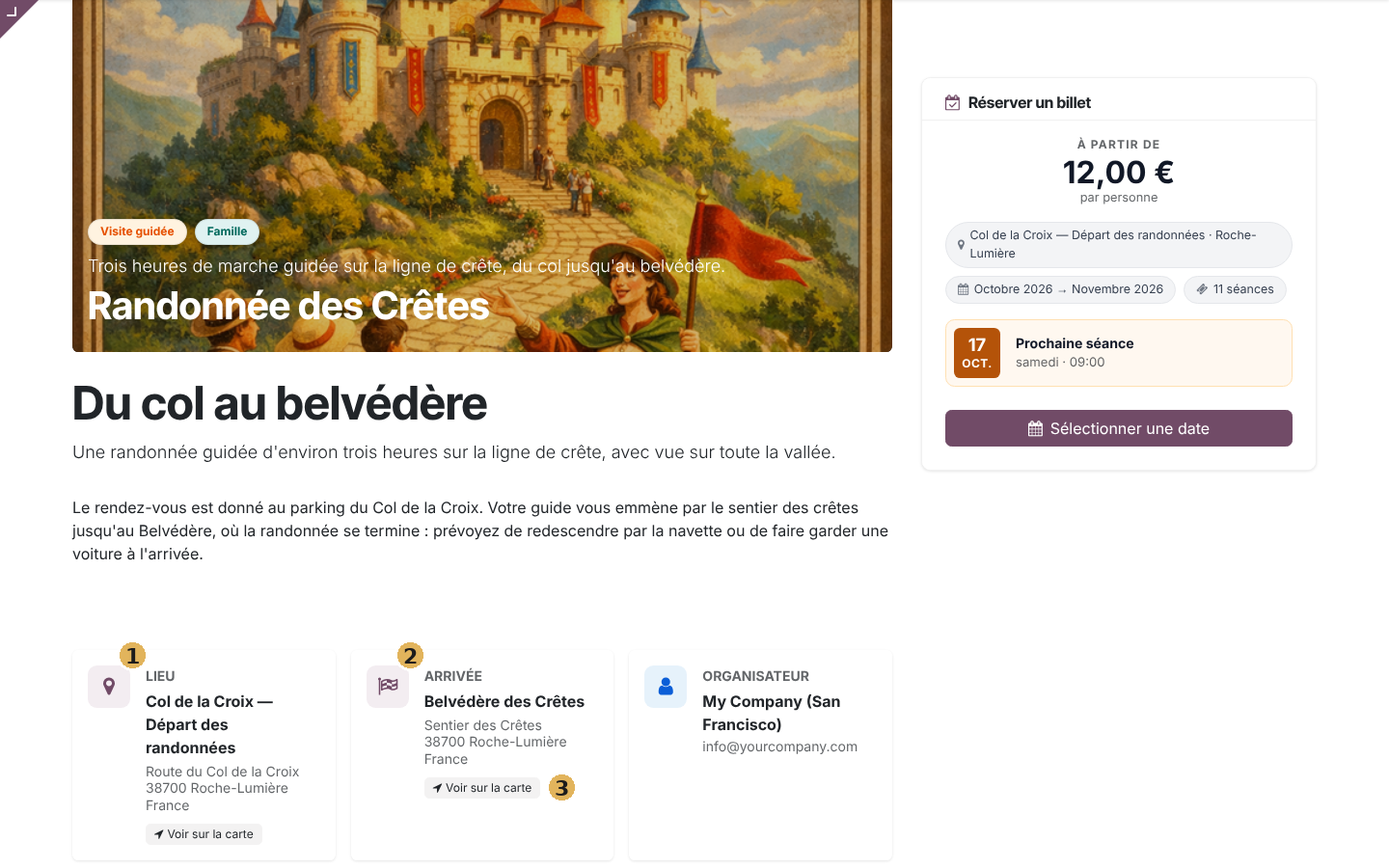
- Lieu : le point de rendez-vous.
- Arrivée : le lieu où se termine la visite.
- Voir sur la carte : ouvre l'adresse dans Google Maps, dans un nouvel onglet.
Cette case n'apparaît que si toutes les séances affichées se terminent au même endroit, et à un autre endroit que leur départ. Si l'arrivée change d'une séance à l'autre, la page n'en annonce aucune : c'est le panneau de réservation qui indique l'Arrivée de chaque créneau quand le visiteur le choisit. Une séance qui se termine à son point de départ n'affiche pas d'arrivée.
La carte et l'itinéraire
Sur un programme à séances, dès que le visiteur choisit un créneau, une carte s'affiche dans le panneau de réservation et le suit jusqu'au choix des billets. Elle montre le point de rendez-vous et l'arrivée, chacun repéré par la même icône que dans le texte.
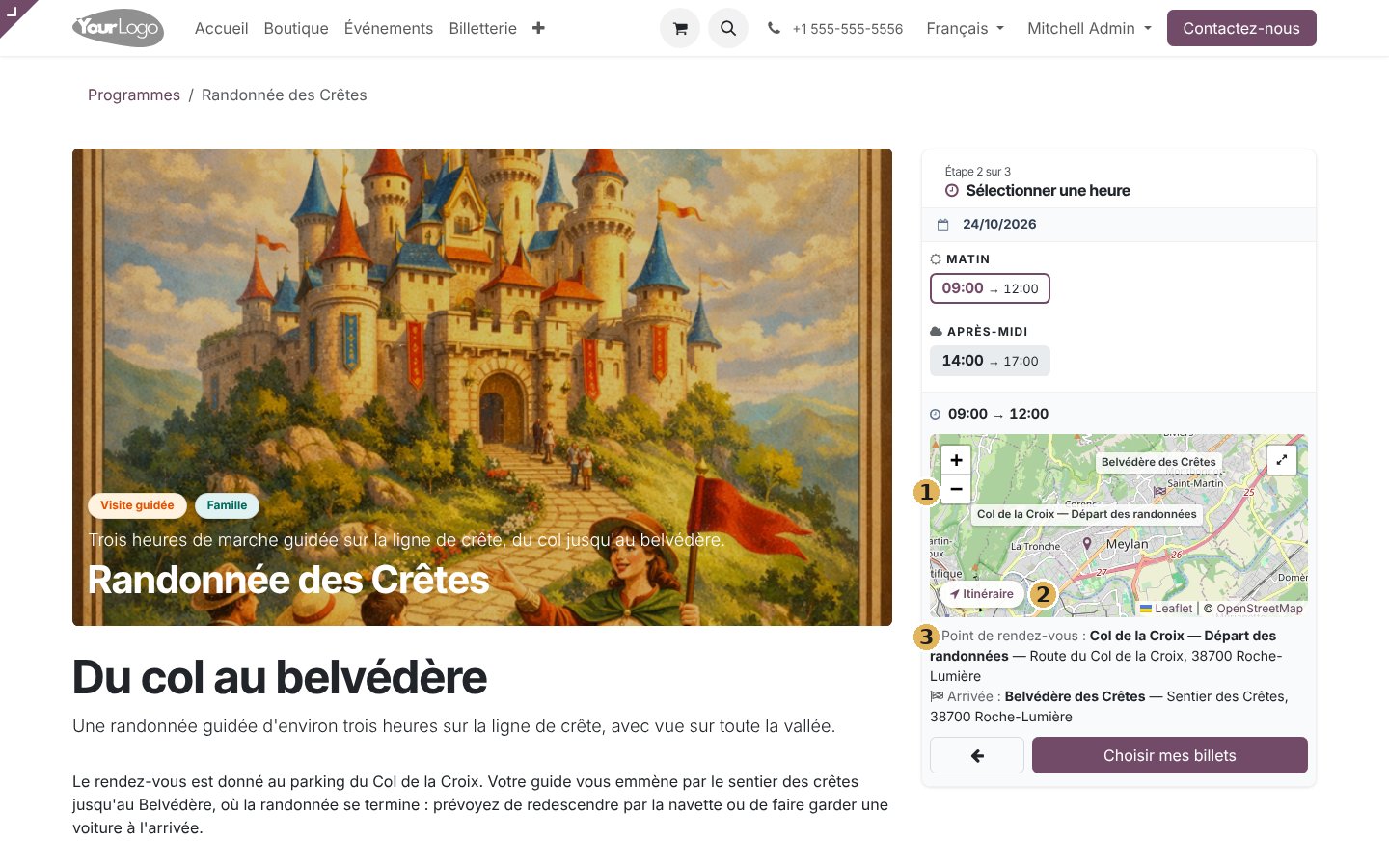
- La carte : une épingle pour le point de rendez-vous, un drapeau à damier pour l'arrivée. Les boutons + et − zooment, celui en haut à droite passe la carte en plein écran. La molette ne zoome qu'après un clic sur la carte, pour ne pas gêner le défilement de la page.
- Itinéraire : ouvre dans Google Maps le trajet du point de rendez-vous à l'arrivée. Cette pastille n'apparaît que lorsque la visite a deux lieux distincts.
- La liste des lieux : le nom et l'adresse du Point de rendez-vous et de l'Arrivée, écrits en toutes lettres sous la carte.
Un lieu qui n'est pas géolocalisé n'apparaît pas sur la carte ; si aucun des deux ne l'est, la carte ne s'affiche pas du tout. Pour un programme permanent ou un événement, la page du programme garde ses cases Lieu et Arrivée avec leur lien Voir sur la carte.
Sur le billet
Le billet imprimé ou envoyé en PDF indique l'arrivée juste sous le point de rendez-vous, avec son adresse, pour que le visiteur la retrouve le jour venu.
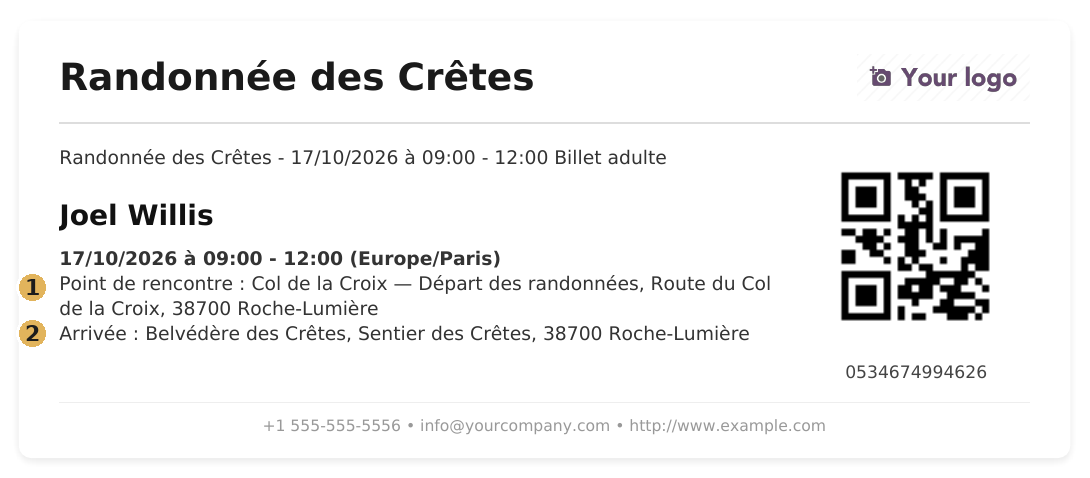
- Point de rencontre : le lieu de départ de la séance.
- Arrivée : le lieu où elle se termine.
Le billet lit l'arrivée de la séance, ou celle du programme pour un billet sans séance. Le badge pliable porte de la même façon un bloc Arrivée sous le Point de rencontre. Si l'arrivée est la même que le départ, rien n'est ajouté.
Dans l'espace client
Quand votre client ouvre un billet depuis son espace client, il retrouve le trajet et la même carte que sur le site.
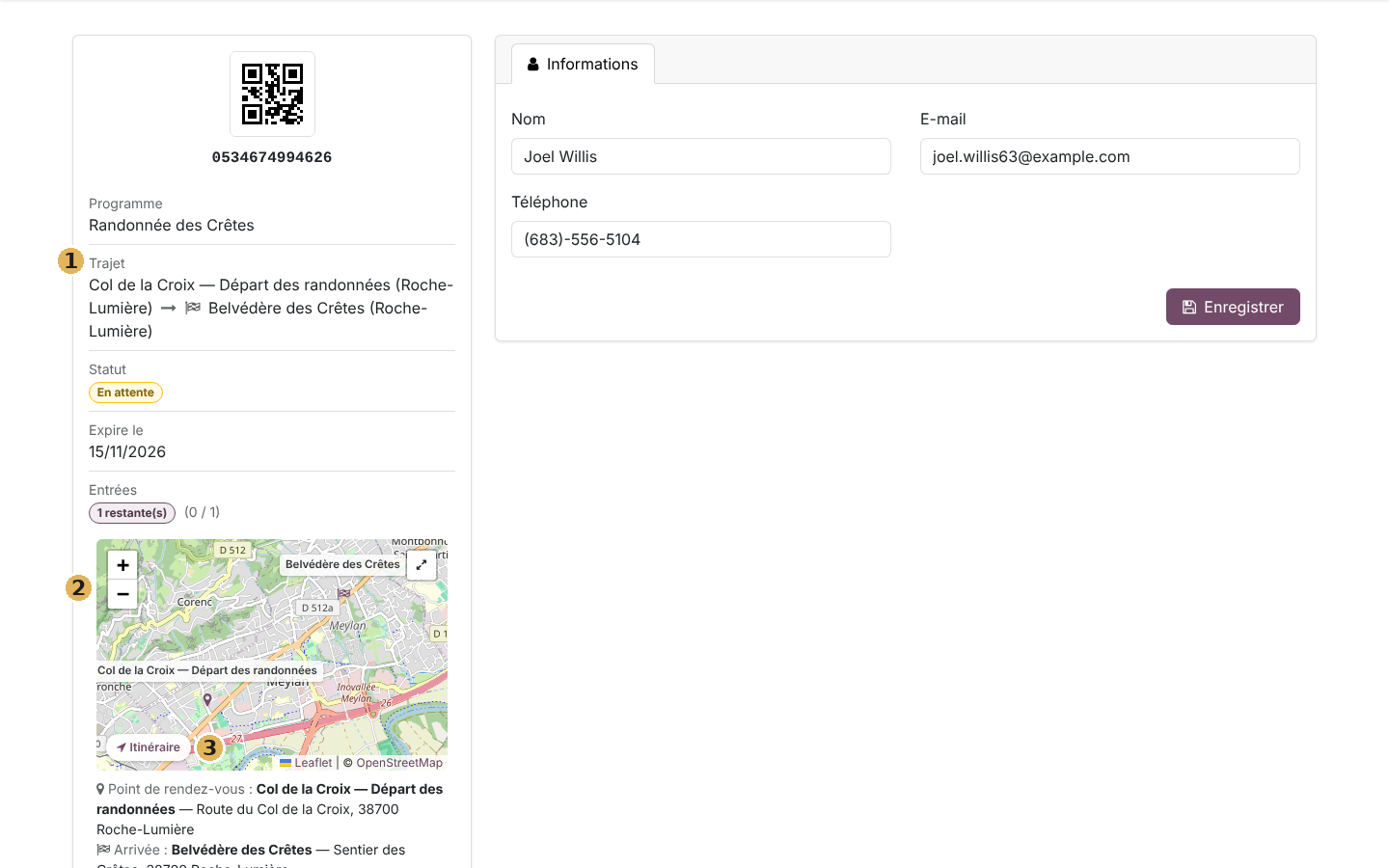
- Trajet : le point de départ puis le lieu d'arrivée, avec leur ville.
- La carte : le départ et l'arrivée, suivis de leur nom et de leur adresse.
- Itinéraire : ouvre le trajet dans Google Maps.
Ici, la carte s'affiche quel que soit le type de programme : elle lit la séance du billet, ou le programme pour un billet sans séance.
Au point de vente
Au guichet aussi, le caissier voit où se termine la visite avant de la vendre : dans la fenêtre de choix des séances, chaque carte de séance indique le départ puis l'arrivée.
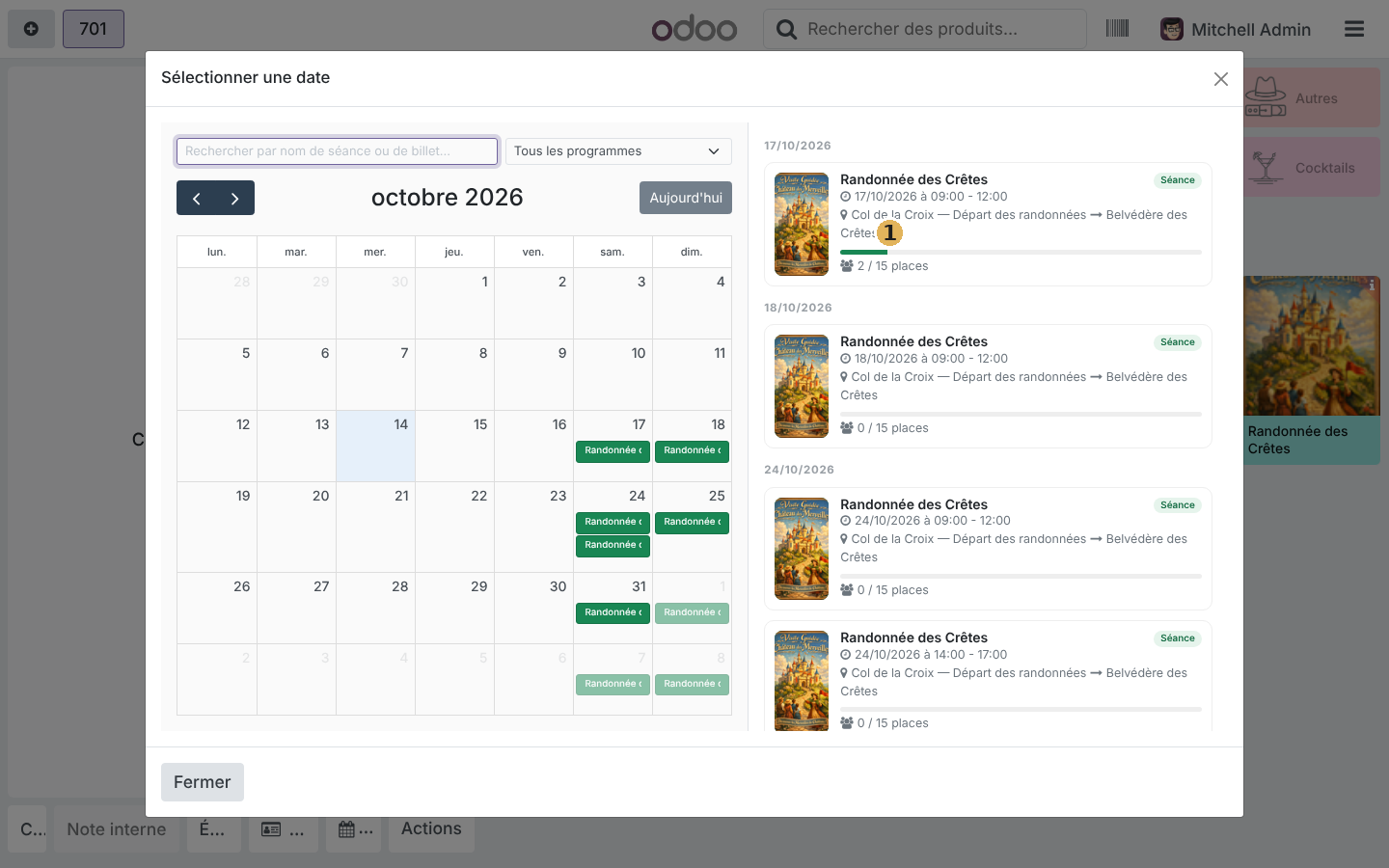
- Départ → Arrivée : le trajet de la séance, avec le lieu d'arrivée propre à chaque séance.
Retrouver les programmes par lieu d'arrivée
Dans la liste des programmes, la recherche propose Lieu d'arrivée, pour chercher par le nom du lieu, et Adresse du lieu d'arrivée, pour chercher par sa rue, sa ville ou son code postal : tapez Roche-Lumière pour retrouver toutes les visites qui s'y terminent. Regrouper par > Lieu d'arrivée range vos programmes par arrivée. La liste des programmes et celle des séances proposent aussi une colonne Lieu d'arrivée, masquée par défaut.