Personnaliser les pages
AdministrateurPermanentÉvénementSéancesPassCity pass
Le contenu d'un programme se saisit dans le back-office, mais sa mise en page se règle directement sur le site, avec l'éditeur de site web d'Odoo. C'est là que vous décidez si l'image de couverture s'affiche en bandeau ou dans le texte, quels blocs d'information accompagnent le programme, et où mettre en avant vos programmes sur les autres pages.
Prérequis
Avant d'aller plus loin, assurez-vous que :
- Au moins un programme est publié — voir Publier un programme.
- Votre utilisateur a les droits Éditeur/Concepteur du site web.
Ouvrir l'éditeur
Depuis la fiche du programme, cliquez sur le bouton Aller au Site Web en haut du formulaire : la page publique s'ouvre. Cliquez ensuite sur Modifier en haut à droite pour passer en mode édition.
Le panneau de droite propose trois onglets : Blocs (ajouter du contenu), Personnaliser (régler l'élément sélectionné) et Thème (styles globaux du site).
Régler la page d'un programme
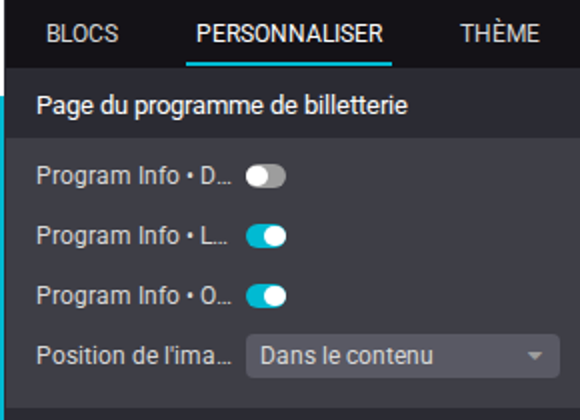
Dans l'onglet Personnaliser, la section Page du programme de billetterie rassemble les réglages propres à la billetterie.
| Option | Effet |
|---|---|
| Program Info • Dates / Validity | Affiche le bloc des dates de validité du programme |
| Program Info • Location | Affiche le bloc du lieu (renseigné sur la fiche programme) |
| Program Info • Organizer | Affiche le bloc de l'organisateur |
Options affichées en anglais
Ces trois interrupteurs restent libellés en anglais dans une interface française — une traduction manquante dans le module, pas un choix de configuration.
Un bloc dont le champ correspondant est vide sur la fiche programme n'apparaît pas sur le site, même si l'interrupteur est activé.
Position de l'image de couverture
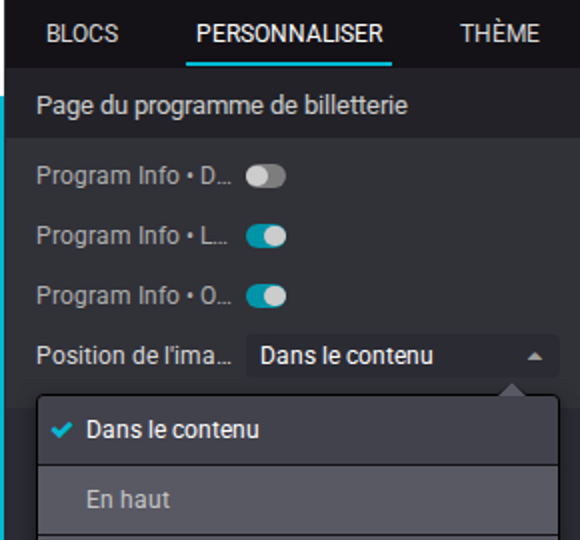
| Valeur | Rendu |
|---|---|
| Dans le contenu | L'image s'insère dans le corps de la page, avec le titre et la description courte en surimpression |
| En haut | L'image occupe un bandeau pleine largeur au-dessus du contenu |
| Masqué (Visiteurs uniquement) | L'image disparaît pour le public ; elle reste visible en mode édition |
Vérifier la lisibilité du titre
En position Dans le contenu, le titre et la description courte sont écrits en blanc par-dessus l'image. Sur un visuel clair, le texte devient difficile à lire : préférez alors une image plus sombre, ou basculez sur En haut.
Modifier les textes directement sur la page
En mode édition, la description longue du programme se modifie directement dans la page, comme n'importe quel texte du site : cliquez dedans et écrivez. C'est le seul endroit où ce contenu se saisit — l'onglet Site Web du back-office ne contient que la description courte, celle qui s'affiche sur les cartes du listing.
N'oubliez pas de cliquer sur Enregistrer pour publier vos modifications.
Mettre des programmes en avant ailleurs sur le site
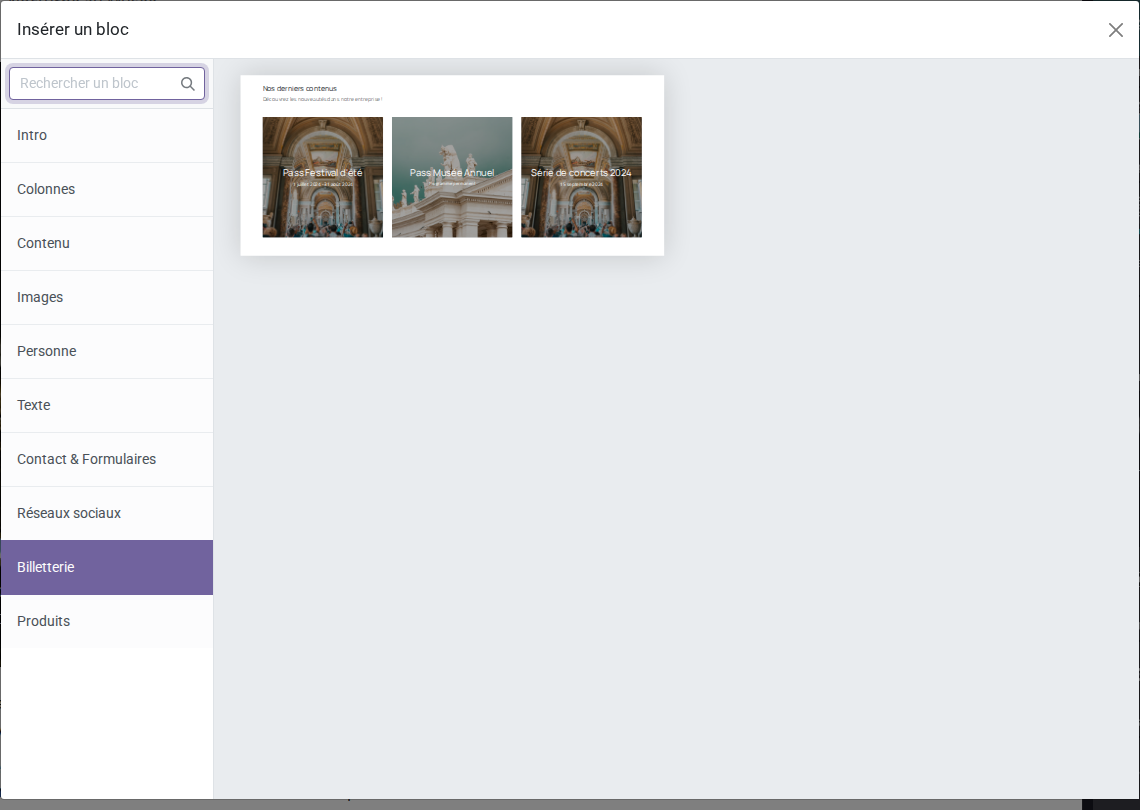
L'onglet Blocs contient une catégorie Billetterie, avec le bloc Nos derniers contenus : une rangée de trois programmes (image, titre, étiquettes) à glisser sur n'importe quelle page — typiquement l'accueil.
Le reste de la mise en page est standard Odoo
En dehors de ces réglages, les pages billetterie se personnalisent comme le reste du
site : blocs de texte, colonnes, images, couleurs du thème. La page de liste
/ticketing et son moteur de filtres, eux, ne se paramètrent pas depuis l'éditeur.