Messages exceptionnels
L'entrée est gratuite le premier dimanche de chaque mois, l'atelier du dimanche matin est adapté aux enfants, la visite du 14 juillet démarre une heure plus tard : autant d'informations qui ne concernent que certaines dates. Plutôt que de les noyer dans la description du programme — où elles s'afficheraient tous les jours — un message exceptionnel n'apparaît qu'aux dates que vous avez définies, au moment où le visiteur choisit son créneau.
Prérequis
Avant d'aller plus loin, assurez-vous que :
- Le module
website_ticketing_day_messageest installé — voir Installer les modules. - Votre programme est à séances et publié — voir Publier un programme.
Créer un message
Sur la fiche du programme, ouvrez l'onglet Site Web puis, dans la section Messages exceptionnels, cliquez sur Ajouter une ligne.

La colonne Règle résume la récurrence en clair (« Toutes les semaines le Dim »), ce qui permet de relire d'un coup d'œil l'ensemble des messages d'un programme.
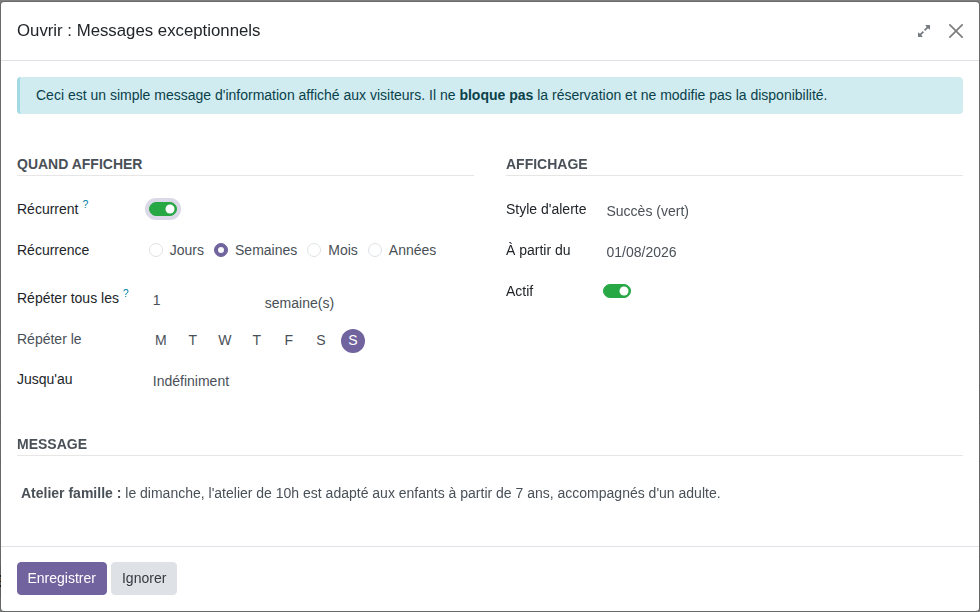
Quand afficher
| Champ | Description |
|---|---|
| Récurrent | Désactivé : le message s'affiche à une seule date. Activé : il revient selon la règle ci-dessous |
| Récurrence | Base de la répétition : Jours, Semaines, Mois ou Années |
| Répéter tous les | Intervalle entre deux occurrences (ex. 1 semaine = toutes les semaines, 2 = une semaine sur deux) |
| Répéter le | Jours de la semaine concernés, en récurrence hebdomadaire |
| Jusqu'au | Indéfiniment, Jusqu'à une date, ou un Nombre de répétitions |
| À partir du | Date à partir de laquelle la règle commence à s'appliquer |
Initiales des jours en anglais
Les jours de Répéter le s'affichent avec leurs initiales anglaises
(M T W T F S S, de lundi à dimanche) même en interface française — une traduction
manquante dans le module, pas un choix de configuration. Le dernier S correspond donc
bien au dimanche.
Affichage
| Champ | Description |
|---|---|
| Style d'alerte | Couleur du bandeau : Info (bleu), Succès (vert), Avertissement (jaune), Danger (rouge), Principal, Secondaire (gris) |
| Actif | Désactive le message sans le supprimer — utile pour une opération qui revient d'une année sur l'autre |
| Message | Le texte affiché au visiteur, avec mise en forme enrichie (gras, liens…) |
Où le visiteur le voit
Le message apparaît dans l'encart Réserver un billet, une fois la date choisie, juste au-dessus du bouton Ajouter au panier.
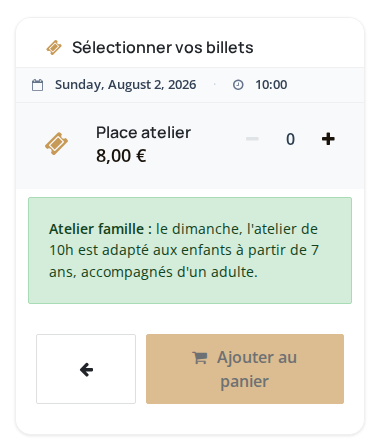
Si la journée sélectionnée comporte plusieurs séances, le visiteur choisit d'abord son créneau et le message s'affiche ensuite avec les billets. Si elle n'en comporte qu'une, le widget passe directement à la sélection des billets — et le message avec.
Un message d'information, rien de plus
Comme le rappelle le bandeau en haut de la fenêtre, un message exceptionnel ne bloque pas la réservation et ne modifie pas la disponibilité. Pour fermer réellement la vente d'une séance, dépubliez-la ou annulez-la ; pour modifier un tarif à une date donnée, passez par une liste de prix.
Exemples de configuration
| Besoin | Récurrence | Style |
|---|---|---|
| Entrée gratuite le 1er dimanche du mois | Mois, tous les 1, le premier dimanche |
Succès (vert) |
| Atelier adapté aux enfants le dimanche | Semaines, tous les 1, S (dimanche) coché |
Succès (vert) |
| Fermeture exceptionnelle un jour férié | Récurrent désactivé, date du jour concerné | Avertissement (jaune) |
| Travaux : accès par l'entrée latérale tout l'été | Jours, tous les 1, Jusqu'à une date |
Info (bleu) |