Vendre des billets pour une séance
Un autocariste appelle : il amène douze adultes et quatre enfants à la visite aux flambeaux du vendredi soir, mais il ne validera qu'après accord de son client. Vous lui envoyez un devis, et d'ici là, vous ne voulez pas que ses seize places partent sur le site ou au guichet.
Depuis une commande de vente, l'assistant Ajouter des billets vous fait choisir le programme, la séance et les tarifs en trois écrans. Dès que le devis est enregistré, les places sont retenues pour ce client ; s'il laisse passer la date d'expiration du devis, elles sont rendues à la vente.
Rendez-vous dans Ventes > Commandes > Devis pour créer ou ouvrir un devis.
Prérequis
Avant d'aller plus loin, assurez-vous que :
- Le programme est en mode séances et à l'état Actif.
- Des séances à venir existent, avec des places disponibles.
Choisir le programme
Sur le devis, sélectionnez d'abord le Client, puis cliquez sur Ajouter des billets en haut du devis, ou sur Ajouter un billet sous les lignes de commande. L'assistant s'ouvre sur la liste des programmes.
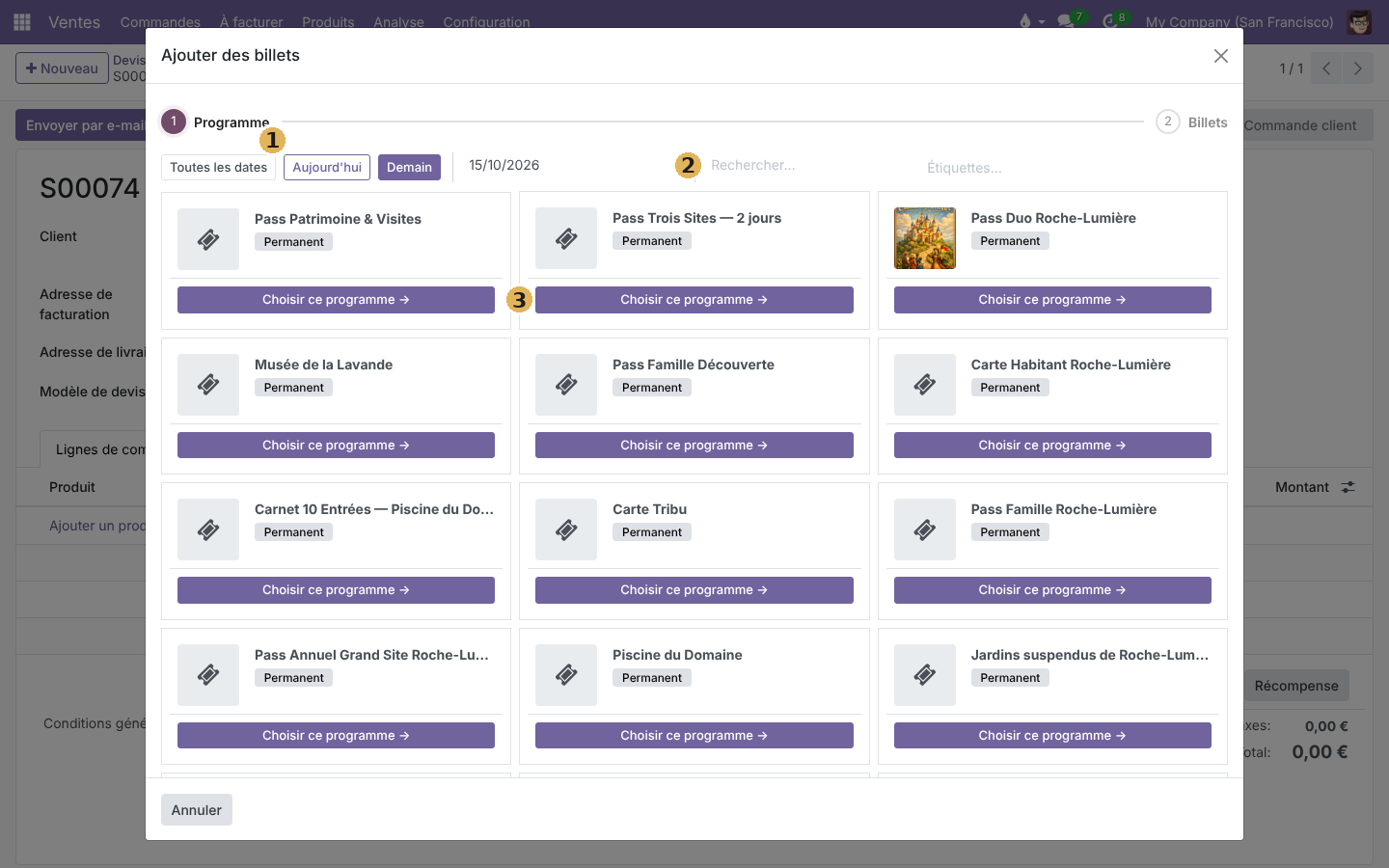
- Toutes les dates, Aujourd'hui, Demain ou une date précise : n'affiche que les programmes ouverts ce jour-là. Pratique quand le client appelle pour le lendemain.
- Rechercher… : tapez une partie du nom du programme pour le retrouver plus vite.
- Choisir ce programme → : passe à l'étape suivante.
Choisir la séance
Pour un programme à séances, l'assistant affiche ensuite les créneaux, regroupés par jour, avec le nombre de places restantes. Un badge Plus que quelques places ou Complet signale les séances presque pleines.
Les mêmes filtres Tous les jours, Aujourd'hui et Demain vous aident à retrouver le bon jour. Cliquez sur Choisir cette séance → sous le créneau voulu. Le bouton Programme, en haut, ramène à l'étape précédente si vous vous êtes trompé de programme.
Choisir les tarifs et les quantités
Les tarifs de la séance s'affichent, chacun avec son prix et ses étiquettes (Adulte, Enfant, Étudiant…).
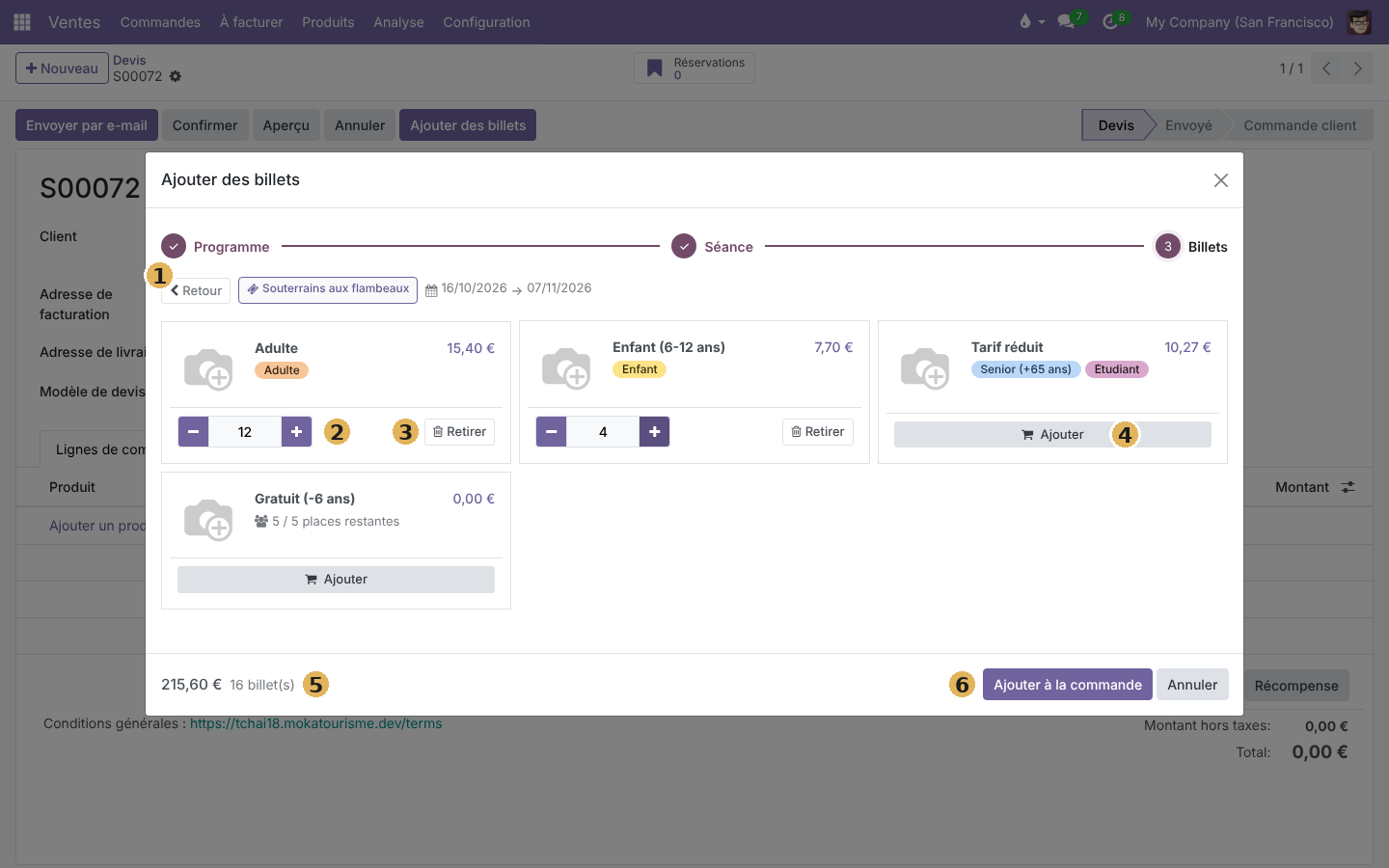
- Retour : revient au choix de la séance.
- − / + : ajuste la quantité. Vous pouvez aussi taper le nombre directement dans le champ.
- Retirer : remet le tarif à zéro d'un clic.
- Ajouter : ajoute un premier billet de ce tarif, puis affiche les boutons − / +.
- Le total et le nombre de billets, mis à jour à chaque clic.
- Ajouter à la commande : crée les lignes sur le devis et ferme l'assistant.
Chaque ligne du devis reprend le programme, la date et l'horaire de la séance, et le tarif choisi.
Les places retenues par le devis
Dès que le devis est enregistré, les billets sont créés à l'état Brouillon et rattachés à la séance : les places sont décomptées tout de suite, sur tous les canaux de vente. Le visiteur qui réserve le même créneau en ligne voit donc déjà seize places en moins.
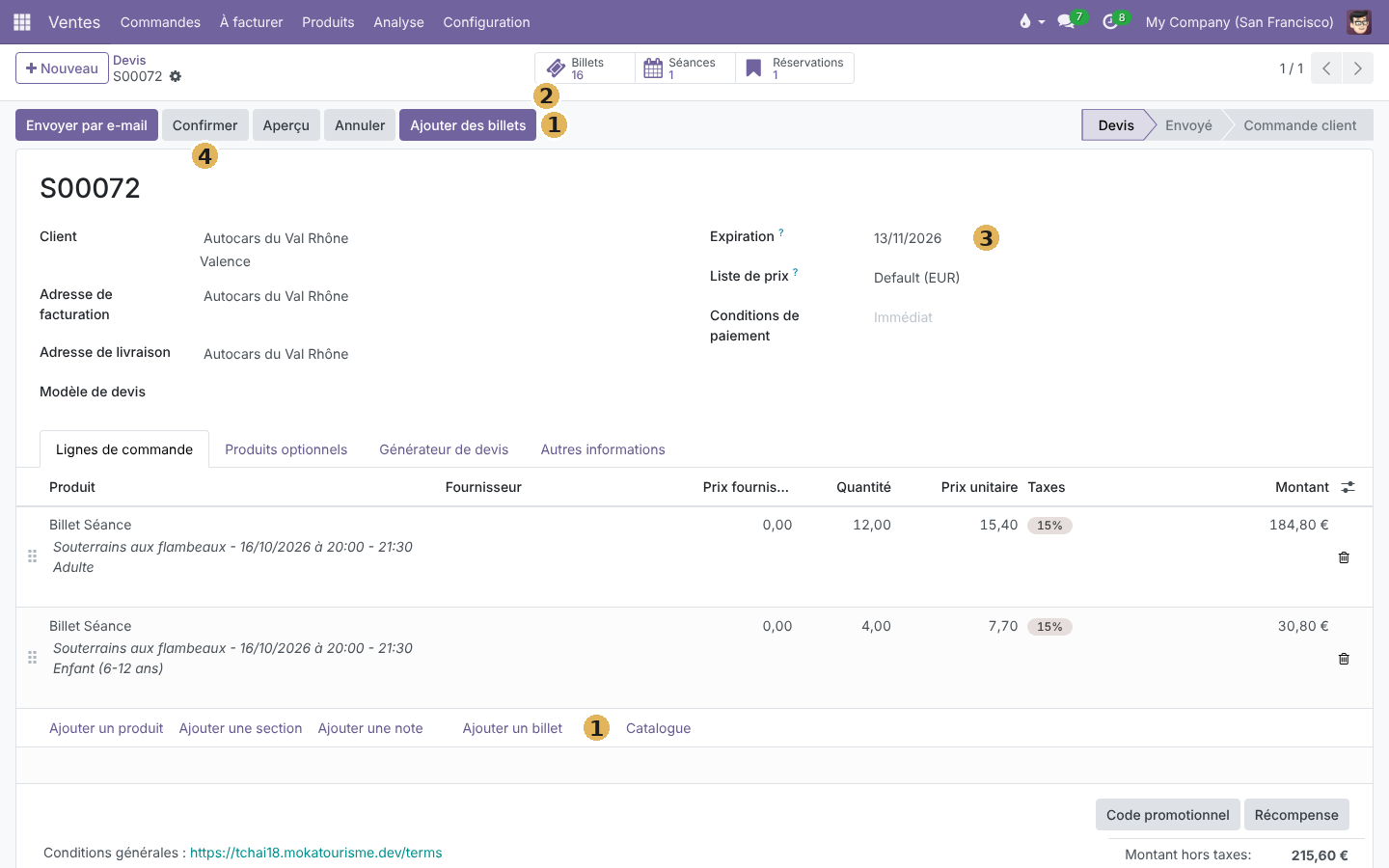
- Ajouter des billets / Ajouter un billet : rouvrent l'assistant pour compléter le devis.
- Billets : le nombre de billets retenus. Cliquez pour les voir, à l'état Brouillon.
- Expiration : la date jusqu'à laquelle le devis retient ses places.
- Confirmer : transforme le devis en commande, quand le client a donné son accord.
Les billets suivent ensuite le devis :
- vous changez une quantité ou un tarif : les billets sont ajustés à l'enregistrement ;
- la date d'Expiration est dépassée sans confirmation : les billets sont annulés par le traitement quotidien de la billetterie et les places reviennent à la vente. Si le client confirme plus tard, les billets sont recréés à la confirmation, à condition qu'il reste de la place sur la séance ;
- un devis sans date d'expiration garde ses places jusqu'à ce qu'il soit confirmé ou annulé.
Ajustez la date d'expiration
Pour un groupe qui doit valider vite, raccourcissez la date d'Expiration du devis : les places non confirmées reviennent plus tôt à la vente.
Les billets d'un même client sur une même séance forment aussi une réservation, avec son code de groupe, accessible depuis le bouton Réservations du devis : voir Réservations de groupe.
Confirmer et encaisser
Quand le client donne son accord, cliquez sur Confirmer. Les billets restent à l'état Brouillon tant que la commande n'est pas réglée : ils ne peuvent pas encore être scannés et ne sont pas envoyés au client.
Ils deviennent utilisables au règlement de la facture de la commande : ils passent alors à Actif, ou à Programmé si leur activation est différée. Le détail de chaque statut est expliqué dans Statuts d'un billet.