Publier un programme
AdministrateurPermanentÉvénementSéancesPassCity pass
Un programme créé dans Odoo n'est pas visible du public tant que vous ne l'avez pas mis en ligne. Publier, c'est deux choses : soigner ce que le visiteur verra — une image, une accroche — puis basculer l'interrupteur.
Prérequis
Avant d'aller plus loin, assurez-vous que :
- Le module
website_loyalty_ticketingest installé — voir Installer les modules. - Le programme existe et comporte au moins un billet — voir Configurer les billets.
Préparer la présentation
Ouvrez le programme depuis Billetterie > Programmes.
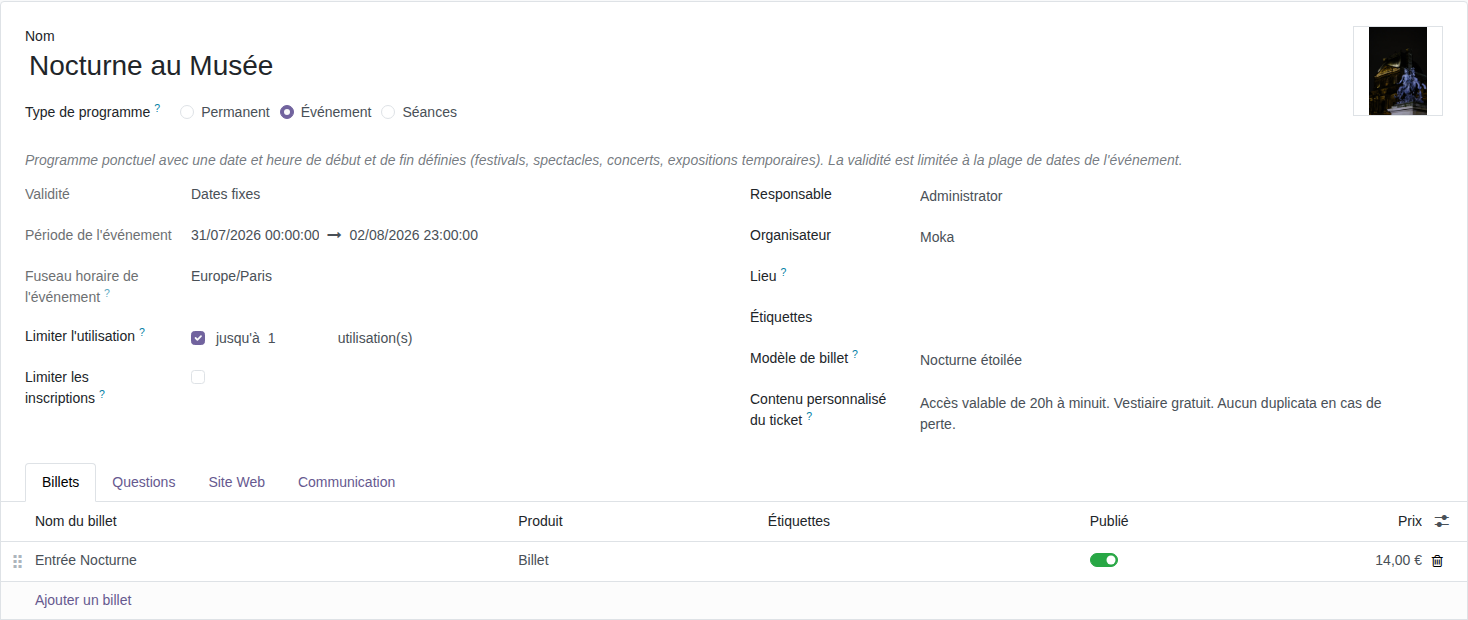
L'image de couverture se dépose en haut à droite du formulaire, au survol du cadre. C'est elle qui illustrera la carte du programme dans la liste et l'en-tête de sa page.
Plusieurs champs de la colonne de droite alimentent directement la page publique :
| Champ | Ce qu'il devient sur le site |
|---|---|
| Organisateur | Bloc Organisateur en bas de la page |
| Lieu | Bloc Lieu en bas de la page |
| Étiquettes | Filtres proposés aux visiteurs sur la liste des programmes |
Étiquettes et filtres
Pour qu'une étiquette serve de filtre sur le site, sa catégorie doit elle aussi être publiée — voir Catégories d'étiquettes.
Rédiger l'accroche
Dans l'onglet Site Web, renseignez la Description courte : c'est le texte affiché sous le titre, sur les cartes de la liste et en surimpression de l'image de couverture. Deux lignes suffisent.
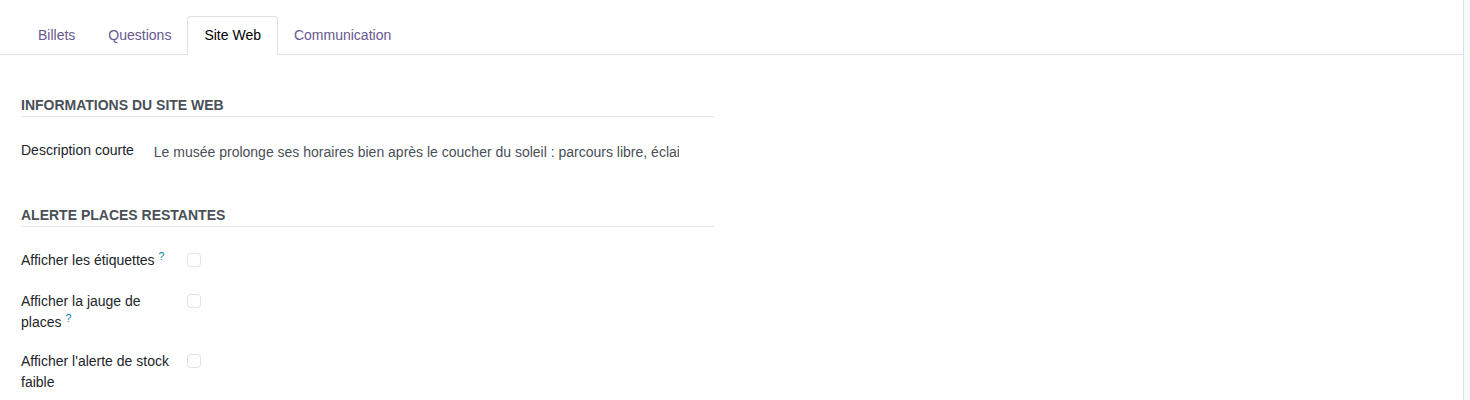
Selon le type de programme, cet onglet propose aussi des options d'affichage — l'alerte de places restantes pour un événement, les réglages de créneaux pour un programme à séances (voir Séances en ligne) — et les messages exceptionnels.
La description longue ne se saisit pas ici
Le texte de présentation complet s'écrit directement sur la page du site, en mode édition — voir Personnaliser les pages. L'onglet Site Web ne contient que la description courte.
Mettre en ligne
Cliquez sur le bouton Aller au Site Web, en haut du formulaire : la page publique du programme s'ouvre. Utilisez ensuite l'interrupteur Publié de la barre d'édition du site pour la rendre visible.
Le globe du bouton Aller au Site Web reflète l'état du programme : vert une fois publié, rouge tant qu'il ne l'est pas.
Un programme brouillon ne se vend pas
Seul un programme à l'état Actif peut être acheté en ligne. Un programme en Brouillon peut être publié pour prévisualiser sa page, mais le bouton d'achat reste indisponible.
Vérifier le résultat
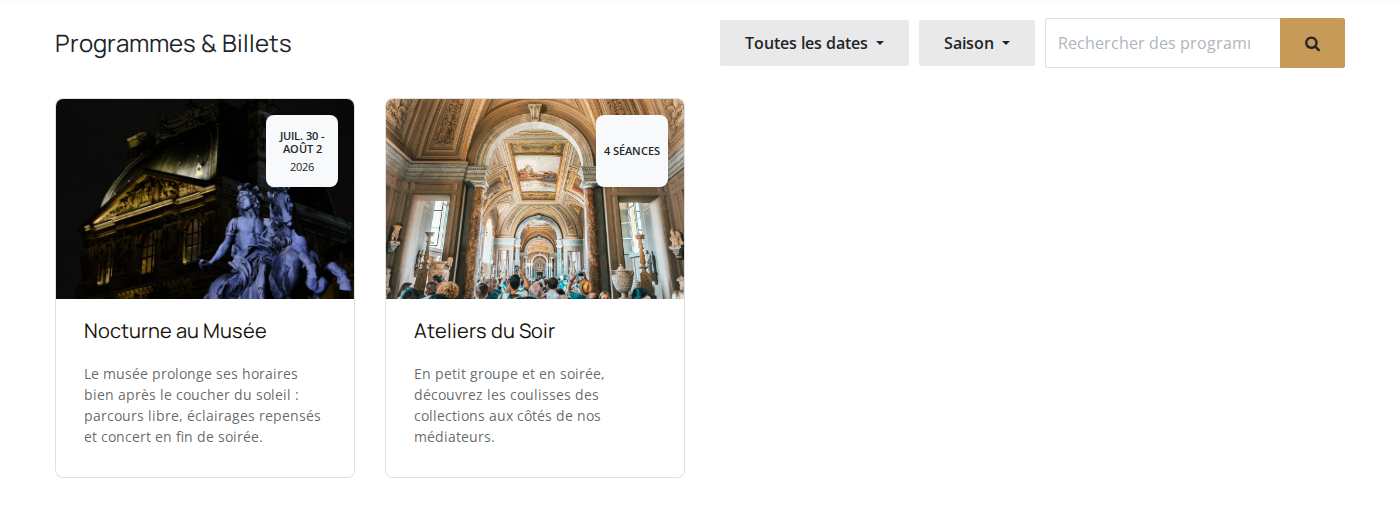
Le programme apparaît alors dans la liste, à l'adresse /ticketing de votre site.
Un programme publié mais dont aucun billet n'est disponible affiche la mention Aucun billet disponible à la place du bouton d'achat.
Masquer un tarif sans le supprimer
Chaque ligne de l'onglet Billets possède sa propre colonne Publié. Désactivez-la pour retirer un tarif du site (un tarif presse, par exemple) tout en le gardant disponible au guichet.