Connecter l'application mobile
AdministrateurPermanentÉvénementSéancesPassCity pass
L'application mobile Moka permet de contrôler l'entrée sur un appareil dédié, indépendant de la caisse : pas de clavier à sortir, l'agent scanne. Pour l'associer à votre instance, pas d'identifiant/mot de passe à saisir sur le téléphone — on génère depuis Odoo un QR code d'authentification que l'application scanne une seule fois pour se connecter.
Prérequis
Avant d'aller plus loin, assurez-vous que :
- Le module
loyalty_ticketingest installé — voir Installer les modules. - L'application mobile Moka est installée sur l'appareil, disponible sur le Play Store.
Installer le module
Depuis Apps, retirez le filtre Apps de la barre de recherche puis recherchez
ticketing_mobile_registration_desk.
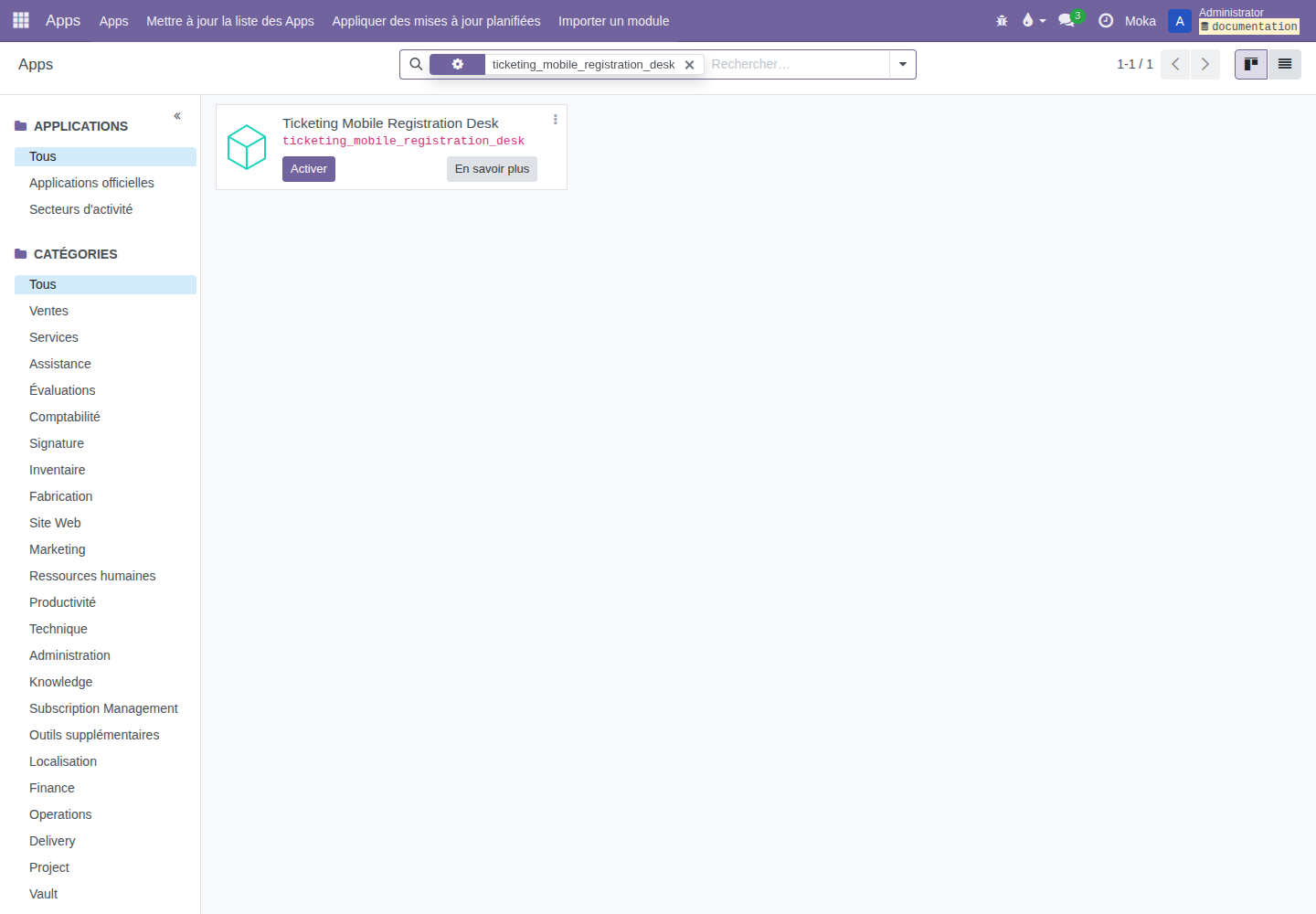
Cliquez sur Activer.
Modules installés automatiquement
ticketing_mobile_registration_desk dépend de mobile_registration_desk — le socle
générique de connexion mobile, commun à toute la gamme Moka (pas propre à la
billetterie) — installé silencieusement avec ses propres dépendances techniques
(base_rest, base_rest_auth_api_key).
Créer un accès
Une fois le module installé, un nouveau menu Mobile Registration Desk apparaît dans le menu principal.
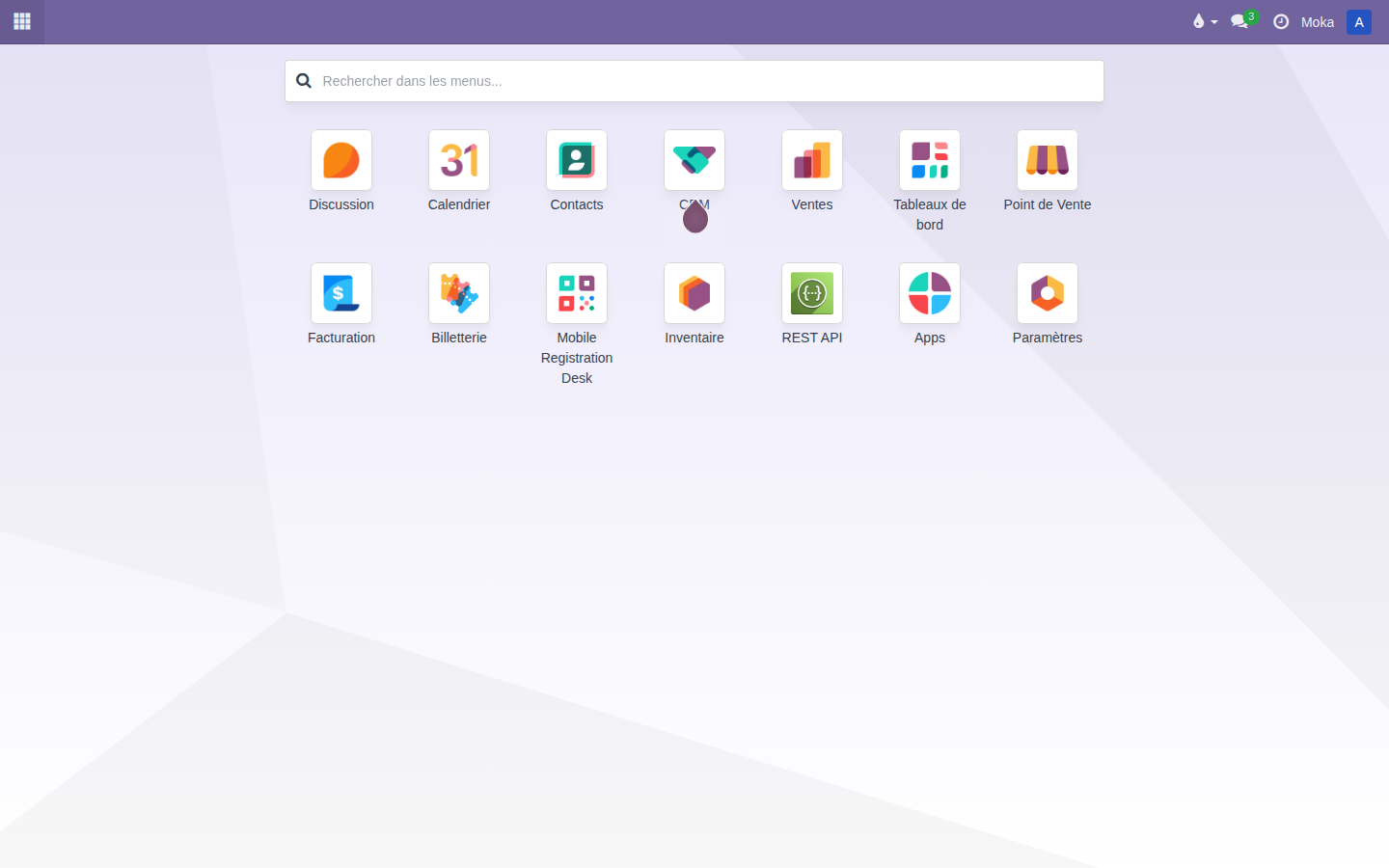
Ce menu et son formulaire restent actuellement en anglais, même sur une interface configurée en français.
Ouvrez-le, puis cliquez sur Nouveau :
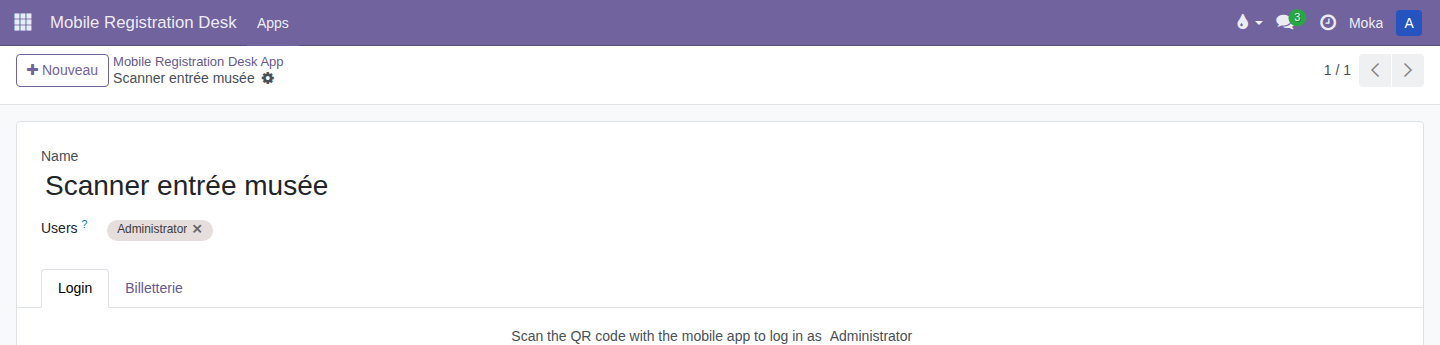
- Name — un nom qui identifie l'appareil ou son usage (ex. Scanner entrée musée).
- Users — le ou les utilisateurs Odoo autorisés à se connecter avec cet accès.
- Enregistrez.
Scanner le QR code
Une fois enregistrée, la fiche affiche un QR code dans l'onglet Login, propre à l'utilisateur sélectionné. Ouvrez l'application mobile sur l'appareil et scannez ce code : la connexion se fait automatiquement, sans ressaisir d'identifiant.
Écran sensible
Ce QR code encode une clé d'accès complète à votre instance (au format JSON, affiché aussi en texte sous le code). Ne laissez pas cet écran ouvert sans surveillance, et ne partagez jamais une capture de cette page — au même titre qu'un mot de passe.
Cet accès n'expire pas automatiquement
Contrairement à un lien de connexion classique, ce QR code ne se périme pas avec le temps et reste valable tant que l'accès existe. Pour couper la connexion d'un appareil, il n'y a pas de révocation individuelle : retirez l'utilisateur concerné du champ Users, ou supprimez l'accès entièrement si l'appareil n'est plus utilisé.
Restreindre les programmes accessibles
L'onglet Billetterie permet de limiter les programmes visibles depuis cet appareil, via un domaine de filtrage (par défaut : tous les programmes).
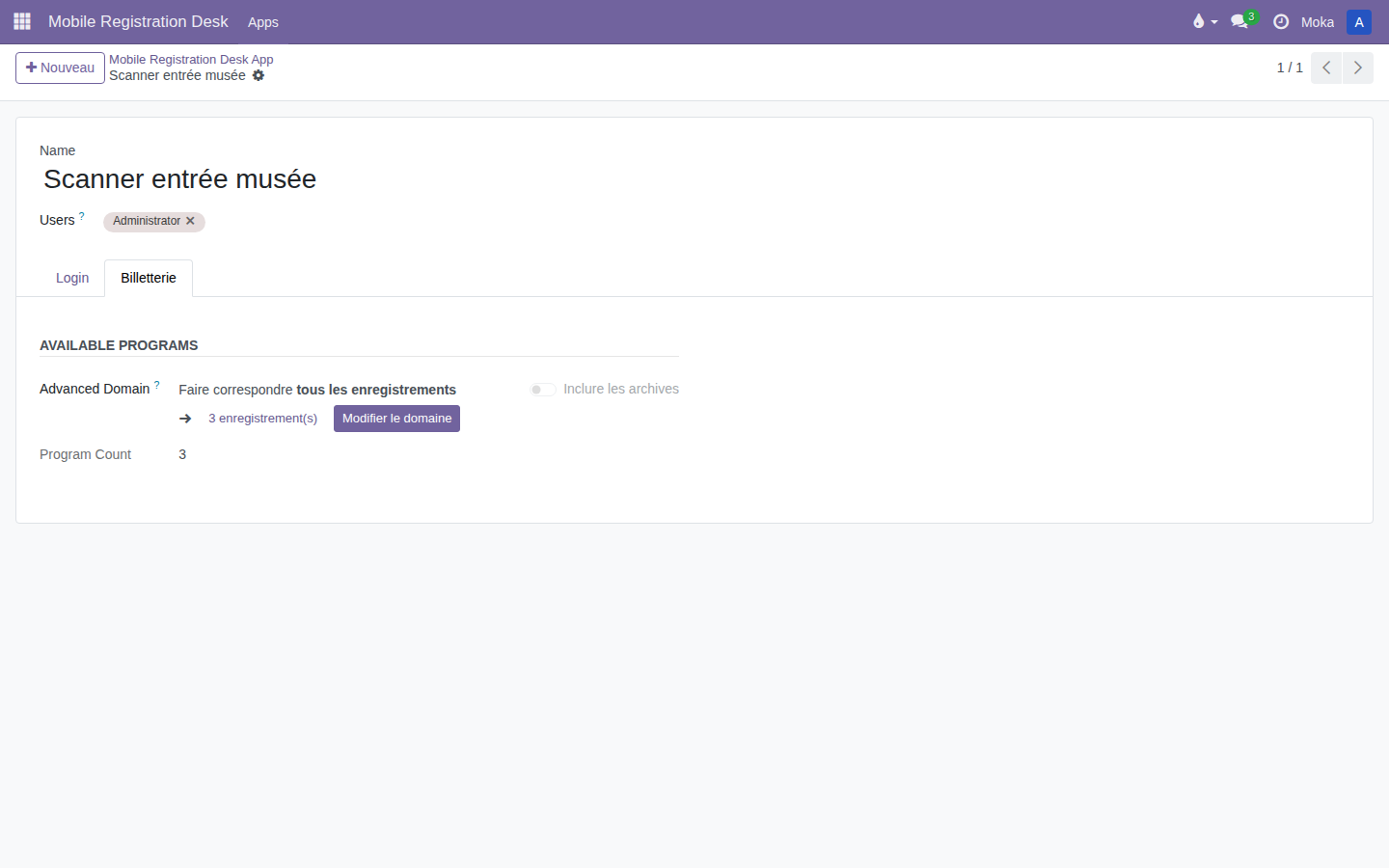
Utile par exemple pour qu'un appareil dédié à un événement précis n'affiche pas les programmes permanents du site.