Personnaliser les billets
AdministrateurPermanentÉvénementSéancesPassCity pass
Votre festival imprime ses billets en A4 à glisser dans la poche, mais pour la visite du domaine vous préférez un badge qui se plie en quatre et se garde en souvenir. Le modèle de billet répond à ces deux questions à la fois : sur quel format sort le billet, et quel visuel il porte en fond. Libre à vous d'y mettre une simple photo, ou une véritable conception graphique — visuel de communication, message promotionnel, plan d'accès… Les informations du billet (QR code, dates, texte complémentaire) s'affichent par-dessus, automatiquement.
Un modèle Billet standard, au format A4 et sans image, est fourni d'office et appliqué à tout nouveau programme : vos billets s'impriment donc correctement dès le départ, et vous ne créez un modèle que pour changer de format ou ajouter votre visuel.
Créer un modèle de billet
Depuis Configuration > Modèles de billet, cliquez sur Nouveau. Le formulaire montre à droite un aperçu du billet, qui se met à jour dès que vous changez le format ou l'image.
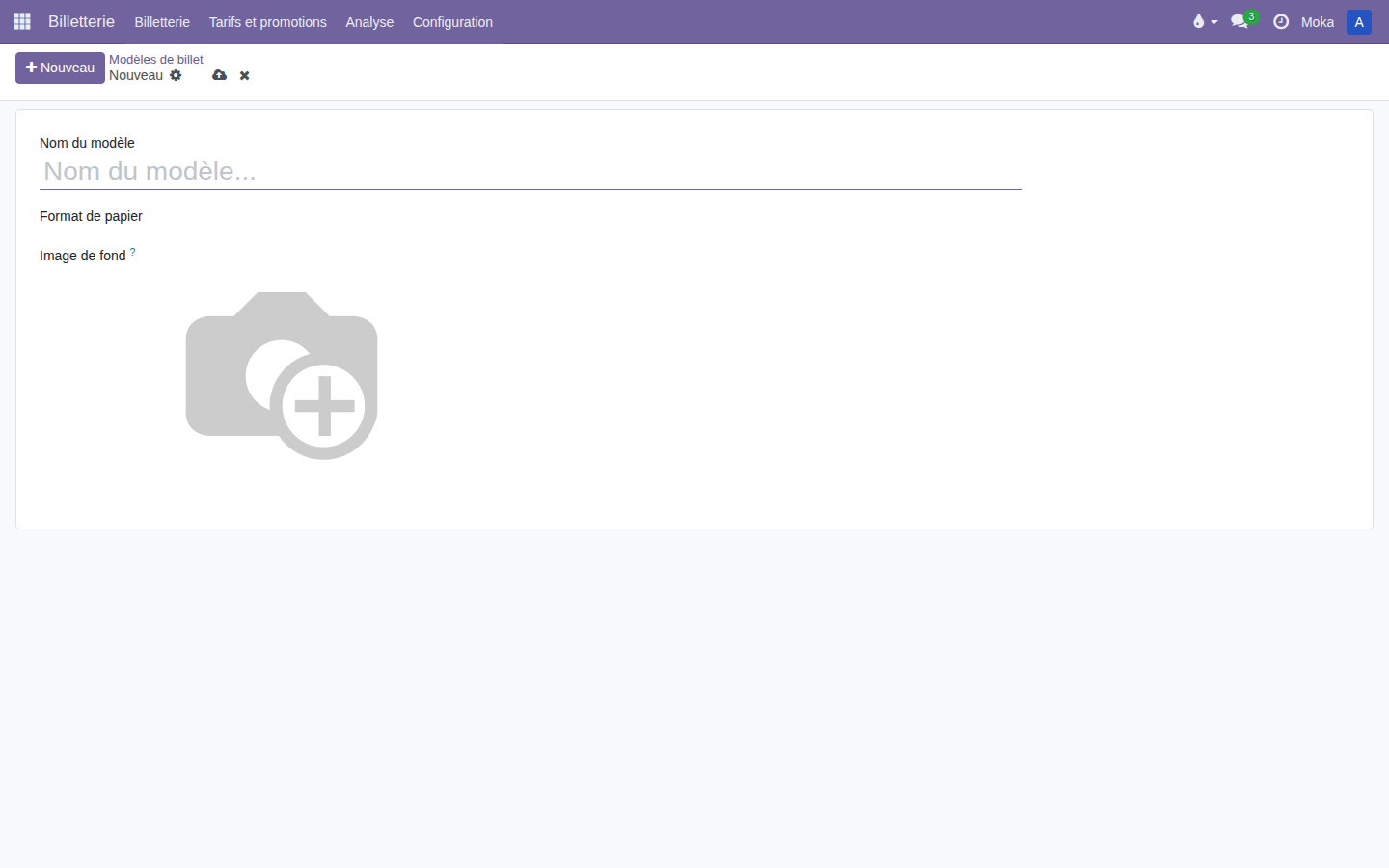
- Nom du modèle — un nom parlant pour votre équipe (ex. Nocturne étoilée, Badge été 2026).
- Format du billet — la mise en page imprimée, voir ci-dessous.
- Image de fond — votre visuel, dessiné en pleine page derrière le billet.
- L'aperçu — le billet tel qu'il sortira, avec des informations d'exemple.
Choisir le format
Le format décide de la taille et de la disposition du billet imprimé. Choisissez-le dans la liste Format du billet :
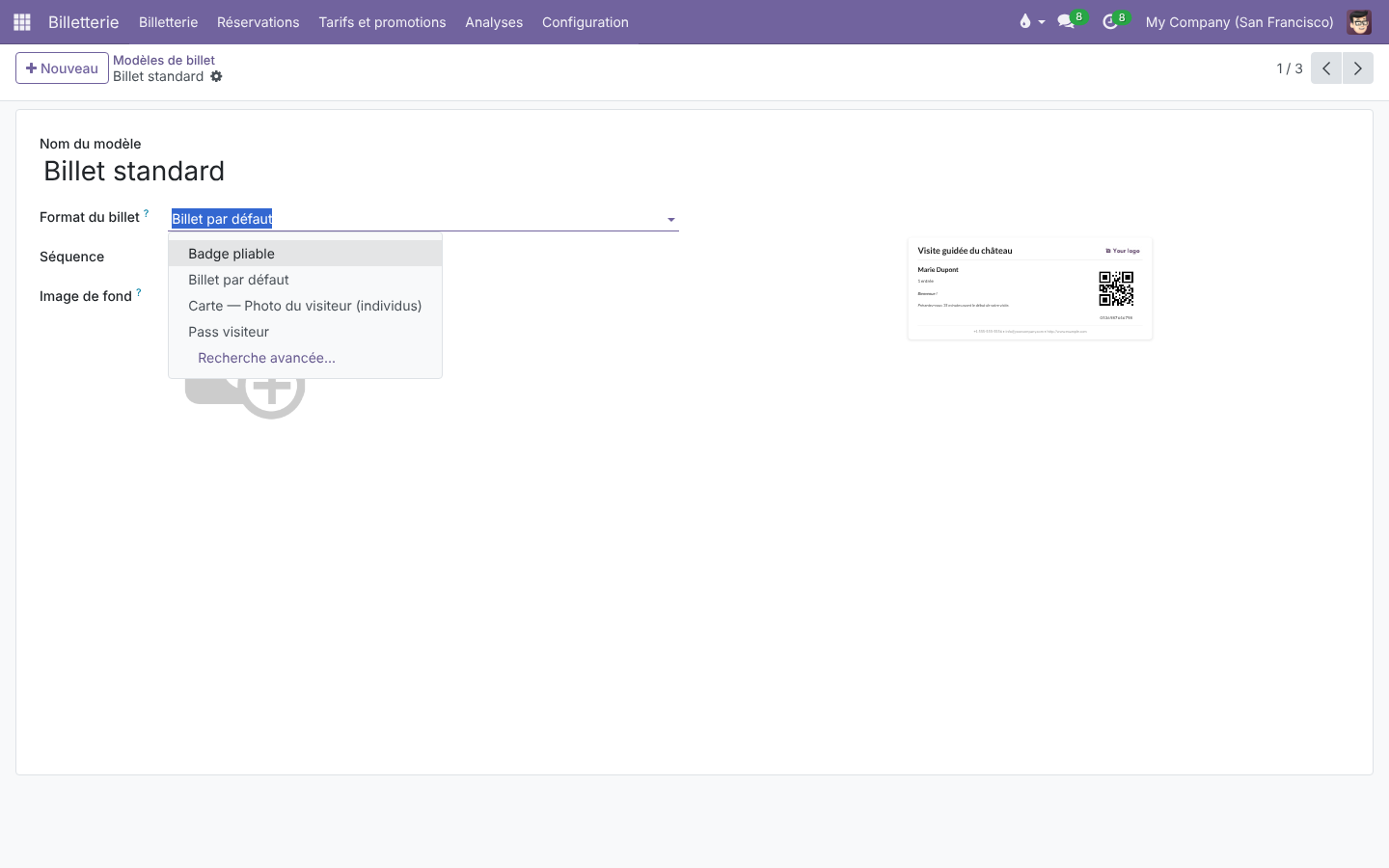
| Format | Pour quoi faire |
|---|---|
| Billet par défaut | Le billet classique, sur une page A4 |
| Badge pliable | Une page A4 qui se plie en quatre : le billet en haut à droite, votre contenu personnalisé en haut à gauche, et votre visuel en fond, bien visible sur les deux quarts du bas |
| Carte — Photo du visiteur (individus) | Une carte au format carte bancaire, avec la photo du visiteur |
Selon les modules installés, la liste peut proposer d'autres formats, comme Pass visiteur.
Un même modèle peut servir à plusieurs programmes : c'est lui, et non le programme, qui porte le format.
Préparer l'image de fond
L'image est étirée sur toute la page du format choisi : dessinez-la donc aux proportions de ce format (portrait pour le billet A4 et le badge pliable).
- Une photo (JPEG ou PNG) est allégée automatiquement à l'enregistrement, à la résolution utile pour l'impression : elle reste nette sur papier sans alourdir les e-mails qui transportent les billets.
- Un dessin vectoriel SVG convient parfaitement à un visuel fait de formes et de textes (logo, bandeau, plan) : il reste net à toutes les tailles et pèse très peu.
- Une image qui reste trop lourde, même allégée, est refusée avec un message qui vous invite à l'exporter plus légère.
Une image, deux usages possibles
Une simple photo suffit pour une identité visuelle sobre. Pour aller plus loin, l'image peut tout aussi bien être une véritable création graphique — avec un message promotionnel, un plan du site, ou toute autre information utile au visiteur — du moment qu'elle laisse assez de contraste pour que le texte du billet reste lisible par-dessus.
Associer le modèle à un programme
Sur la fiche du programme, onglet Informations générales, deux champs règlent l'impression des billets.
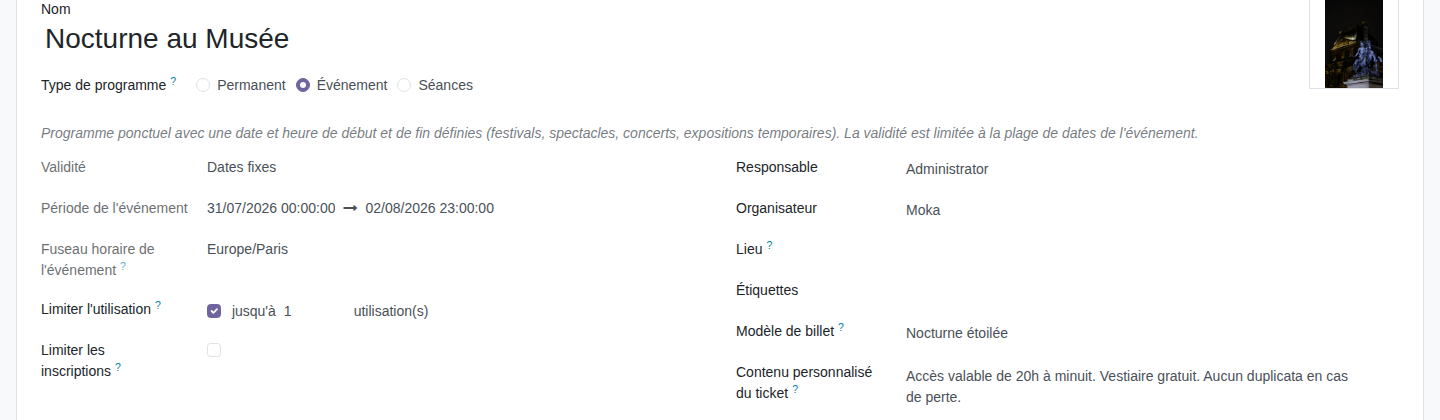
- Modèle de billet — le modèle créé ci-dessus. Un nouveau programme part sur Billet standard.
- Contenu personnalisé du ticket — un texte libre (conditions d'accès, informations pratiques, mot d'accueil…), imprimé sous le billet sur le format A4, et dans le quart en haut à gauche sur le badge pliable.
Résultat sur le billet imprimé
Chaque billet s'imprime dans le format du modèle de son programme, partout : e-mail d'envoi, portail client, caisse, ou bouton ⚙ > Imprimer > Billet par défaut depuis un billet vendu (menu Billetterie > Billets).
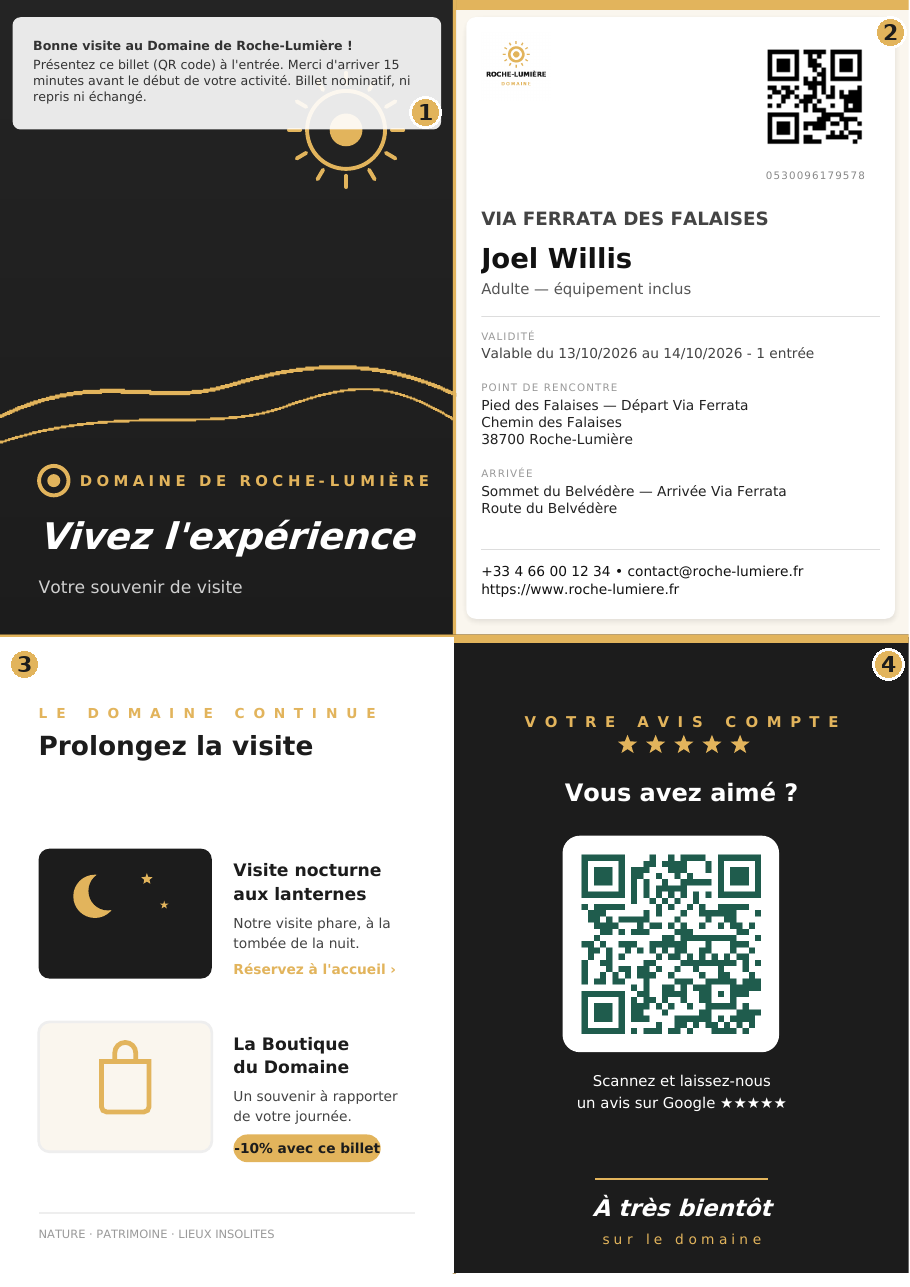
- Le contenu personnalisé du programme, en haut à gauche.
- Le billet — QR code, programme, visiteur, validité, lieux et coordonnées.
- et 4. Les deux quarts du bas — votre image de fond, visible une fois le badge plié.
Rien à configurer côté mise en page
Le QR code, les dates de validité et le contenu personnalisé se positionnent automatiquement, quelle que soit l'image choisie — seul le fond change d'un programme à l'autre.
Ajouter deux textes en bas du badge
Sur le badge pliable, les deux quarts du bas peuvent aussi porter du texte, propre à chaque
programme : des informations pratiques d'un côté, un mot d'accueil de l'autre. Cette
option s'ajoute avec le module loyalty_ticketing_badge_texts, voir
Installer les modules.
- Sur la fiche du programme, ouvrez l'onglet Badge pliable.
- Cochez Textes en bas du badge. Un petit schéma rappelle où chaque texte s'imprime.
- Rédigez le texte (1) Bas gauche (informations pratiques, accès, ce qu'il faut prévoir…) et le texte (2) Bas droite (un mot d'accueil, où nous retrouver…).
Ces textes ne s'impriment que sur le badge pliable : le billet A4 et la carte ne changent pas. Décocher la case arrête leur impression sans effacer ce que vous avez écrit.
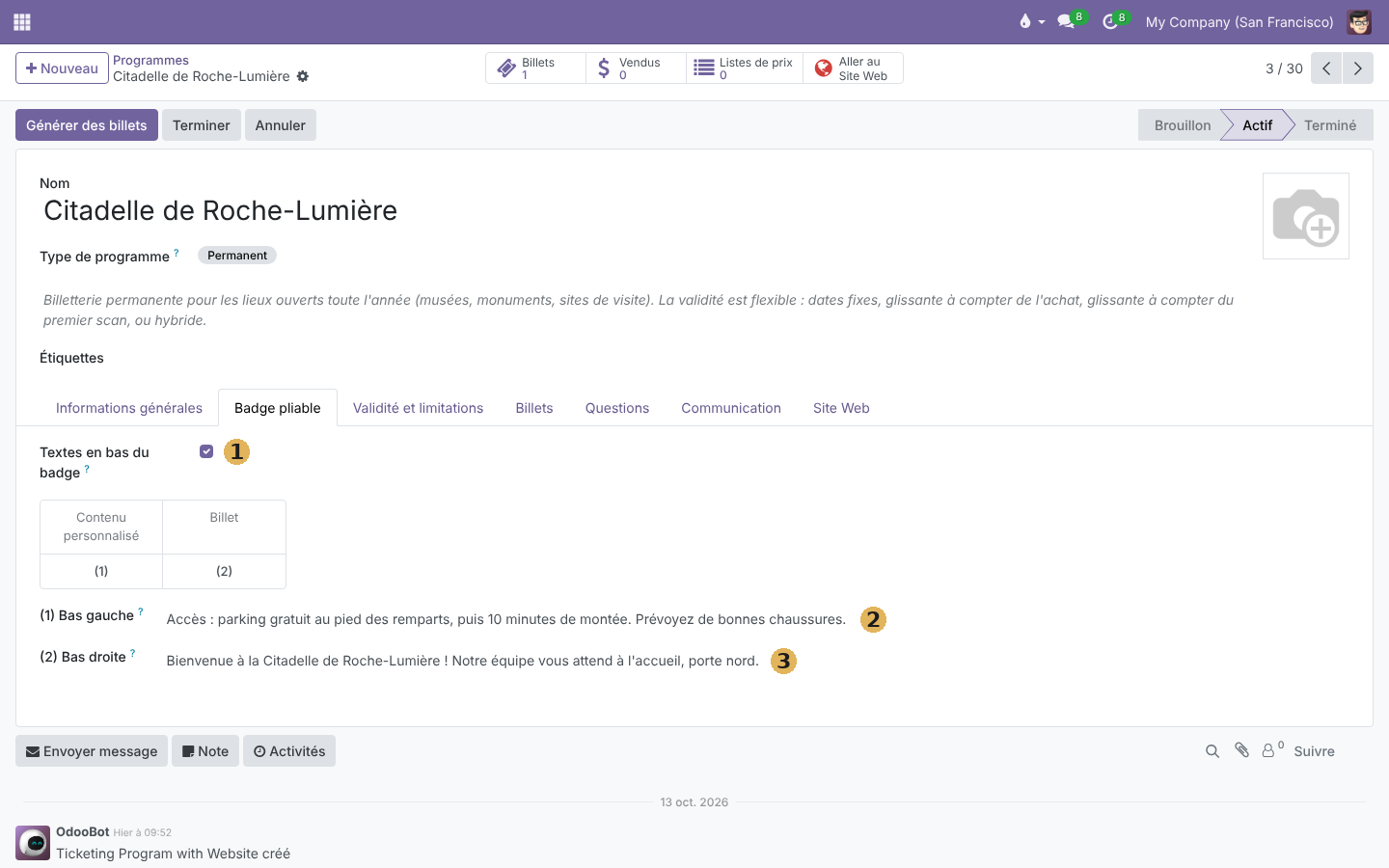
- Textes en bas du badge : la case qui active l'option, avec le schéma de placement.
- (1) Bas gauche : ici, l'accès et ce qu'il faut prévoir.
- (2) Bas droite : ici, le mot d'accueil.