Publier un programme
AdministrateurPermanentÉvénementSéancesPassCity pass
Un programme créé dans Odoo n'est pas visible du public tant que vous ne l'avez pas mis en ligne. Publier, c'est deux choses : soigner ce que le visiteur verra — une image, une accroche, les bonnes informations au bon endroit — puis basculer l'interrupteur.
Prérequis
Avant d'aller plus loin, assurez-vous que :
- Le module
website_loyalty_ticketingest installé — voir Installer les modules. - Le programme existe et comporte au moins un billet — voir Configurer les billets.
Préparer la présentation
Avant de mettre en ligne, vérifiez sur la fiche du programme (Billetterie > Programmes) les informations que le site va reprendre.
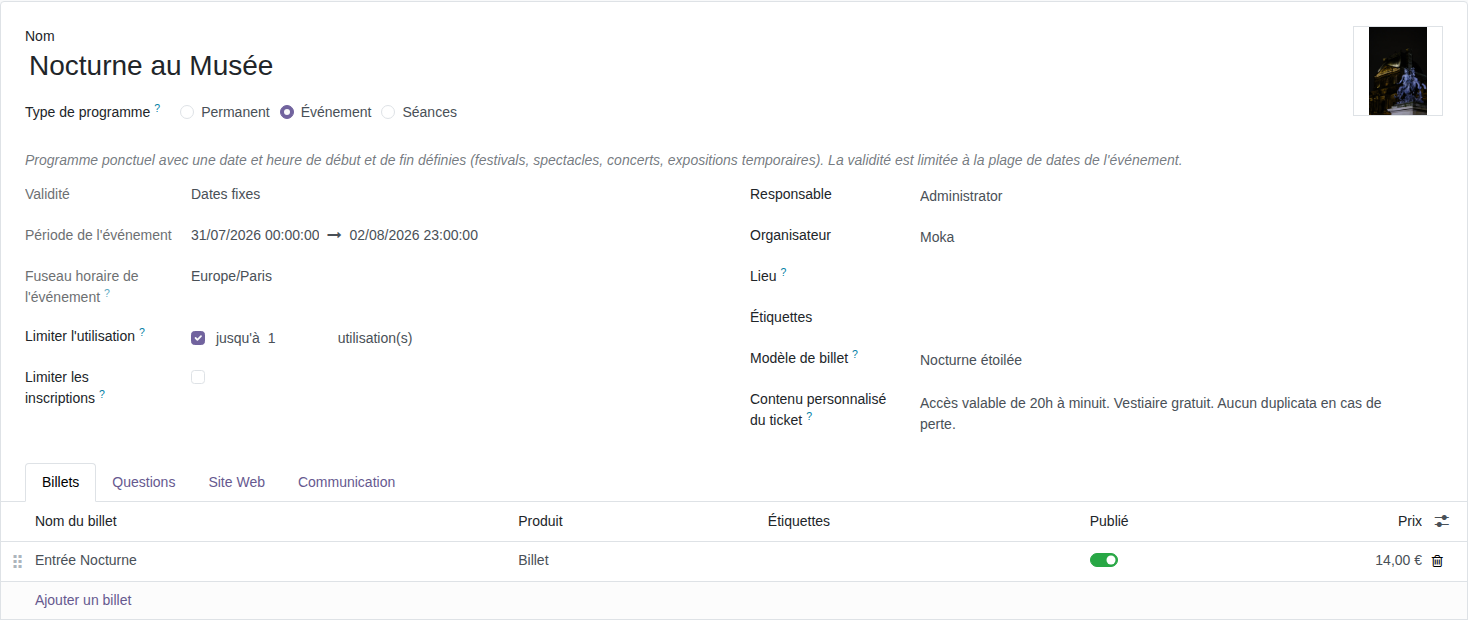
- Image de couverture — déposez-la au survol du cadre. Elle illustre la carte du programme dans la liste et l'en-tête de sa page.
- Étiquettes — elles servent de filtres aux visiteurs sur la liste des programmes, et peuvent s'afficher sur l'image de couverture (voir plus bas).
- Organisateur — repris dans le bloc Organisateur de la page.
- Lieu — repris dans le bloc Lieu de la page.
- Aller au Site Web — ouvre la page publique du programme.
Étiquettes et filtres
Pour qu'une étiquette serve de filtre sur le site, sa catégorie doit elle aussi être publiée — voir Catégories d'étiquettes.
Choisir l'affichage et les alertes
L'onglet Site Web de la fiche règle ce que la page montre en plus des billets, et ce qu'elle annonce quand les places se font rares. Il se lit de la même façon quel que soit le type de programme : un bloc Affichage, un bloc Alertes, puis les messages exceptionnels.
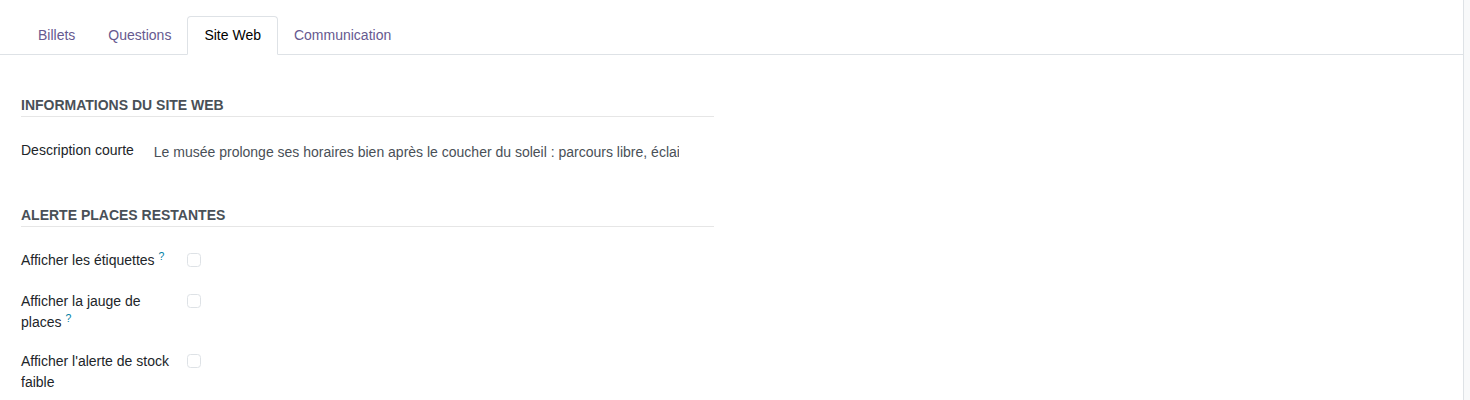
- Affichage — ce que la page montre :
- Étiquettes : les étiquettes du programme s'affichent sur l'image de couverture, au-dessus du titre.
- Jauge de places : une barre indique les places restantes dans l'encart de réservation.
- Annoncer la disponibilité : active les annonces de places restantes. Décochée, la page n'annonce rien, sauf qu'un billet est complet.
- Alertes — n'apparaît que si Annoncer la disponibilité est cochée :
- Par tarif : annonce les places restantes sous un billet dès qu'elles passent sous le seuil Places restantes. Ce seuil vaut pour tous les billets du programme.
- Sur le programme : affiche un avertissement au-dessus de la liste des billets quand les inscriptions restantes du programme passent sous le seuil Inscriptions restantes. Cette ligne n'apparaît que si le programme limite ses inscriptions.
- Messages exceptionnels — une information affichée certains jours seulement, sur les programmes à séances — voir Messages exceptionnels.
Le texte de ces annonces est le même pour tous vos programmes : il ne se rédige pas programme par programme. Sur un programme à séances, les blocs portent les mêmes titres mais proposent des options propres aux créneaux — voir Séances en ligne.
Plusieurs sites web
Si votre base gère plusieurs sites, l'onglet commence par le champ Site principal, qui restreint le programme à un site précis. Laissé vide, il ne restreint rien.
Rédiger l'accroche
La description courte est la phrase qui accompagne le titre : elle s'affiche sur la carte du programme dans la liste et, sur sa page, juste au-dessus du titre, sur l'image de couverture. Deux lignes suffisent.
Elle s'écrit directement sur la page du site, là où le visiteur la lira :
- Cliquez sur Aller au Site Web depuis la fiche du programme.
- Cliquez sur Modifier en haut à droite.
- Cliquez dans la ligne au-dessus du titre (Sous-titre du programme tant qu'elle est vide) et saisissez votre texte.
- Cliquez sur Enregistrer.
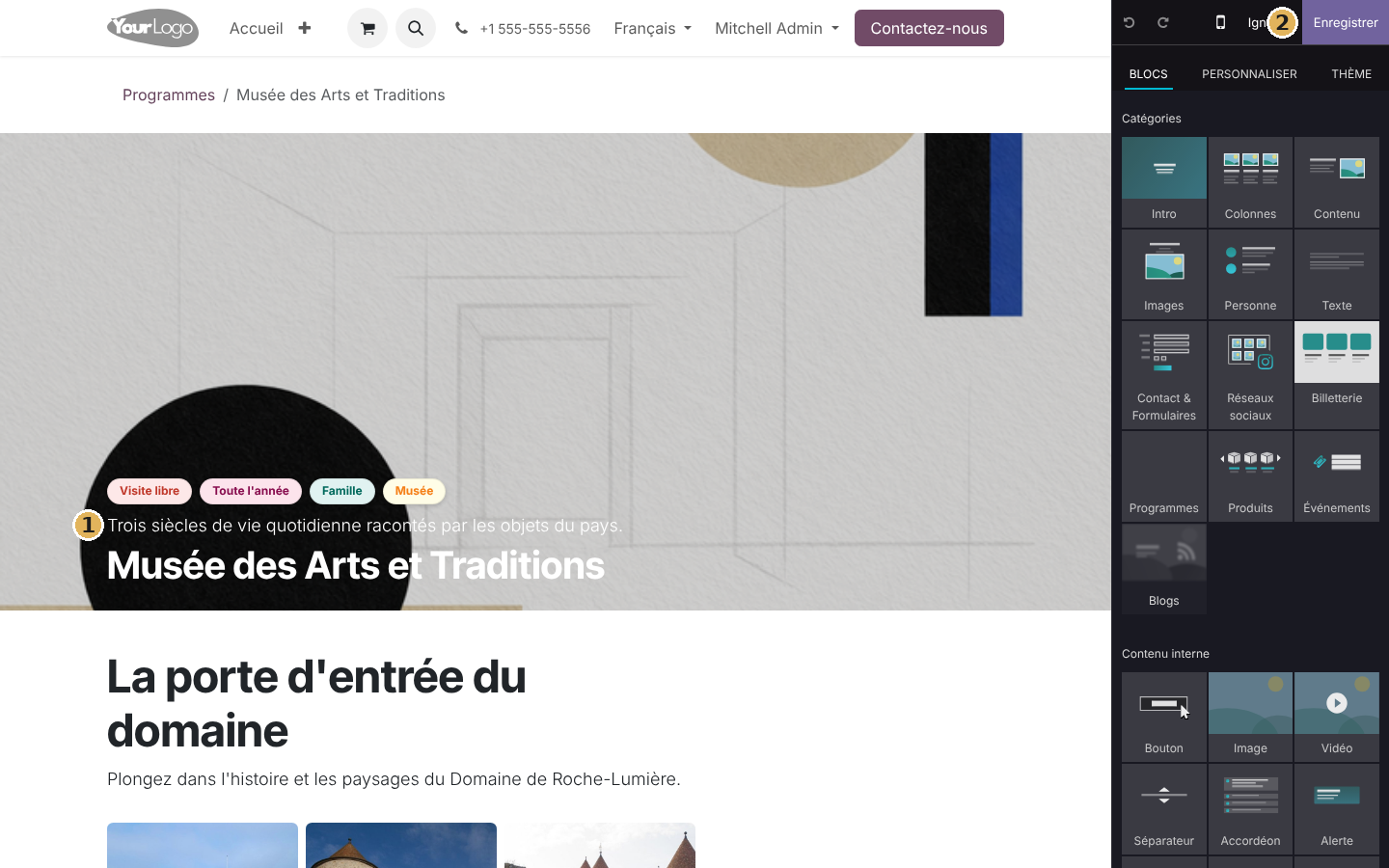
- Description courte — au-dessus du titre, dans la bannière.
- Enregistrer — publie la modification.
Le texte de présentation complet, sous la bannière, se modifie de la même manière — voir Personnaliser les pages.
Mettre en ligne
Le plus rapide est de publier depuis la vue kanban des programmes : chaque carte porte un interrupteur Publié.
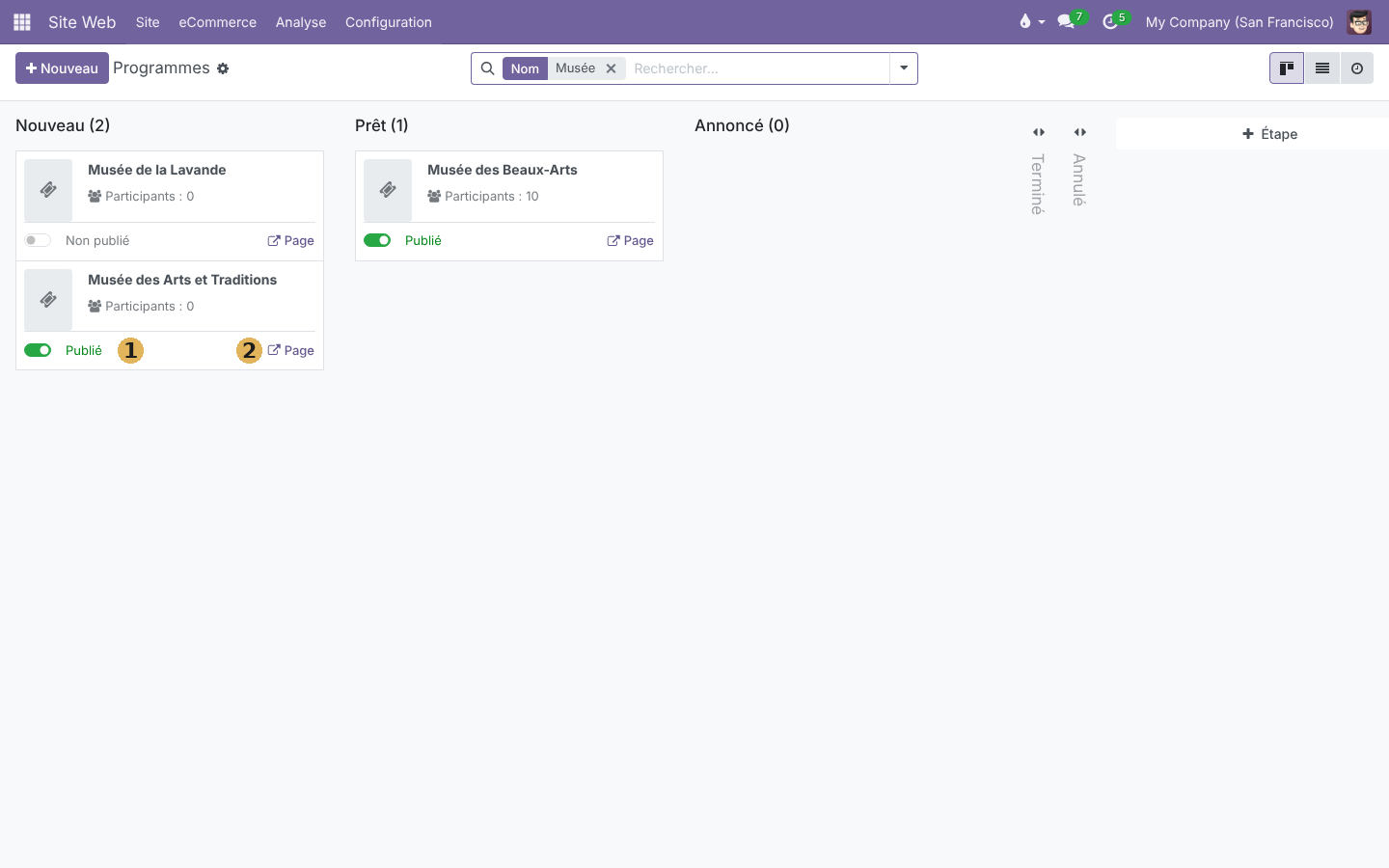
- Publié / Non publié — basculez l'interrupteur pour mettre le programme en ligne ou l'en retirer.
- Page — ouvre la page publique dans un nouvel onglet, que le programme soit publié ou non : pratique pour la relire avant de la rendre visible.
Vous pouvez aussi publier depuis la page elle-même, avec l'interrupteur Publié de la barre du haut, à côté du bouton Modifier. Sur la fiche, le globe du bouton Aller au Site Web reflète l'état du programme : vert une fois publié, rouge tant qu'il ne l'est pas.
Un programme doit être Actif pour être vu
Le public ne voit la page que si le programme est publié et à l'état Actif. Tant qu'il est en Brouillon, sa page ne s'ouvre que pour les utilisateurs qui peuvent modifier le site : vous pouvez la préparer et la relire, vos visiteurs ne la voient pas.
Vérifier le résultat
Le programme apparaît alors dans la liste, à l'adresse /ticketing de votre site, avec son
image, ses étiquettes et sa description courte.
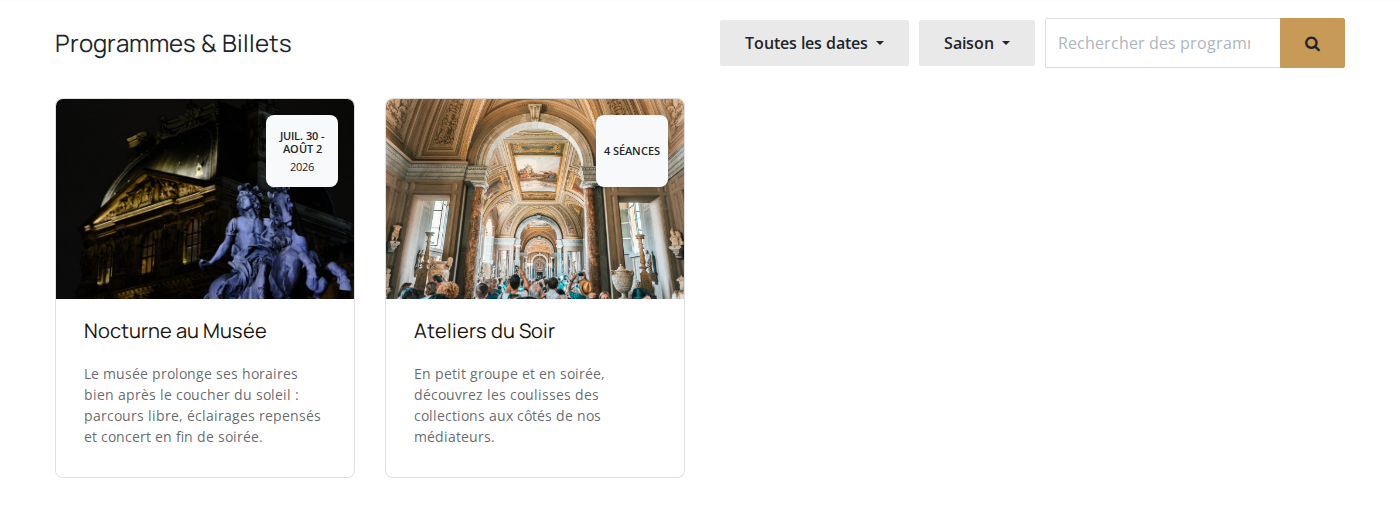
Un programme publié dont aucun billet n'est proposé en ligne affiche la mention Aucun billet disponible sur sa carte.
Publier chaque tarif
Chaque ligne de l'onglet Billets a sa propre colonne Publié : seuls les billets publiés sont proposés sur le site. Un billet que vous ajoutez n'est pas publié d'office : activez sa colonne pour le mettre en vente en ligne. À l'inverse, désactivez-la pour retirer un tarif du site (un tarif presse, par exemple) tout en le gardant disponible au guichet. Sur un programme à séances, ce réglage s'ajuste aussi séance par séance — voir Séances en ligne.