Configurer les billets
AdministrateurPermanentÉvénementPassCity pass
Un même programme vend rarement un seul tarif : un adulte, un enfant et un étudiant ne paient pas le même prix pour visiter votre musée. Chaque tarif proposé correspond à un billet distinct, rattaché au programme.
Prérequis
Avant d'aller plus loin, assurez-vous que :
- Un programme de billetterie existe déjà, même en brouillon — voir Programme permanent.
Ajouter un billet
Depuis la fiche du programme, ouvrez l'onglet Billets puis cliquez sur Ajouter un billet. Une fenêtre Créer Billets s'ouvre, avec les champs suivants :
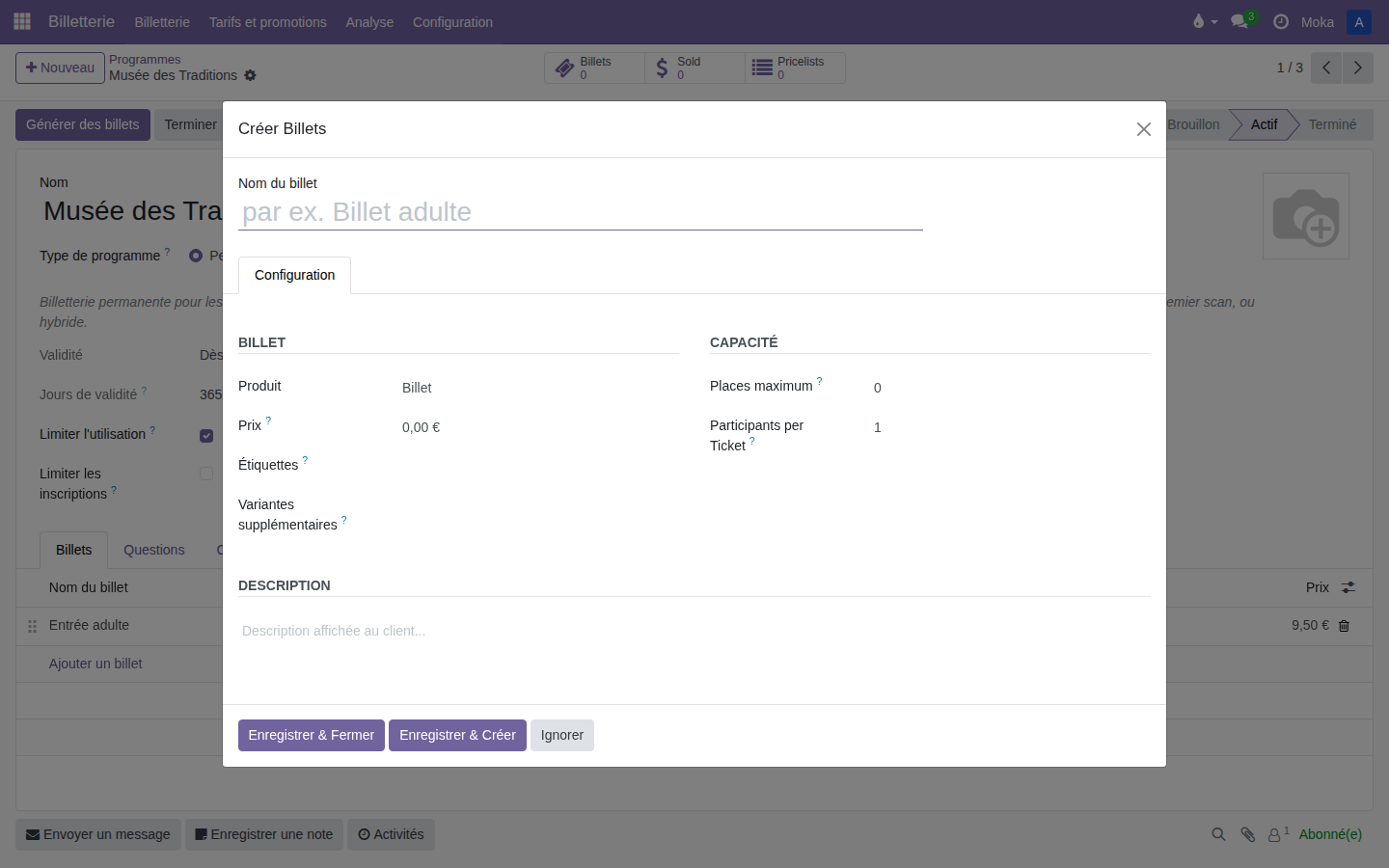
| Champ | Description |
|---|---|
| Nom du billet | Nom affiché au client (ex. Adulte, Enfant, Étudiant) |
| Produit | Produit Odoo vendable rattaché à ce billet |
| Prix | Prix de vente du billet, repris du prix de vente du produit |
| Étiquettes | Types portés par le billet (un billet peut en porter plusieurs, ex. Adulte + Étudiant) |
| Variantes supplémentaires | Autres variantes du même produit qui déclenchent aussi ce billet |
| Places maximum | Nombre maximum de billets vendables pour ce type. 0 = illimité |
| Participants per Ticket | Nombre de personnes couvertes par un seul billet |
| Description | Texte affiché au client (site web, point de vente, reçus) |
Choisir le produit
Le champ Produit propose par défaut un produit générique Billet, déjà configuré pour la vente : c'est le choix le plus simple pour démarrer. Vous pouvez aussi sélectionner un autre produit existant, ou en créer un nouveau directement depuis ce champ.
Vendre ce billet au point de vente ou en ligne
Le produit rattaché à ce billet doit encore être ajouté aux articles du point de vente concerné pour y apparaître — voir Associer des produits à un programme. Sans cette étape, le billet reste invisible au comptoir, sans aucun message d'erreur.
Enregistrer le billet
Cliquez sur Enregistrer & Fermer pour ajouter ce billet et revenir à la fiche du programme, ou sur Enregistrer & Créer pour l'ajouter et enchaîner immédiatement sur un nouveau billet (utile pour saisir plusieurs tarifs à la suite).
Le billet apparaît alors sous forme de carte dans l'onglet Billets, avec son nom et son prix. Un programme a besoin d'au moins un billet pour pouvoir être activé — voir Programme permanent.