Offres syndiquées
Votre connecteur a tourné cette nuit et déposé dans Odoo les activités que publie votre territoire : le musée, la ferme pédagogique, le loueur de canoës. Chacune arrive avec son nom, son adresse et sa photo, mais aucune ne sait encore ce qu'elle vous coûtera par visiteur, ni à quel pass elle donne droit.
Ces offres sont dites syndiquées : elles restent rattachées à leur source, qui continue de les rafraîchir pour vous. Ce qu'il vous reste à poser, une fois pour toutes, ce sont les conditions commerciales : votre source connaît l'activité, elle ignore votre accord avec le partenaire. Comptez deux minutes par offre, et elle entre dans votre city pass exactement comme si vous l'aviez saisie vous-même.
Rendez-vous dans Billetterie > Configuration > SIT > Connecteurs, ouvrez le connecteur concerné, puis cliquez sur le bouton Offres synchronisées.
Prérequis
Avant d'aller plus loin, assurez-vous que :
- Le module
ticketing_citypassest installé. - Un connecteur est en place et a déjà synchronisé au moins une fois, voir Connecter un SIT.
Deux façons d'obtenir une offre
Une offre saisie à la main et une offre syndiquée sont le même objet : mêmes onglets, mêmes règles, même place dans le pass. Si votre partenaire n'est pas dans le flux de votre source, créez son offre directement, comme expliqué dans Offres partenaires.
Retrouver ce que la source a rapporté
Le bouton Offres synchronisées ouvre la liste des offres créées par ce connecteur. Chaque ligne est une offre ordinaire, avec en plus la mention de son connecteur d'origine.
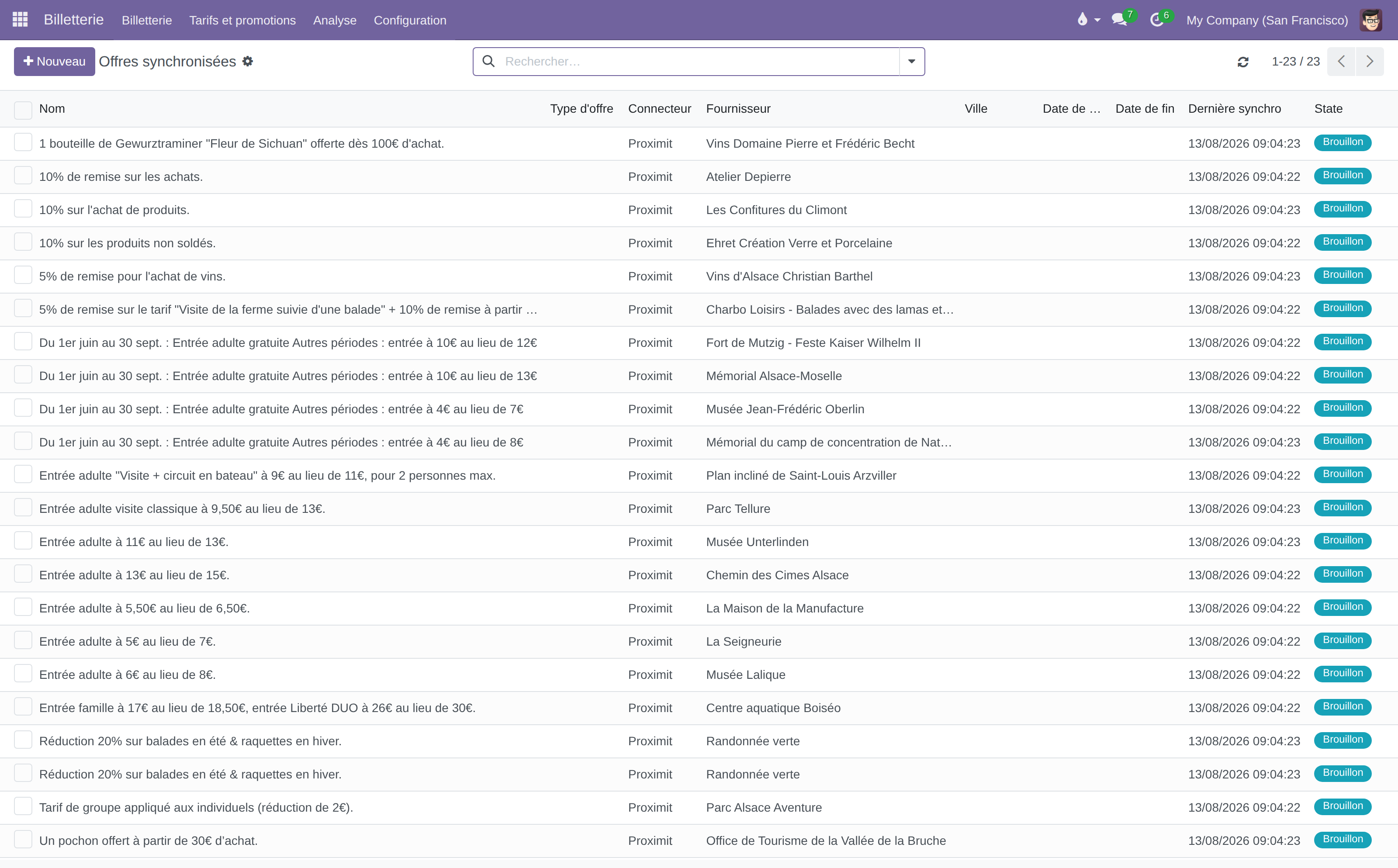
Les offres arrivent en brouillon
C'est voulu : la source connaît l'activité, pas votre accord commercial. Tant qu'une offre reste en brouillon, elle n'est proposée à personne.
Lire ce que l'import a ajouté
Une offre syndiquée porte quelques informations de plus qu'une offre saisie à la main, qui servent à savoir d'où elle vient et à quoi elle est reliée.
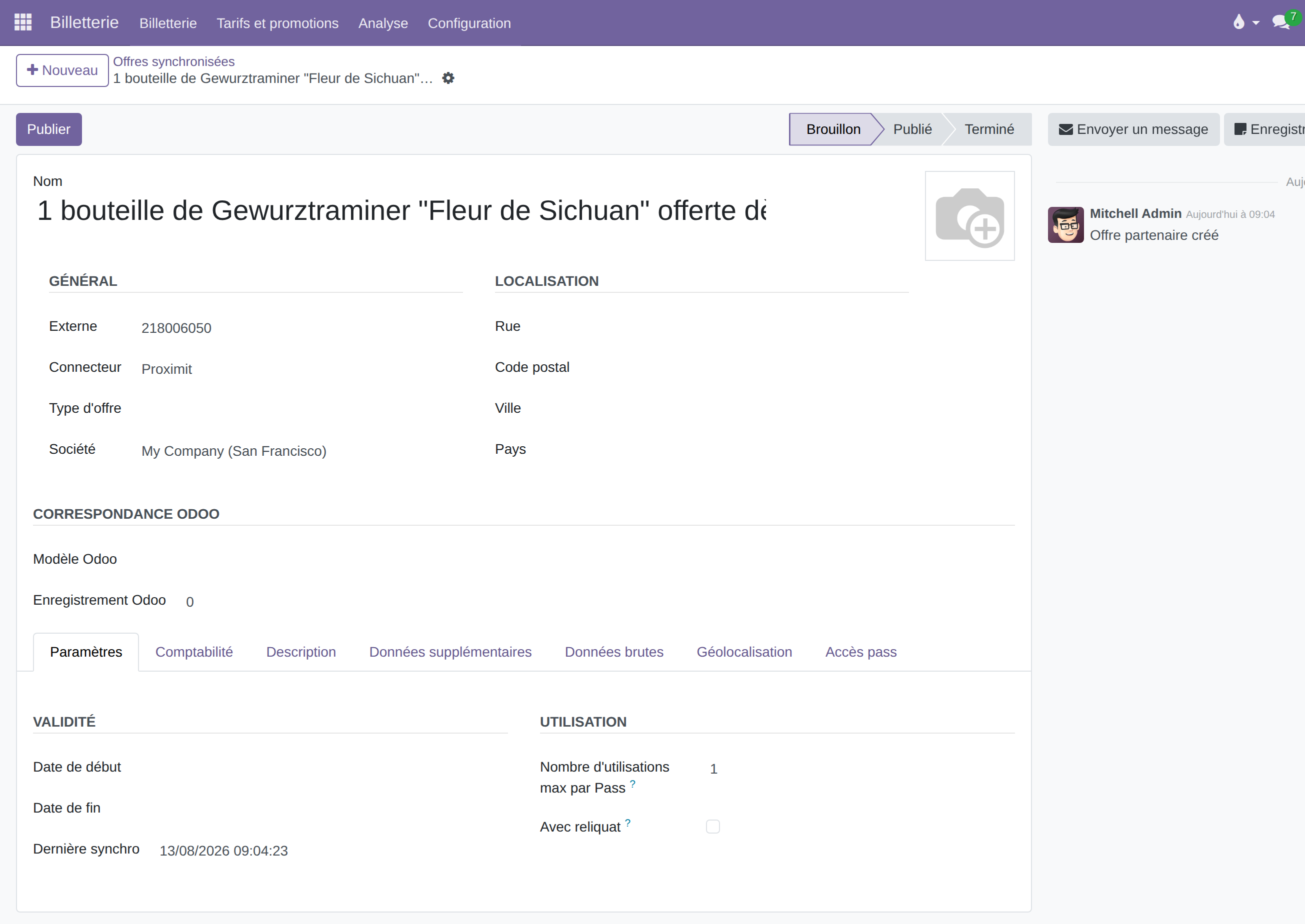
| Bloc ou onglet | Ce qu'il contient |
|---|---|
| Externe et Connecteur | La source d'origine et l'identifiant de l'enregistrement chez elle |
| Correspondance Odoo | L'enregistrement Odoo auquel l'offre est reliée |
| Données supplémentaires | Les informations reconnues par le connecteur, au-delà des champs standard |
| Données brutes | Ce que la source a envoyé, tel quel, utile pour comprendre un import surprenant |
Compléter et publier l'offre
Il reste à poser les conditions commerciales, celles que votre source ne connaît pas.
- Ouvrez l'onglet Comptabilité et renseignez le Fournisseur, le Prix d'achat et l'Article comptable.
- Vérifiez le Nombre d'utilisations max par Pass dans l'onglet Paramètres.
- Cliquez sur Publier.
- Rattachez l'offre à votre pass, comme expliqué dans Avantages du pass.
Le détail de chacun de ces champs est décrit dans Offres partenaires ; ils se remplissent de la même façon, que l'offre vienne d'un flux ou de votre clavier.
L'article comptable n'est pas optionnel
Une entrée dont l'offre n'a pas d'article comptable est écartée de la facturation. C'est l'oubli le plus fréquent sur les offres syndiquées, parce que la source ne fournit jamais cette information.
Ce que la synchronisation ne touchera plus
Les informations que vous saisissez vous-même, à commencer par le prix d'achat, ne sont pas écrasées par le passage suivant. La source alimente la description de l'activité, vous gardez la main sur les conditions.