Offres partenaires
Votre city pass ouvre la croisière d'un batelier et le téléphérique d'une régie voisine. Ces deux activités ne sont pas les vôtres : vous ne gérez ni leurs horaires, ni leur jauge. Vous avez seulement besoin de savoir ce qu'elles offrent à vos porteurs de pass, et combien elles vous factureront à chaque passage.
C'est le rôle d'une offre : une fiche courte qui décrit l'avantage, désigne le partenaire et fixe son prix d'achat. Vous en créez une par activité de partenaire.
Rendez-vous dans Billetterie > Configuration > Offres.
Prérequis
Avant d'aller plus loin, assurez-vous que :
- Le module
ticketing_citypassest installé. - Le partenaire existe comme contact dans Odoo.
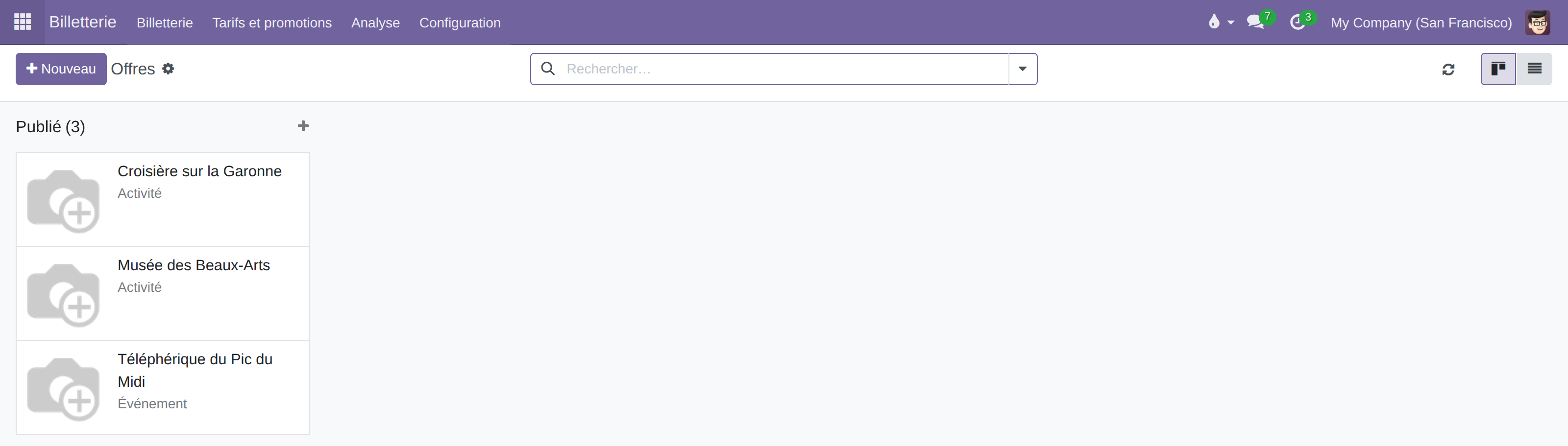
Vous n'êtes pas obligé de tout saisir
Si vos partenaires sont déjà décrits dans votre système d'information touristique, un connecteur peut créer ces offres à votre place, chaque nuit. Il ne vous reste alors que le prix d'achat et la publication à poser : voir Offres syndiquées.
Une offre n'est pas un programme
Réservez les offres aux activités que vous ne gérez pas dans Odoo. Pour un lieu qui vous appartient et qui a déjà son propre programme de billetterie, ne créez pas d'offre : rattachez directement le programme au pass, comme expliqué dans Avantages du pass.
Créer l'offre
- Cliquez sur + Nouveau.
- Saisissez le Nom de l'activité : c'est ce que liront vos clients et le partenaire.
- Complétez les informations générales.
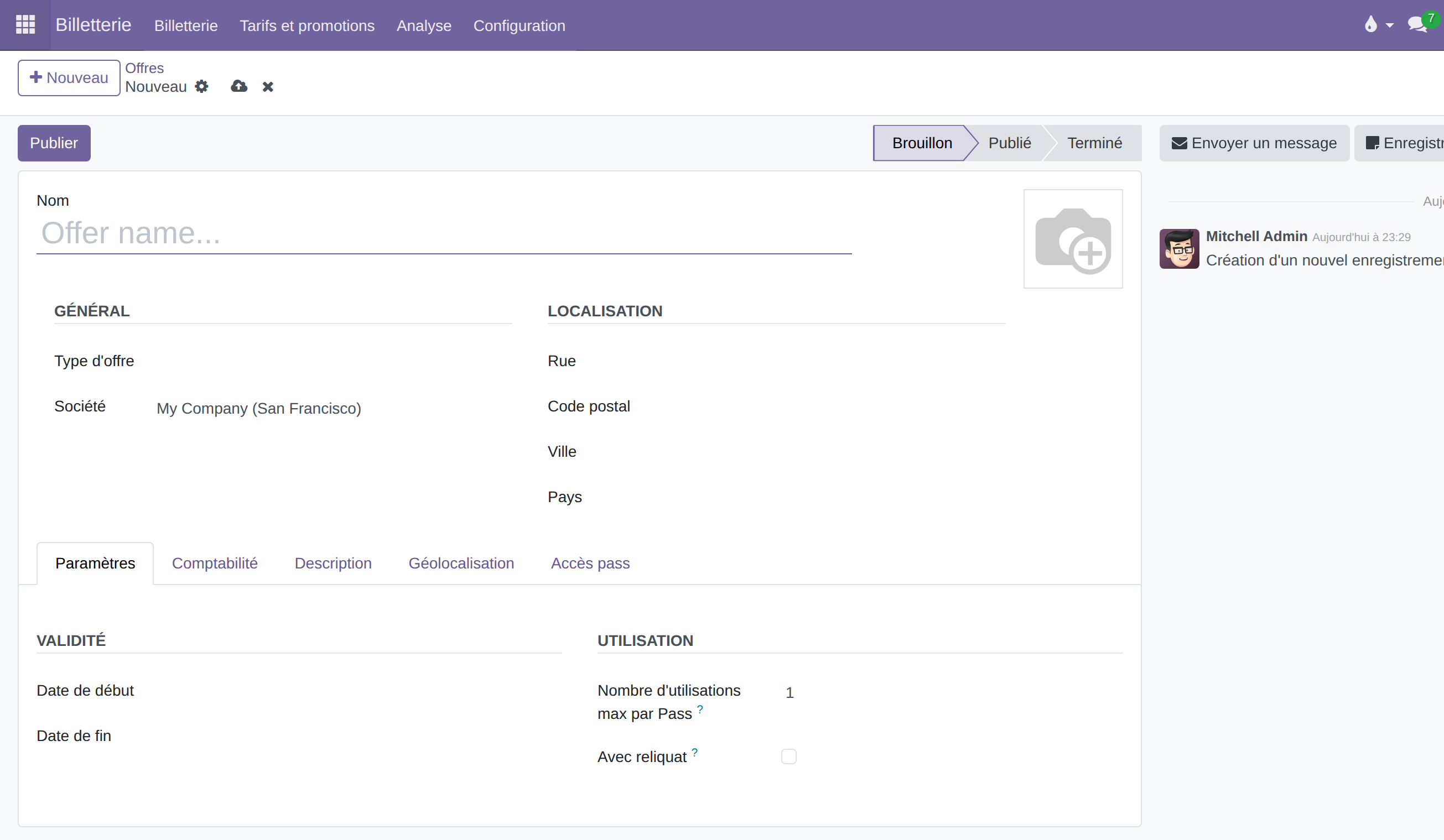
| Champ | Description |
|---|---|
| Type d'offre | Classement de l'activité : Activité, Événement… |
| Société | Société propriétaire de l'offre |
| Image | Visuel affiché sur la page du pass |
| Localisation | Adresse du lieu de l'activité, pas celle du partenaire |
Fixer le nombre d'entrées
L'onglet Paramètres décide de ce à quoi le porteur de pass a droit, et jusqu'à quand.
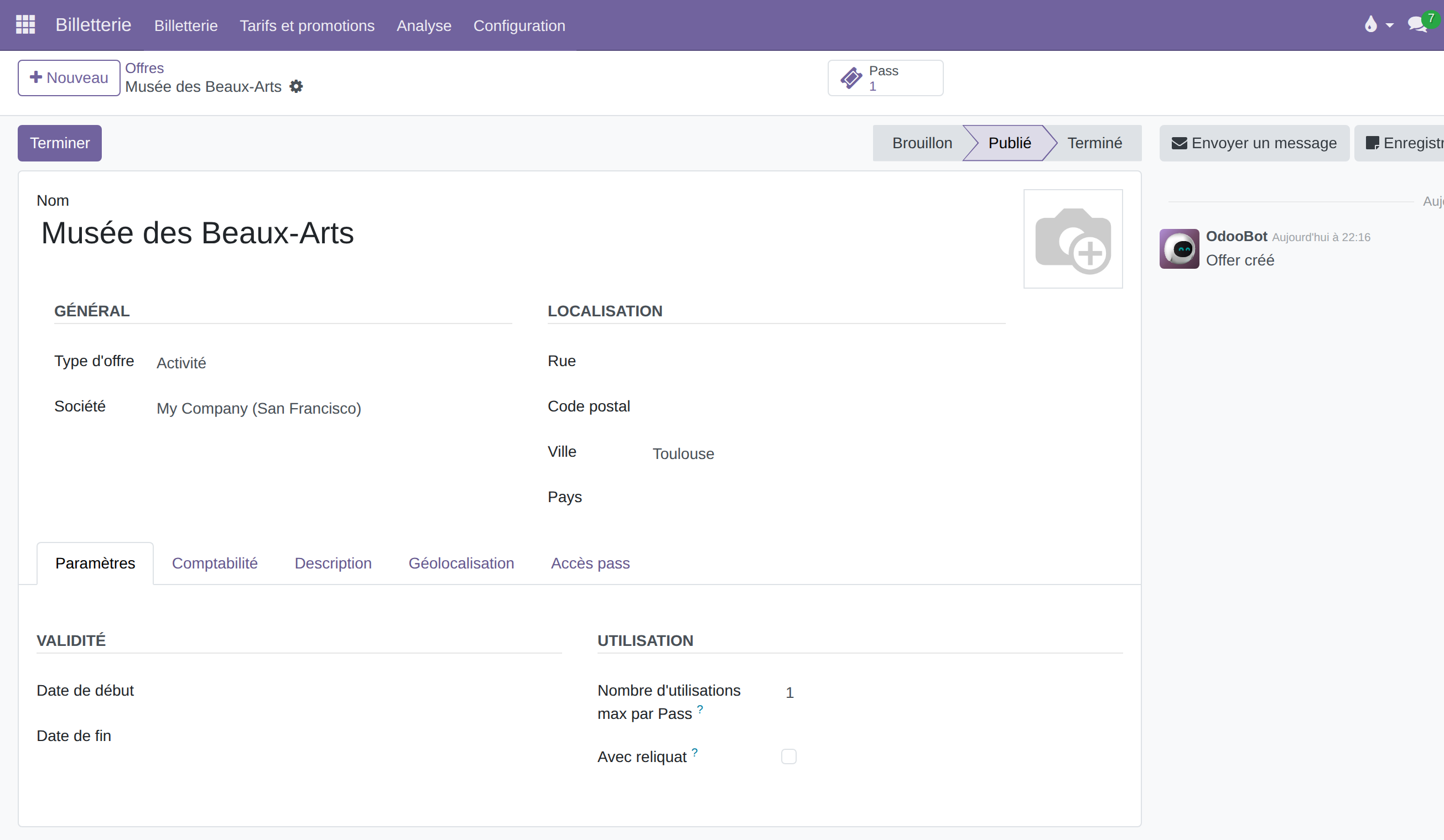
| Champ | Description |
|---|---|
| Date de début / Date de fin | Période pendant laquelle l'offre est proposée. Laissées vides, elle reste toujours valable |
| Nombre d'utilisations max par Pass | Combien de fois l'avantage peut être consommé sur toute la vie d'un pass |
| Avec reliquat | Décoché, ce qui n'est pas consommé pendant une visite est perdu : rien n'est reporté à la visite suivante |
La fin de validité est automatique
Une offre publiée dont la date de fin est passée bascule seule à l'état Terminé, chaque nuit. Rien à surveiller.
Désigner le partenaire et son prix
C'est le cœur de la fiche : l'onglet Comptabilité dit qui vous facturera, et combien.

| Champ | Description |
|---|---|
| Fournisseur | Le partenaire. C'est lui qui recevra la facture, et lui qui verra l'écran de scan dans son espace client |
| Prix d'achat | Ce que vous lui devez par entrée consommée |
| Article comptable | L'article qui porte le compte utilisé sur la facture |
L'article comptable n'est pas optionnel
Une entrée dont l'offre n'a pas d'article comptable est écartée de la facturation. Elle est signalée par un message sur la facture, mais elle ne sera pas payée tant que le champ reste vide. Renseignez-le dès la création de l'offre.
Décrire, situer, vérifier
Trois onglets complètent la fiche :
| Onglet | Contenu |
|---|---|
| Description | Texte court affiché au client sur la page du pass |
| Géolocalisation | Coordonnées du lieu, pour l'affichage sur une carte |
| Accès pass | En lecture seule : la liste des pass qui ouvrent cette offre |
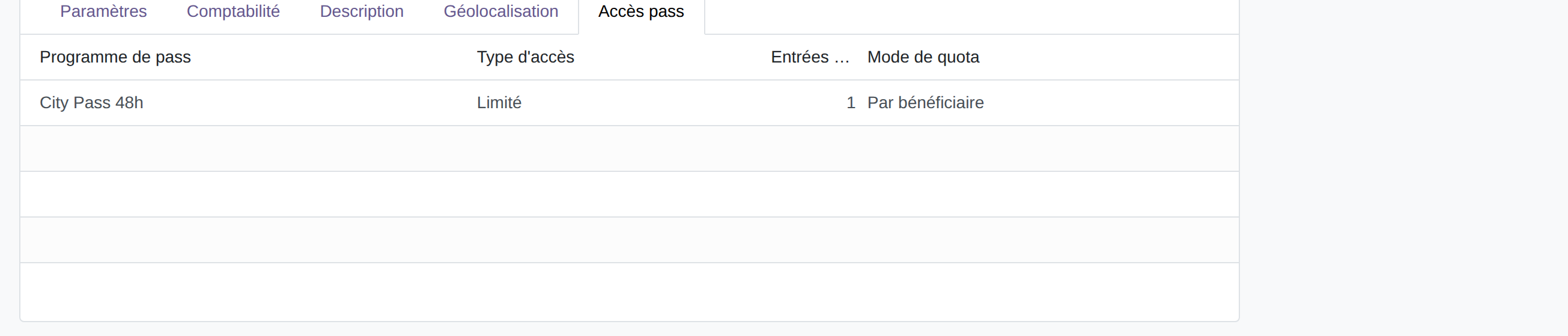
L'onglet Accès pass est le meilleur moyen de vérifier votre paramétrage : si une offre n'y apparaît sur aucun pass, c'est qu'elle n'est encore rattachée à rien.
Publier l'offre
Une offre suit trois états, dans cet ordre : Brouillon, Publié, Terminé. Seule une offre publiée peut être consommée.
Les allers-retours sont limités
Une offre publiée ne peut pas revenir en brouillon : seule une offre terminée peut être rouverte. Et tant qu'un pass l'utilise, elle ne peut pas être archivée : retirez-la d'abord des avantages du pass.
Inviter le partenaire à contrôler ses entrées
Une offre publiée sera présentée à des visiteurs : il faut donc que le partenaire puisse reconnaître un pass à sa porte. Cela se joue sur la fiche du contact désigné comme Fournisseur, pas sur l'offre.
Aucun droit particulier n'est à cocher : un simple accès à l'espace client suffit. Le partenaire ne verra que les pass qui utilisent ses offres.
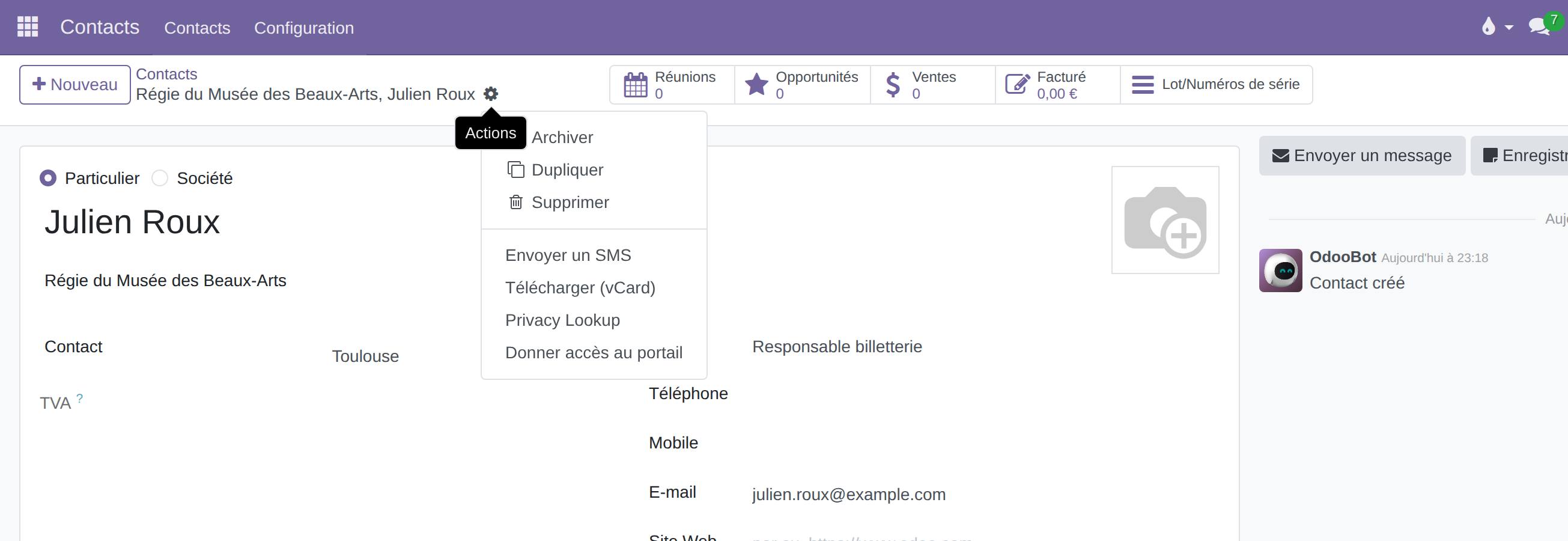
- Ouvrez la fiche du contact dans Contacts.
-
Cliquez sur le menu Actions (l'engrenage à côté du nom), puis sur Donner accès au portail.
-
Vérifiez l'adresse e-mail, puis cliquez sur Donner l'accès.
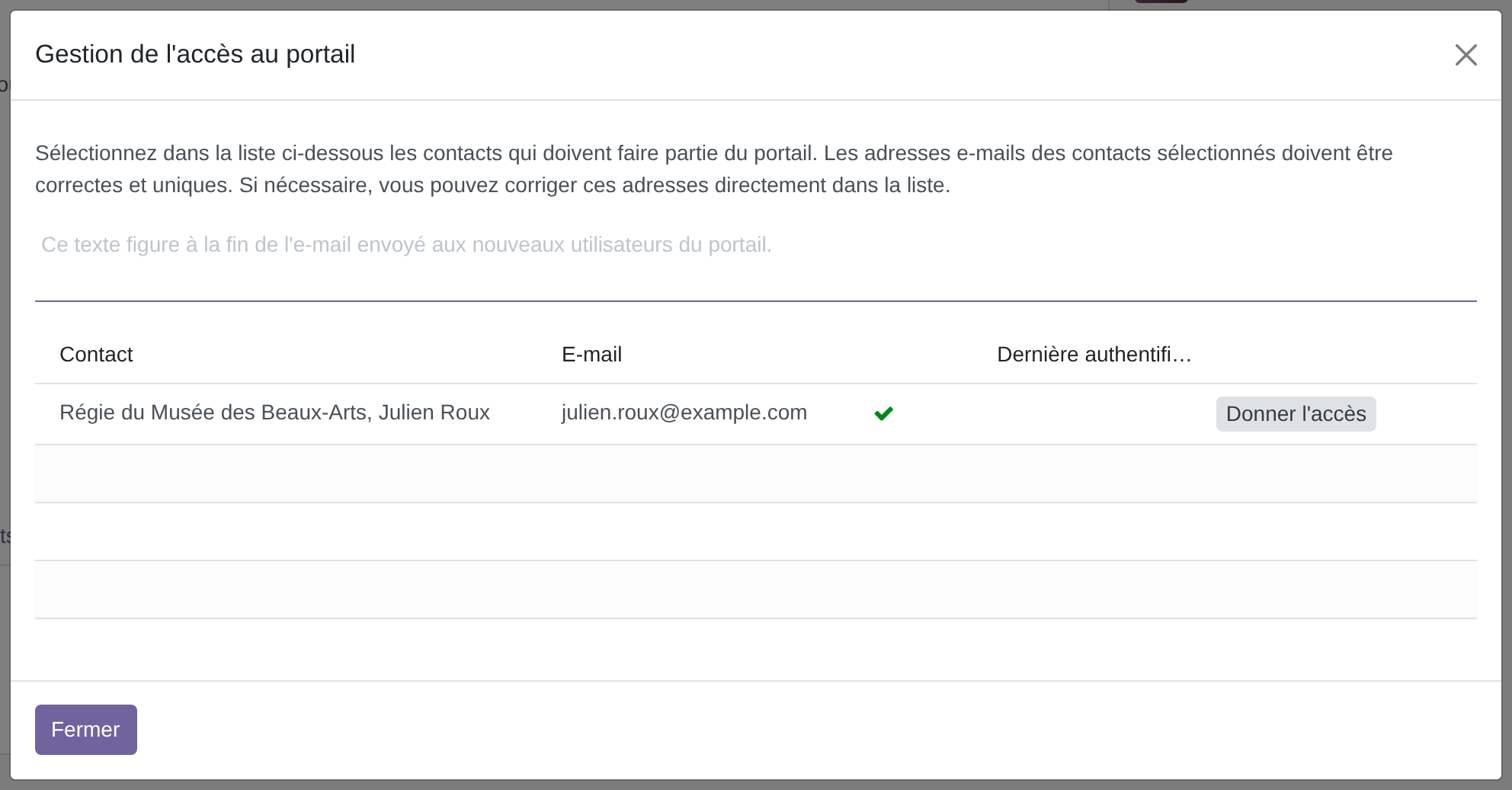
La personne reçoit l'e-mail habituel de création de compte. Ce qu'elle trouve ensuite dans son espace, et comment elle valide les entrées, est décrit dans Contrôle des pass, une page écrite pour elle et que vous pouvez lui transmettre.
Un partenaire qui vend aussi le pass
Un hôtel peut être à la fois fournisseur d'une offre et diffuseur de votre pass. Rien à régler de particulier : son espace client affiche les deux écrans, voir Configurer vos diffuseurs.
Classer vos offres
Le menu Billetterie > Configuration > Types d'offre tient la liste des catégories proposées dans le champ Type d'offre (Activité, Événement…). Elles servent à filtrer et regrouper vos offres dans les analyses ; ajoutez les vôtres si les catégories fournies ne suffisent pas.