Rembourser un billet
UtilisateurPermanentÉvénementSéancesPassCity pass
Un client change d'avis juste après l'achat, ou vous vous êtes trompé de séance : il faut rembourser. La billetterie s'appuie sur le mécanisme de remboursement natif d'Odoo — vous désignez les produits à rendre sur la commande d'origine, et la billetterie se charge du reste : les billets concernés passent à l'état Remboursé et, s'il s'agissait de séances, les places sont rendues disponibles à la vente.
Trois chemins mènent au même résultat : depuis la caisse, quand le client est encore devant vous, depuis le back-office, pour une demande traitée plus tard, ou par un avoir quand la vente a été facturée.
Prérequis
Avant d'aller plus loin, assurez-vous que :
- La commande à rembourser a été encaissée au point de vente.
- Pour la méthode back-office, vous avez accès à l'application Point de Vente d'Odoo (droits d'accès suffisants).
Rembourser depuis la caisse
C'est la situation la plus courante : le client est encore au comptoir. Tout se fait sans quitter la session de caisse, depuis l'historique des commandes.
Retrouver la commande
Ouvrez le menu en haut à droite de l'écran de vente, puis cliquez sur Commandes.
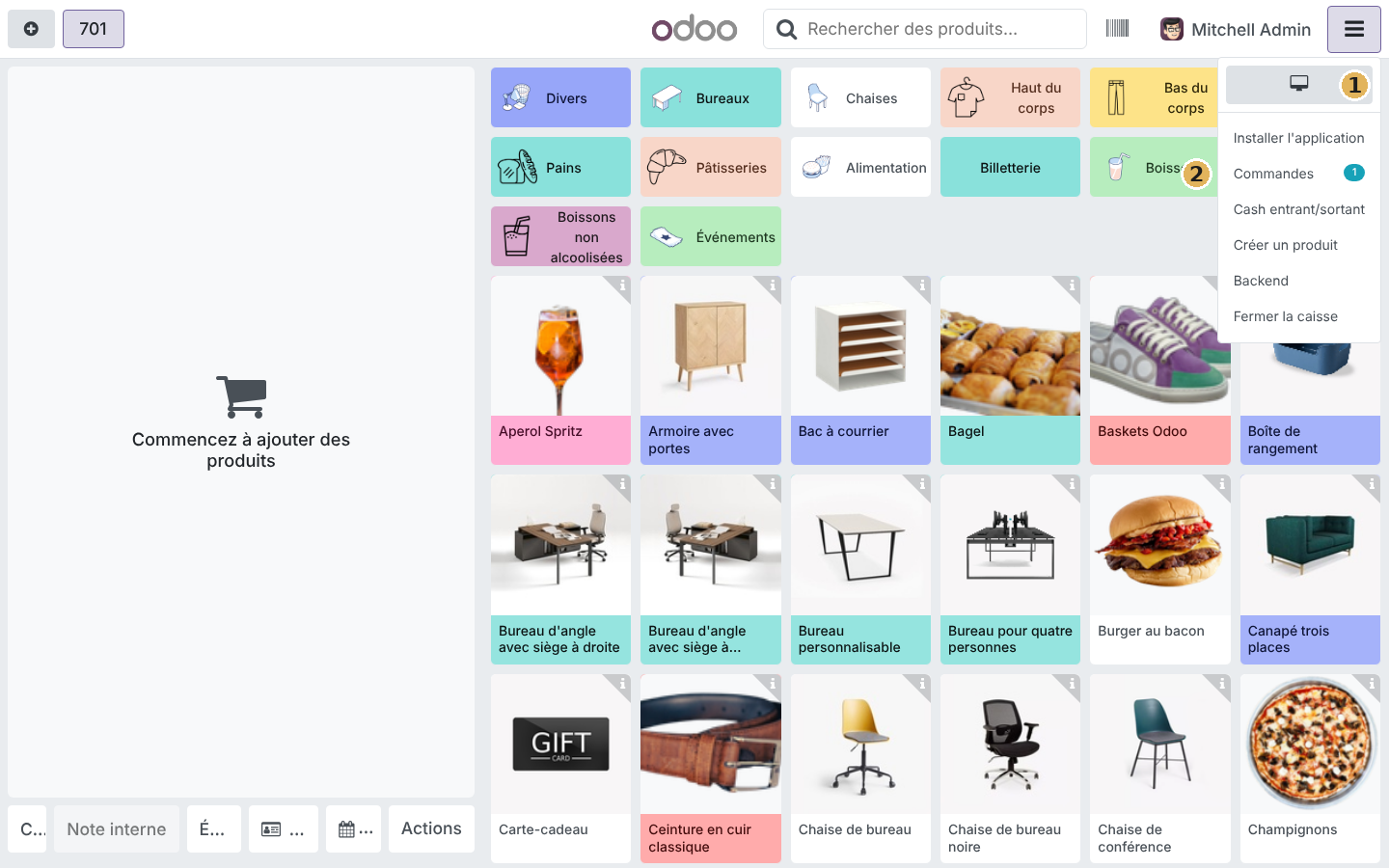
- ☰ : le menu de la caisse.
- Commandes : l'historique des ventes de la session.
L'historique s'ouvre sur les commandes en cours. Déroulez le filtre en haut à droite de la liste et choisissez Payé pour afficher les ventes déjà encaissées, puis sélectionnez la commande concernée (le champ Rechercher des commandes… aide à la retrouver).
Désigner les billets à rembourser
Le détail de la commande s'affiche à droite, avec le rappel « Sélectionner le ou les produits à rembourser et définir la quantité ». Cliquez sur la ligne du billet, puis tapez la quantité à rendre sur le pavé numérique.
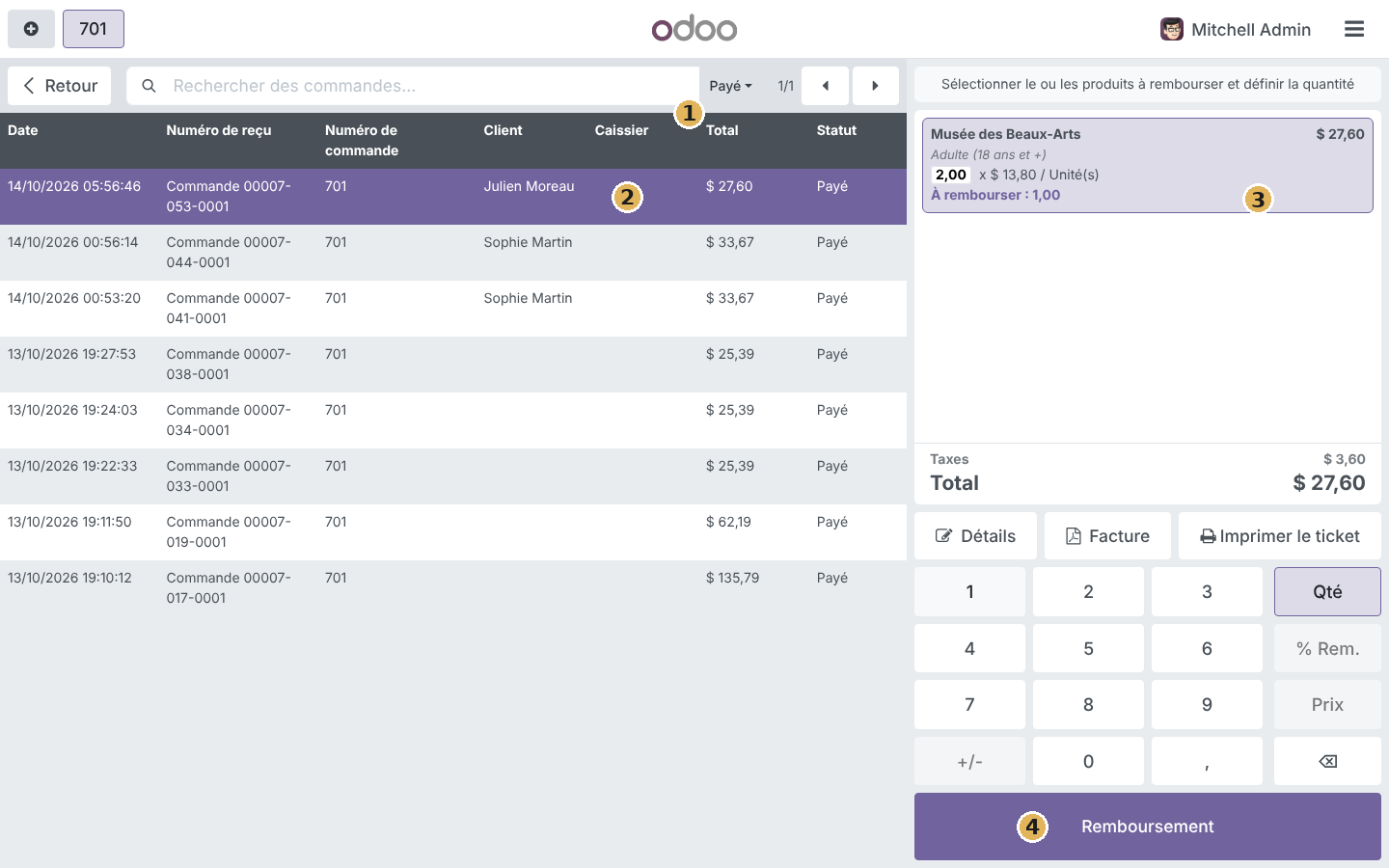
- Payé : le filtre qui affiche les ventes déjà encaissées.
- La commande du client, sélectionnée.
- La ligne du billet, avec le programme et le tarif. Après la saisie de la quantité, la mention À rembourser : 1,00 s'affiche dessous.
- Remboursement : prépare la commande de remboursement.
Rembourser une partie seulement
Saisissez une quantité inférieure à celle vendue pour ne rendre qu'une partie des billets (1 sur 2, par exemple). Seuls les billets effectivement remboursés passeront à l'état Remboursé.
Encaisser le remboursement
Cliquez sur Remboursement : vous revenez à l'écran de vente, avec une commande dont la ligne est en quantité négative et le total négatif.
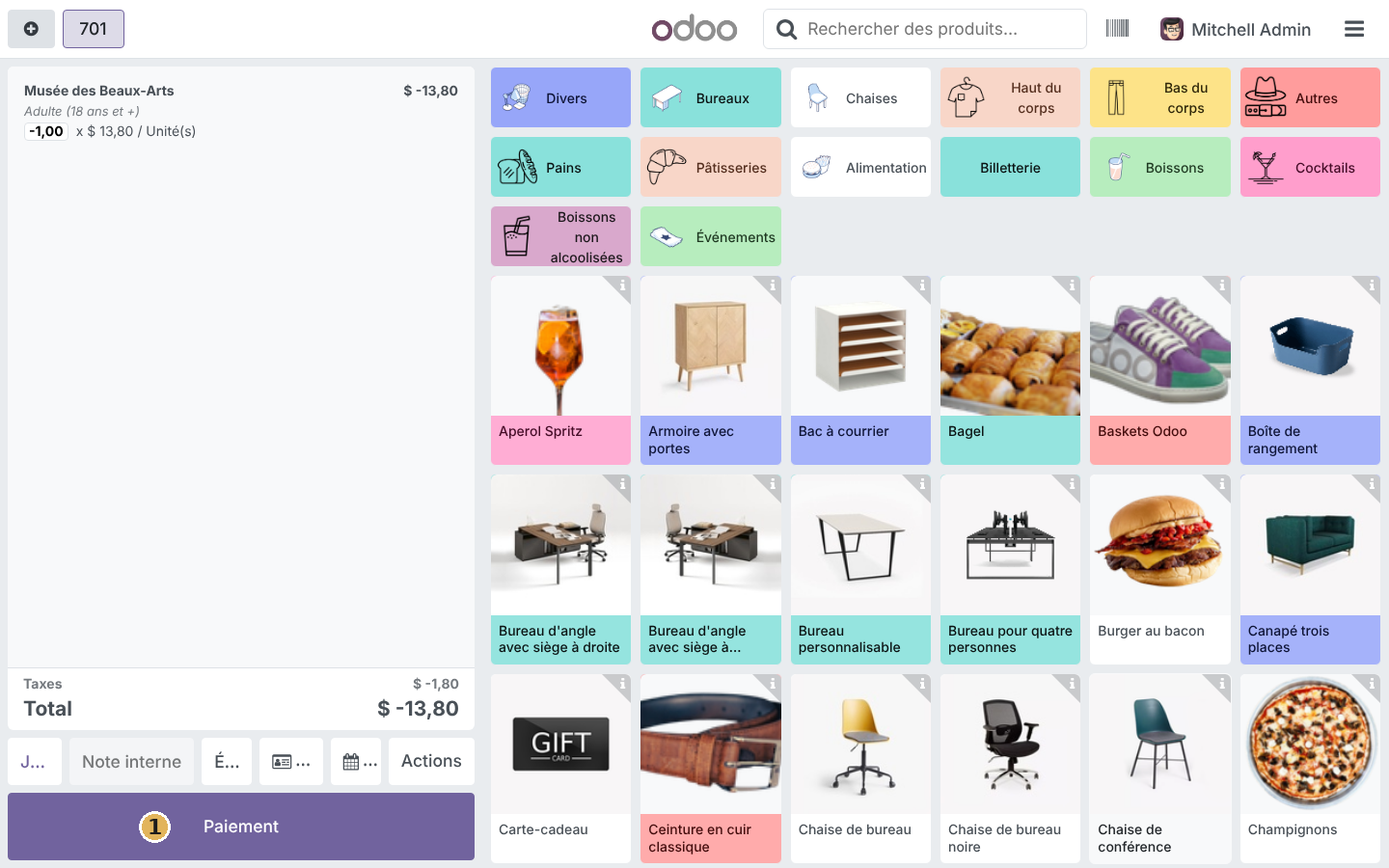
- Paiement : cliquez, choisissez le mode de remboursement et validez, comme pour une vente ordinaire.
Rembourser depuis le back-office
Utilisez cette méthode lorsque la demande arrive après coup (par téléphone, par e-mail) ou lorsque la session de caisse concernée est déjà fermée.
Ouvrir la commande d'origine
Le remboursement se fait depuis le back-office, sur la commande d'origine.
- Ouvrez l'application Point de Vente.
- Allez dans Commandes > Commandes.
- Ouvrez la commande à rembourser (repérez-la par sa référence, sa date ou son client).
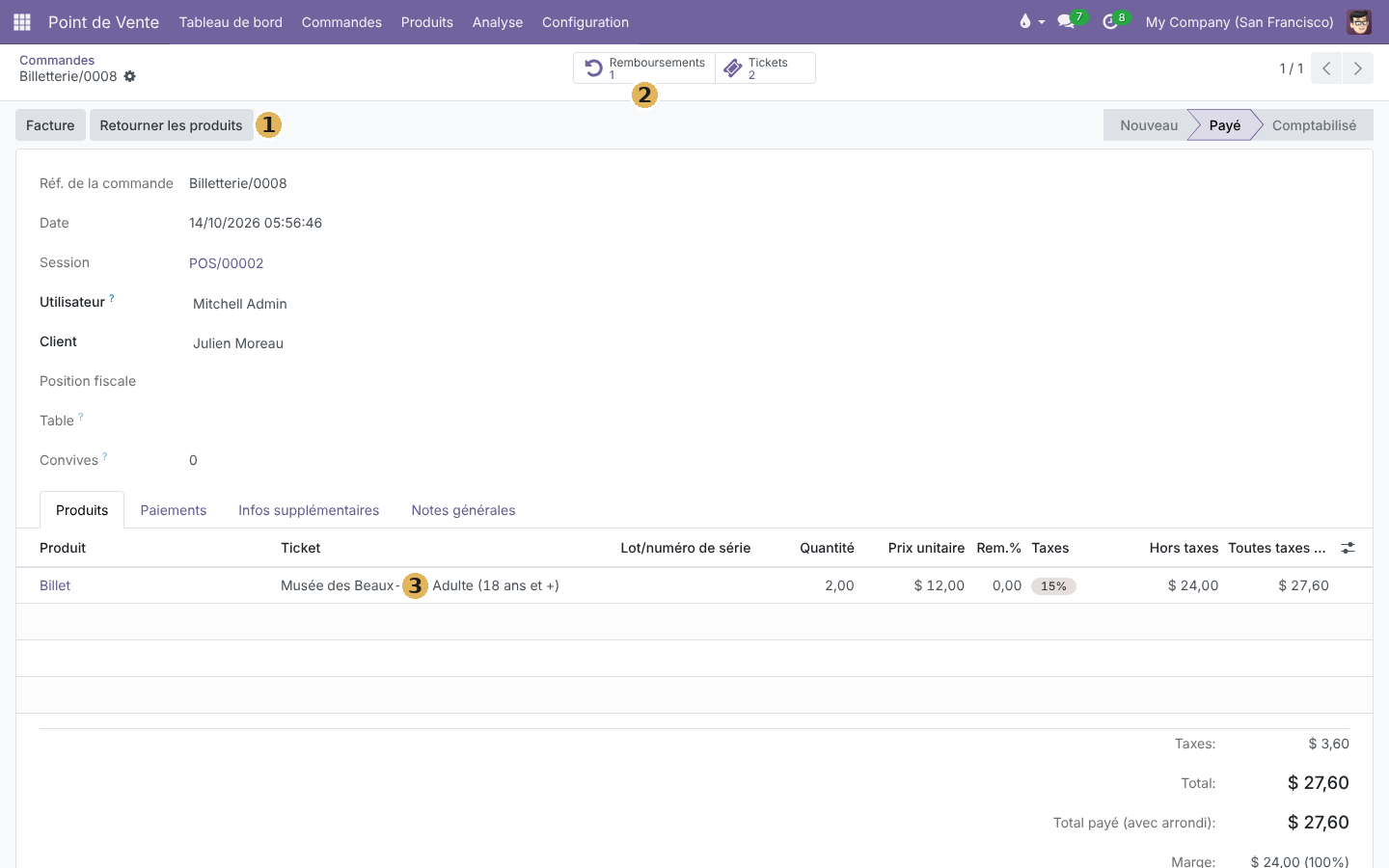
- Retourner les produits : prépare la commande de remboursement.
- Remboursements et Tickets : les remboursements déjà faits sur cette commande, et les billets qu'elle a émis.
- Ticket : le programme et le tarif vendus sur la ligne.
Retourner les produits
Le retour crée une commande miroir, avec des quantités négatives, qu'il reste à encaisser pour matérialiser le remboursement.
- Cliquez sur Retourner les produits.
- Une nouvelle commande …REMBOURSEMENT s'ouvre : la ligne du billet y figure en quantité négative, pour un total négatif. Les billets déjà remboursés à la caisse n'y sont pas repris.
- Ajustez la quantité si vous ne remboursez qu'une partie des billets.
- Cliquez sur Paiement, sélectionnez le Mode de paiement puis cliquez sur Exécuter le paiement.
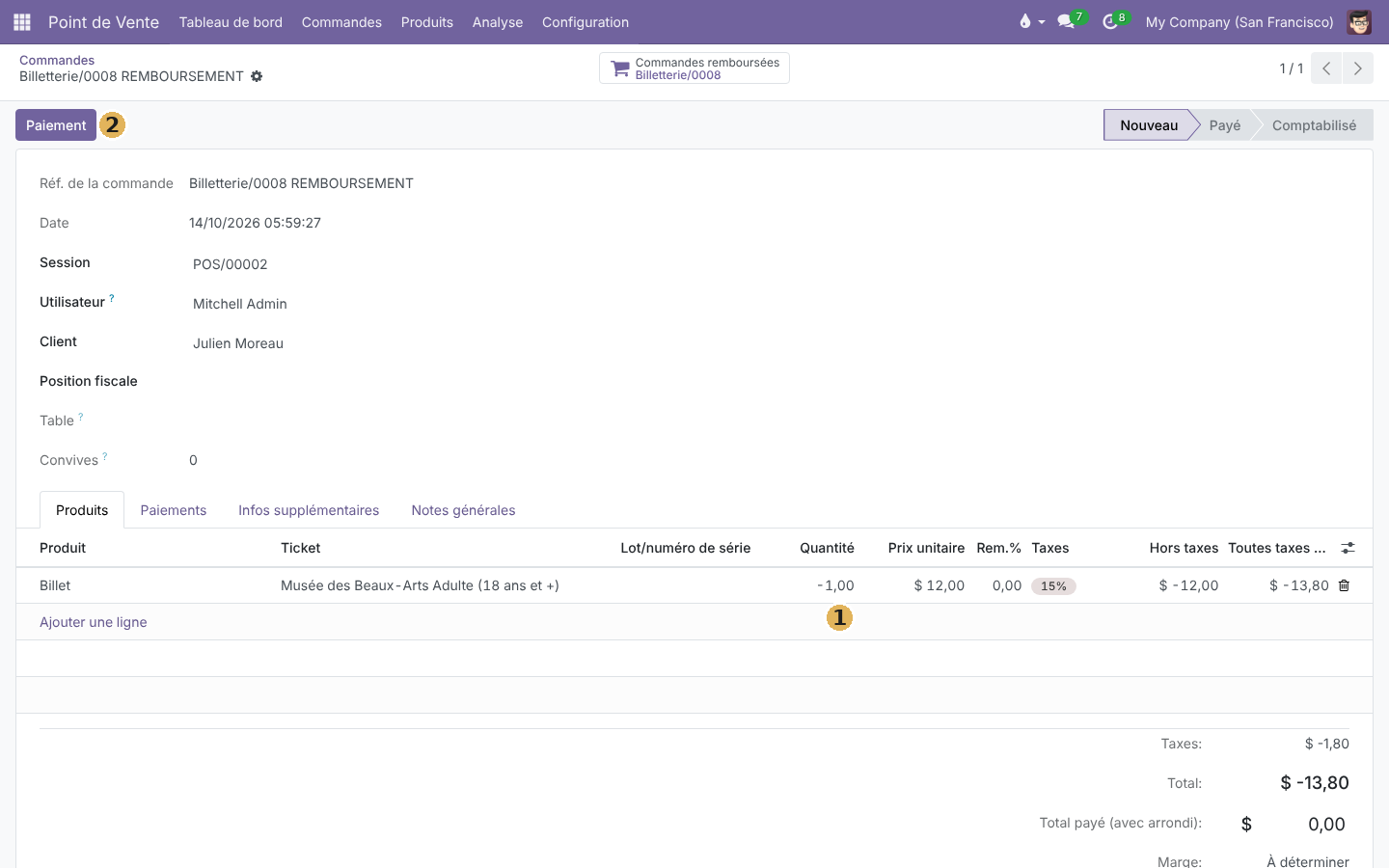
- La ligne du billet, en quantité négative.
- Paiement : ouvre la fenêtre de paiement du remboursement.
Rembourser par un avoir
Quand le client a demandé une facture à la caisse, le remboursement passe par un avoir, comme pour toute facture : votre comptabilité garde ainsi une trace propre de la facture et de son annulation.
- Ouvrez la facture : depuis la commande du point de vente (Point de Vente > Commandes > Commandes), cliquez sur le bouton Facture.
- Cliquez sur Rembourser, en haut de la facture.
- Dans la fenêtre Options de l'avoir, renseignez si besoin le Motif, le Journal et la Date d'extourne, puis cliquez sur Générer l'avoir.
- Validez l'avoir.
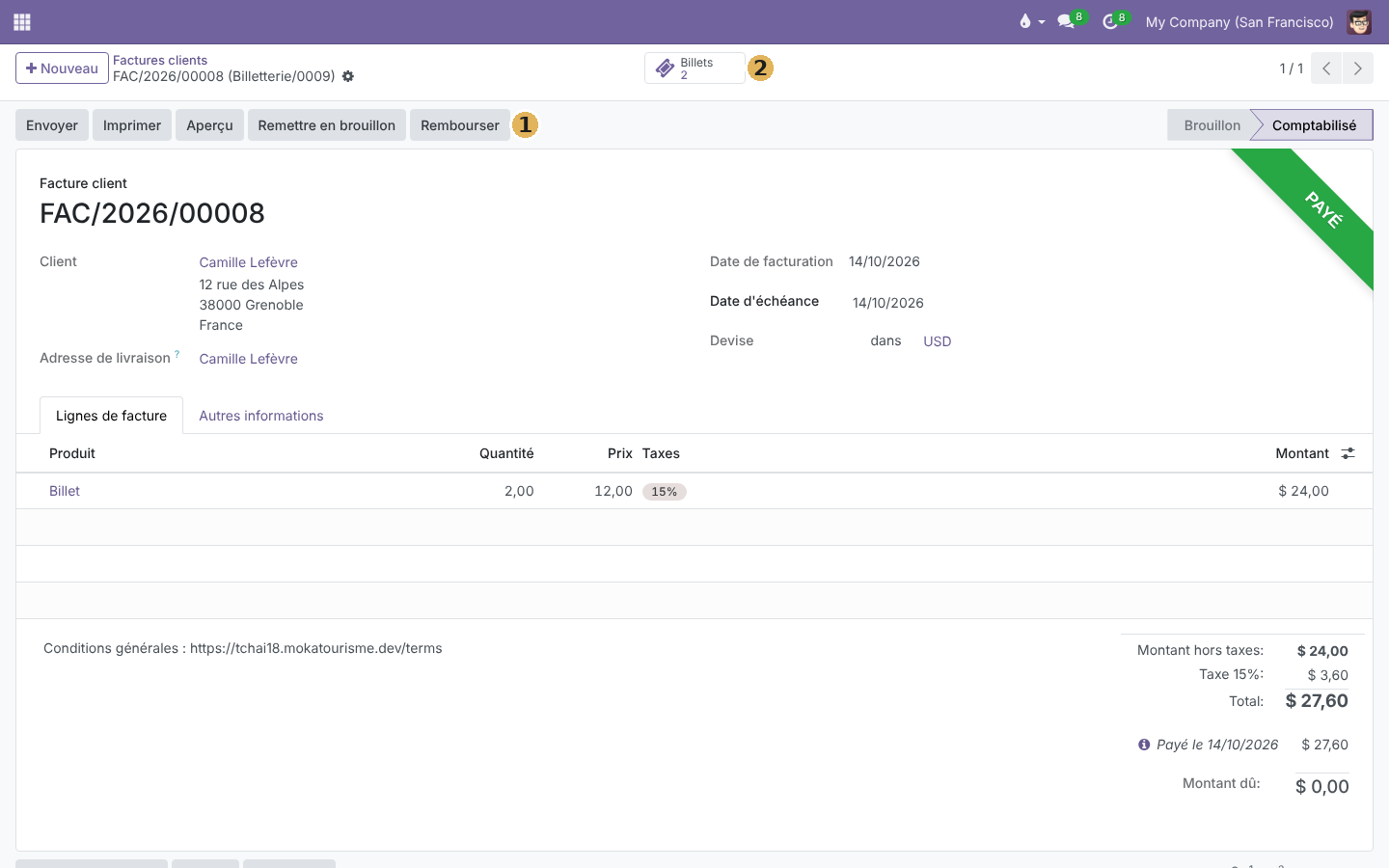
- Rembourser : rembourse tous les billets de la facture.
- Billets : les billets émis par cette vente. Pour n'en rembourser qu'une partie, sélectionnez-les dans cette liste, puis choisissez Rembourser dans le menu Actions.
Les billets passent à Remboursé à la validation de l'avoir. Tant que l'avoir reste en brouillon, ils restent utilisables et portent l'indicateur Remboursement en attente : voir Suivre un remboursement.
Effet sur les billets et les places
Quelle que soit la méthode utilisée, l'effet est le même. Une fois le remboursement encaissé (ou l'avoir validé), les billets correspondants de la commande d'origine passent à l'état Remboursé : ils ne peuvent plus être scannés à l'entrée, et le contrôle affiche le motif du refus. Ce statut, distinct de Annulé, garde la trace du remboursement sur le billet lui-même (voir Statuts d'un billet).
Si ces billets concernaient une séance, les places sont libérées immédiatement et redeviennent disponibles à la vente sur toutes les caisses — utile lorsqu'un client se désiste et qu'un autre attend une place.
Le remboursement doit être encaissé
Le billet passe à Remboursé au paiement du remboursement, pas au clic sur Remboursement ou Retourner les produits. Tant que le paiement n'est pas validé, les billets d'origine restent valides.