Réserver une séance
Un client vous appelle : il voudrait réserver la visite aux flambeaux de samedi soir, mais « le site ne lui propose pas 18 h ». Pour lui répondre, il faut savoir ce qu'il voit de son côté. Sur un programme à séances, le visiteur ne choisit pas seulement un billet, mais un créneau précis : une date, puis une heure, puis ses billets. Chaque étape se valide d'un bouton, et l'encart de réservation indique toujours où il en est (Étape 1 sur 3, Étape 2 sur 3…).
Cette page décrit ce parcours côté client, pour vous permettre de le vérifier après paramétrage et de répondre à vos visiteurs.
L'encart de réservation
Sur la page du programme, l'encart de droite résume l'offre avant tout choix.
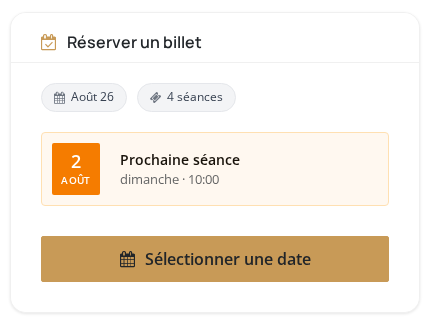
- À partir de — le prix le plus bas, puis la période couverte et le nombre de séances proposées.
- Prochaine séance — la date et l'heure du prochain créneau réservable.
- Sélectionner une date — ouvre le calendrier.
Choisir la date
Le calendrier n'affiche que les jours où une séance est encore en vente ; les autres sont grisés. Les horaires sont donnés dans le fuseau du programme, rappelé en tête (Horaires affichés en Europe/Paris).
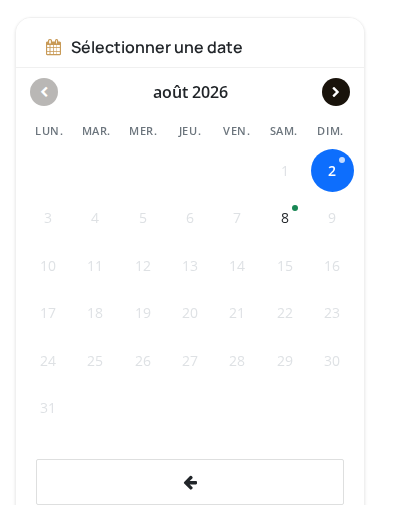
- Un jour réservable — la pastille de couleur sous le chiffre indique la disponibilité de la journée.
- La légende — Disponible, Dernières places, Complet.
- L'aperçu du jour — en cliquant sur un jour, le visiteur voit la date et le nombre d'horaires disponibles. Il valide avec Voir les horaires.
Les dates s'affichent au format de la langue du site : 17/10/2026 en français, 10/17/2026 en anglais.
Utilisable au clavier
Le calendrier se parcourt aussi sans souris : la touche Tab amène sur le premier jour réservable, les flèches changent de jour et Entrée le sélectionne. Chaque jour est annoncé en toutes lettres avec sa disponibilité (samedi 17 octobre 2026, disponible), ce qui le rend lisible par un lecteur d'écran.
Choisir l'heure
Les séances du jour sont regroupées par moment de la journée (matin, après-midi, soirée).
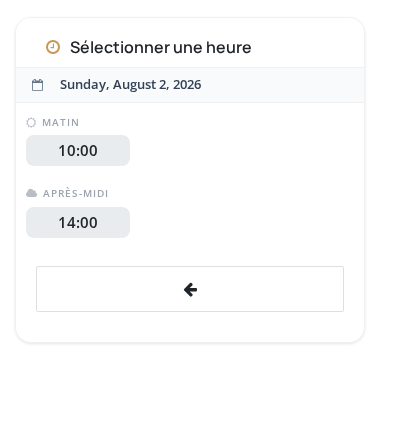
- Un créneau complet — grisé, avec la mention Complet : il ne peut pas être choisi. Quand il ne reste que quelques places, le créneau l'annonce (3 pl.).
- Le créneau choisi — encadré. Ses heures de début et de fin sont rappelées juste en dessous, en aperçu.
- Choisir mes billets — valide le créneau et passe à l'étape suivante.
Si la journée ne compte qu'un seul créneau disponible, cette étape est passée automatiquement. Le bouton fléché permet de revenir à l'étape précédente à tout moment.
À savoir
L'affichage du prix, de l'heure de fin et du nombre de places restantes sur les créneaux dépend des réglages du programme : voir Séances en ligne.
Choisir les billets
Le visiteur indique combien de billets il veut pour chaque tarif de la séance.
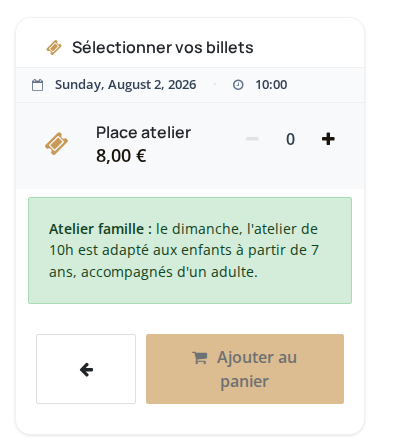
- Les quantités — les boutons + et − de chaque tarif.
- Total — se met à jour à chaque changement.
- Ajouter au panier — valide la sélection.
C'est aussi une fois la date choisie que s'affichent les éventuels messages exceptionnels de cette journée.
Répondre aux questions
Si le programme pose des questions, elles apparaissent au moment de l'ajout au panier, dans la fenêtre Informations du visiteur.
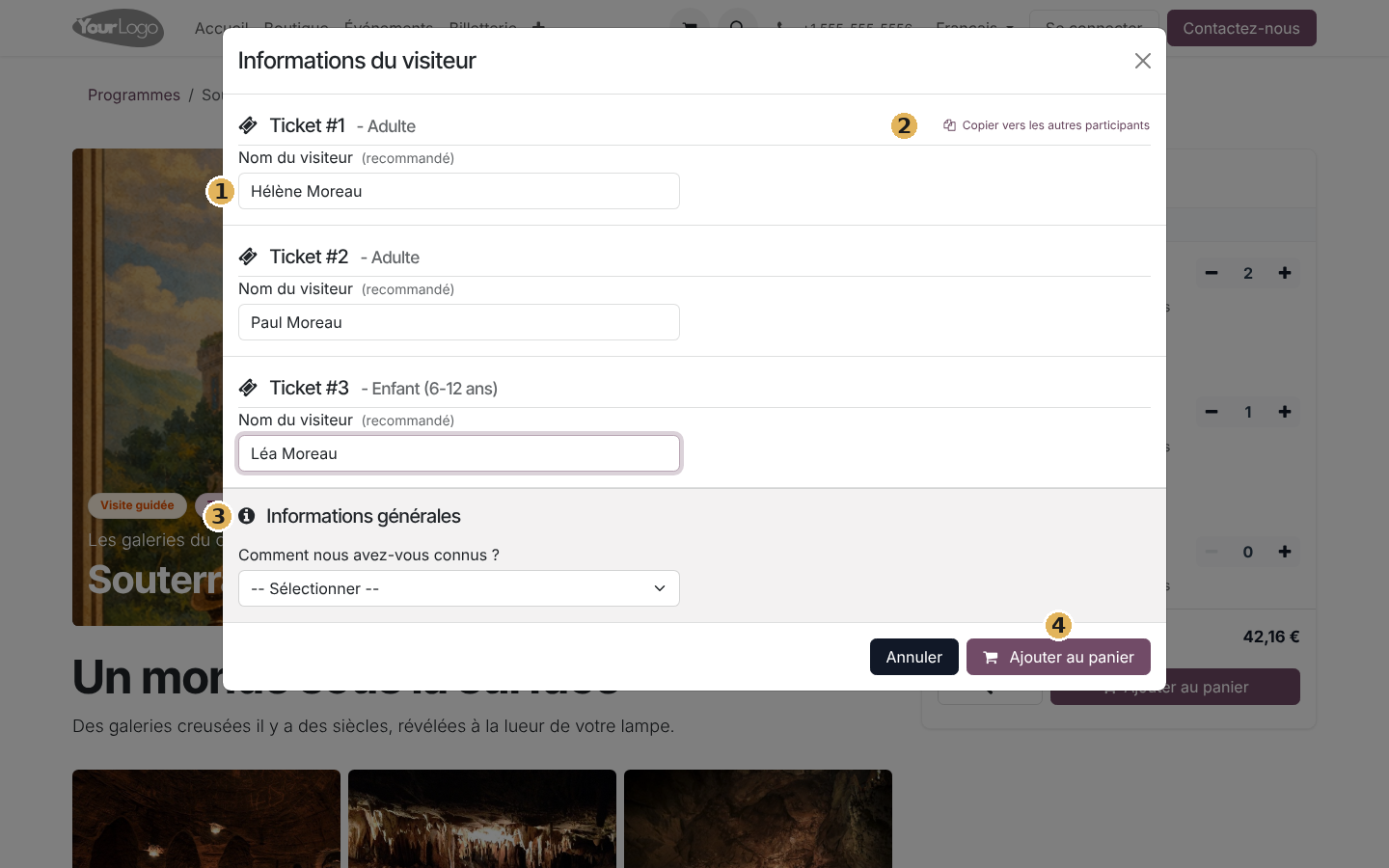
- Une rubrique par billet (Ticket #1, Ticket #2…) — pour les questions posées à chaque participant, comme son nom.
- Copier vers les autres participants — reprend les réponses du premier billet sur les suivants.
- Informations générales — les questions posées une seule fois par commande.
- Ajouter au panier — enregistre les réponses et met les billets au panier.
Une question obligatoire est signalée par un astérisque ; une question facultative mais conseillée porte la mention (recommandé).
La disponibilité est vérifiée une dernière fois à l'ajout au panier : si les places ont été prises entre-temps, un message indique combien il en reste pour cette séance.
Ce qui influence ce parcours
| Ce que voit le visiteur | Où cela se règle |
|---|---|
| Créneaux proposés, jusqu'à quand | Séances en ligne |
| Prix, heure de fin, places restantes sur les créneaux | Séances en ligne |
| Questions posées à l'ajout au panier | Question aux visiteurs |
| Message sur certaines dates | Messages exceptionnels |
| Créneaux existants | Générer des séances |
La suite du parcours — panier, paiement, réception des billets — est identique à celle d'un programme classique : voir Acheter des billets.