Vue d'ensemble
UtilisateurPermanentÉvénementSéancesPass
Lundi matin, 9 h. Avant d'ouvrir la billetterie, vous voulez savoir ce que la semaine vous réserve : combien de billets se sont vendus ce week-end, quelles visites guidées des quinze prochains jours peinent à se remplir, et où en est la nouvelle exposition. Plutôt que d'ouvrir chaque programme l'un après l'autre, un seul écran vous donne ces réponses.
La vue d'ensemble est la page qui s'ouvre quand vous lancez l'application Billetterie : en haut, deux tableaux de chiffres clés (l'activité à venir et les ventes récentes) ; en dessous, une carte par programme avec ses propres chiffres. Chaque nombre est cliquable et ouvre la liste ou l'analyse qui l'explique. Vous la retrouvez à tout moment dans Billetterie > Vue d'ensemble.
Prérequis
Avant d'aller plus loin, assurez-vous que :
- Le module
loyalty_ticketingest installé — voir Installer les modules. - Au moins un programme existe (sinon, l'écran vous invite à créer le premier).
Lire le tableau de bord
L'écran se lit de haut en bas : les tableaux pour la vue générale, les cartes pour le détail de chaque programme.
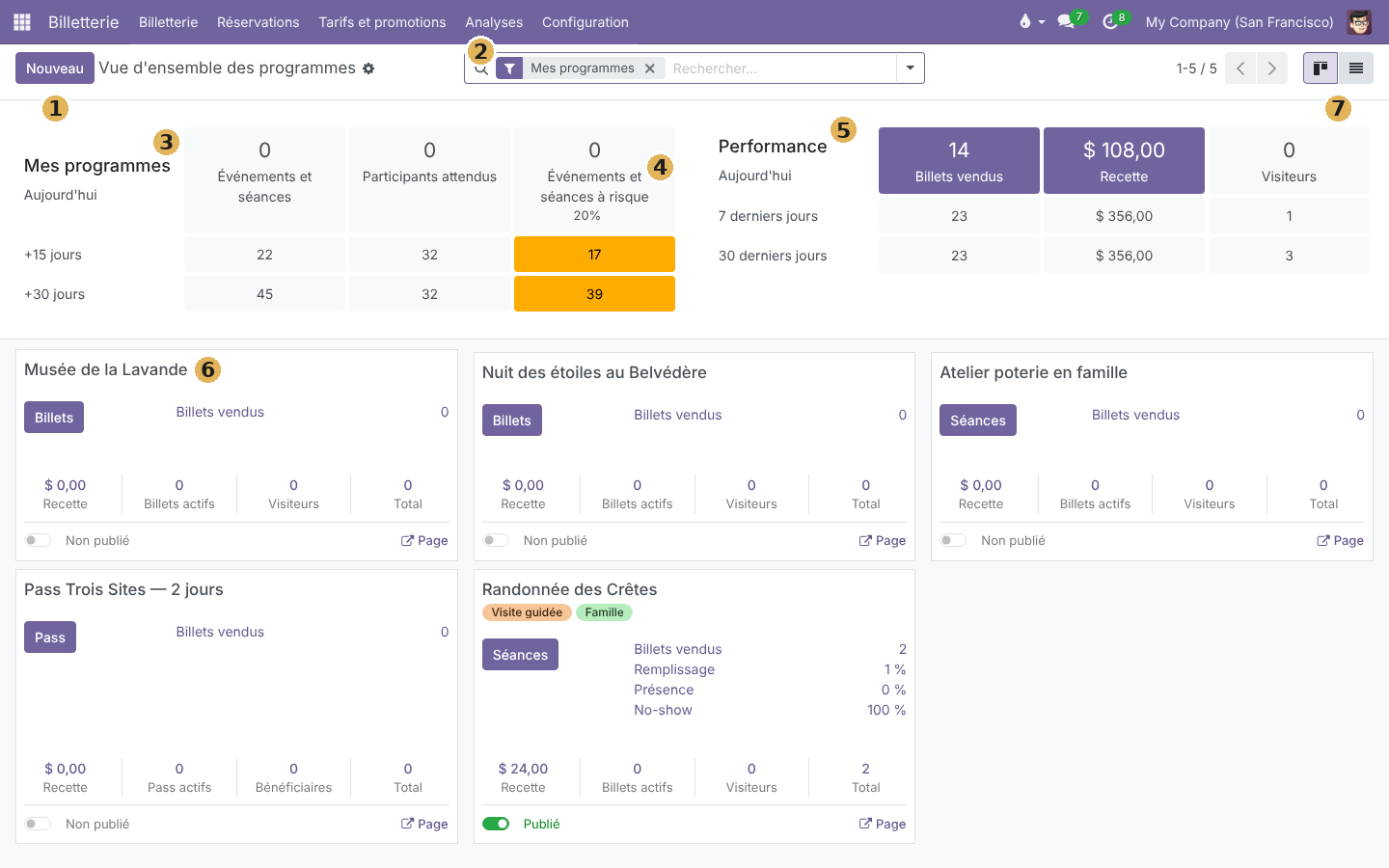
- Nouveau : crée un programme (voir plus bas).
- Mes programmes : filtre appliqué d'office, qui ne montre que les cartes des programmes dont vous êtes le Responsable. Cliquez sur la croix pour voir tous les programmes.
- Mes programmes (tableau de gauche) : l'activité à venir, pour aujourd'hui, les 15 et les 30 prochains jours.
- Événements et séances à risque : les dates qui se remplissent mal, avec le seuil utilisé juste en dessous (ici 20%). Détaillé plus bas.
- Performance (tableau de droite) : ce qui s'est déjà vendu, aujourd'hui, sur les 7 et les 30 derniers jours.
- Une carte par programme : ses chiffres à lui. Cliquez sur son nom pour ouvrir le programme.
- Kanban / Liste : basculez vers une liste simple de vos programmes (sans les tableaux d'indicateurs).
Les indicateurs du haut
Les deux tableaux portent sur l'ensemble de la billetterie : ils ne changent pas quand vous filtrez ou regroupez les cartes. La ligne Aujourd'hui s'affiche en couleur dès qu'elle porte un chiffre ; les deux lignes du dessous cumulent toujours depuis aujourd'hui.
| Indicateur | Ce qu'il compte | Un clic ouvre |
|---|---|---|
| Événements et séances | Les événements actifs et les séances prévues qui commencent dans la période | La liste des séances (ou des événements) concernés |
| Participants attendus | Les billets émis pour ces dates, hors billets annulés ou remboursés | La liste des billets des événements de la période |
| Événements et séances à risque | Les dates à venir remplies sous votre seuil | La liste détaillée, voir plus bas |
| Billets vendus | Les billets payés sur la période | L'analyse des recettes, filtrée sur la période |
| Recette | Le montant de ces billets | La même analyse des recettes |
| Visiteurs | Les passages enregistrés au contrôle d'accès sur la période | L'analyse des visites |
Les cartes des programmes
Chaque carte résume un programme et sert de point d'entrée vers tout ce qui le concerne.
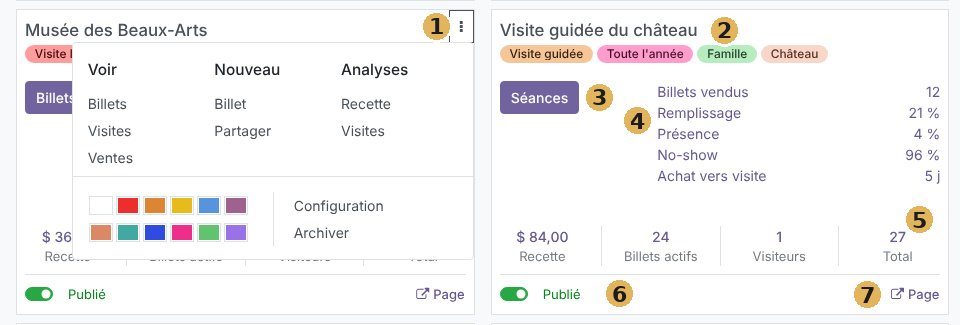
- Menu ⋮ (au survol de la carte) : raccourcis rangés en trois colonnes — Voir (Billets, Visites, Ventes), Nouveau (Billet, et Partager, qui copie le lien du programme), Analyses (Recette, Visites) — puis une couleur pour repérer la carte, Configuration (ouvre le programme) et Archiver.
- Nom et étiquettes : cliquez sur le nom pour ouvrir le programme.
- Bouton principal : selon le type, Billets (permanent, événement), Séances (programme à séances, ouvre les séances à venir) ou Pass.
- Indicateurs du programme : Billets vendus, puis ceux qui ont du sens pour son type — par exemple Remplissage, Présence, No-show et Achat vers visite (délai moyen entre l'achat et la première visite) pour des séances, ou Visiteurs / jour et Passages par billet pour un lieu permanent. Une ligne sans valeur significative ne s'affiche pas.
- Bandeau de chiffres : Recette, Billets actifs (présentables à l'entrée aujourd'hui), Visiteurs (billets scannés au moins une fois) et Total (tous les billets émis). Sur un pass : Pass actifs et Bénéficiaires.
- Publié / Non publié : met le programme en ligne sur votre site web, ou l'en retire, sans quitter l'écran.
- Page : ouvre la page publique du programme.
Chaque ligne d'indicateur et chaque chiffre du bandeau est lui-même un lien vers la liste ou le rapport correspondant.
Repérer les dates à risque
Une visite guidée à 2 inscrits sur 20 la veille, c'est le moment de relancer une communication ou de regrouper deux créneaux. La tuile Événements et séances à risque compte justement les dates à venir dont le taux de remplissage est sous votre seuil. Elle passe en orange dès qu'elle trouve quelque chose.
Ne sont comptés que les événements et séances qui n'ont pas encore commencé, d'un programme actif, et qui ont un nombre de places limité (sans jauge, il n'y a pas de taux de remplissage).
Cliquez sur un chiffre de la tuile pour ouvrir la liste des dates concernées :
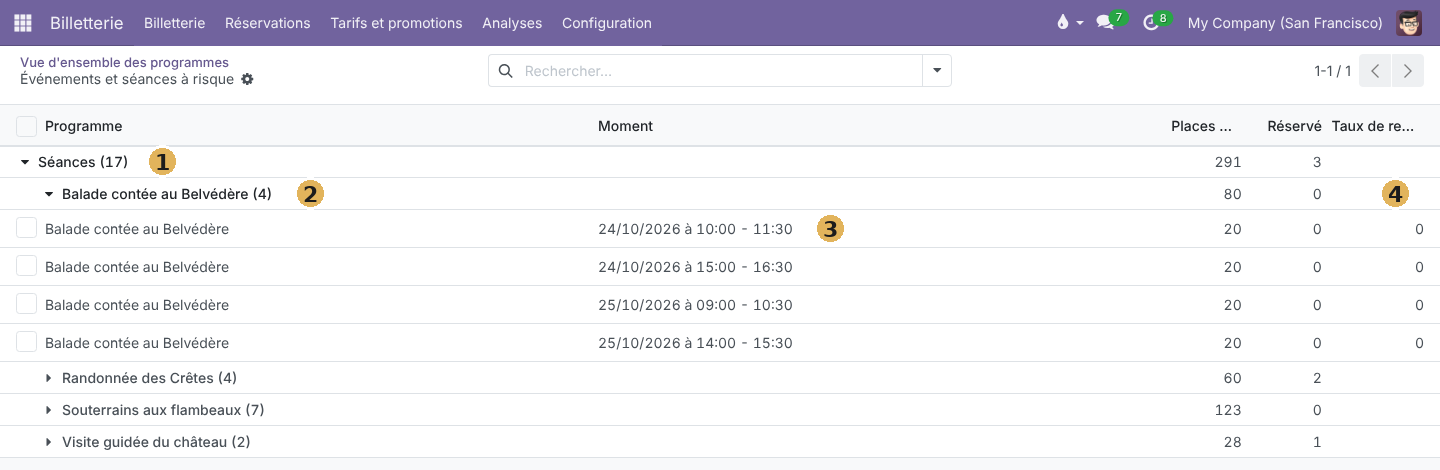
- Type : les dates sont regroupées par type de programme (Séances, Événement).
- Programme : dépliez un programme pour voir ses dates.
- Moment : la date et l'horaire de la séance ou de l'événement.
- Taux de remplissage : en pourcentage, à côté des Places max et des places Réservées.
Cliquez sur une ligne pour ouvrir la séance ou l'événement lui-même.
Régler le seuil
Le seuil se règle directement sur la tuile, sans passer par la configuration : un festival qui vend tard ne s'inquiète pas des mêmes taux qu'un atelier à 8 places.
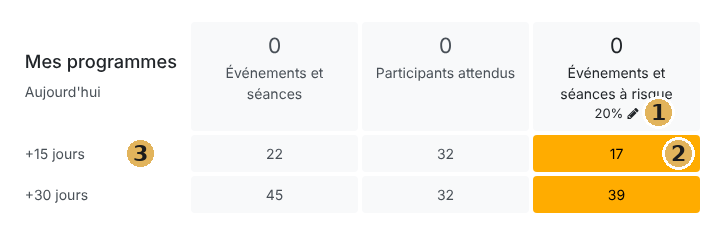
- Le seuil (20 % au départ) : survolez-le, un crayon apparaît. Cliquez, saisissez un pourcentage entre 0 et 100, puis validez avec Entrée (ou cliquez ailleurs). Échap annule.
- Les chiffres sont recalculés aussitôt avec le nouveau seuil.
- Les horizons : aujourd'hui, les 15 et les 30 prochains jours.
Un seuil à vous
Le seuil est un réglage personnel : le modifier ne change rien pour vos collègues, qui gardent le leur.
Filtrer et regrouper les programmes
Quand la billetterie compte des dizaines de programmes, la barre de recherche vous aide à n'afficher que ceux qui vous intéressent, ou à les ranger en colonnes.
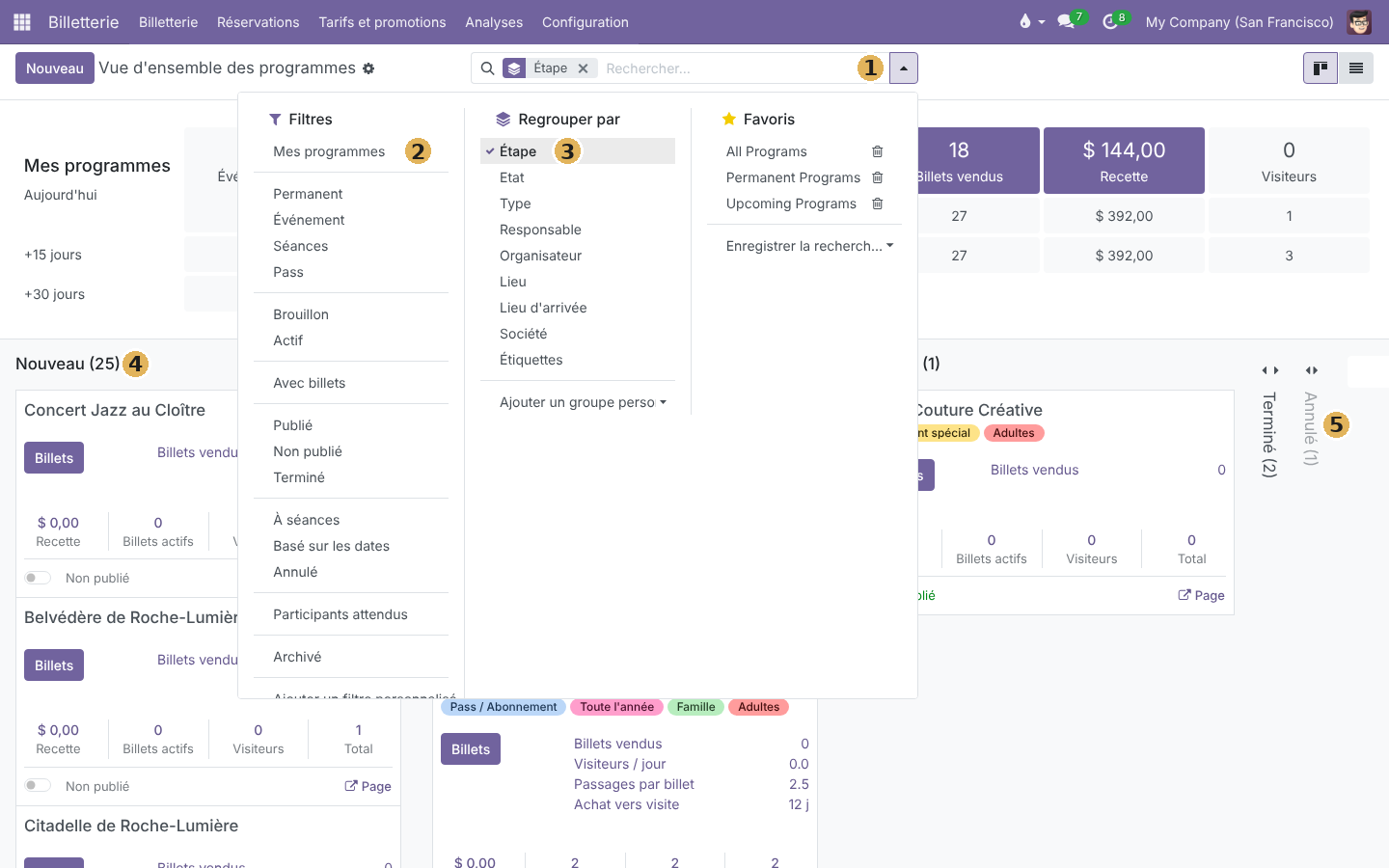
- Ouvrez le menu de recherche avec la petite flèche à droite de la barre.
- Filtres : Mes programmes (vos programmes seulement), par type (Permanent, Événement, Séances, Pass), par état (Brouillon, Actif, Terminé, Annulé), Publié / Non publié, Archivé…
- Regrouper par > Étape : les cartes se rangent en colonnes Nouveau, Prêt, Annoncé, Terminé, Annulé. Vous pouvez aussi regrouper par Type, Responsable, Lieu, Étiquettes…
- Une colonne par étape, avec le nombre de programmes entre parenthèses.
- Colonnes repliées : les étapes Terminé et Annulé s'affichent repliées en bandeau vertical. Cliquez dessus pour les déplier.
Les étapes elles-mêmes se personnalisent dans Étapes du programme. Sur cet écran, les cartes ne se déplacent pas d'une colonne à l'autre par glisser-déposer : l'étape se change dans la vue Liste de cet écran, colonne Étape.
Créer ou ouvrir un programme
Cet écran est aussi votre point de départ pour travailler sur un programme.
- Créer un programme : cliquez sur Nouveau en haut à gauche. Le formulaire d'un programme vierge s'ouvre directement ; la suite est détaillée dans Programme permanent (et dans les pages des autres types de programme).
- Ouvrir un programme : cliquez sur le nom de sa carte, ou sur Configuration dans son menu ⋮. Le fil d'Ariane (Vue d'ensemble des programmes > nom du programme) vous ramène ensuite à la vue d'ensemble.
- Aller droit à l'essentiel : le bouton principal de la carte (Billets, Séances, Pass) ouvre directement ce que vous venez y chercher, sans passer par le formulaire du programme.