Configurer vos diffuseurs
Vos meilleurs vendeurs ne sont pas derrière votre guichet : ce sont les hôteliers, les campings et l'office de tourisme, qui parlent à vos visiteurs le soir de leur arrivée. Encore faut-il leur donner de quoi vendre sans leur ouvrir votre Odoo.
Deux outils suffisent : une affiche avec un QR code que leurs clients scannent pour acheter en ligne, et un espace client où ils créent eux-mêmes les pass et suivent leurs ventes.
Cette page couvre votre côté, dans Odoo. Ce que le diffuseur voit une fois invité est décrit dans Espace diffuseur, une page écrite pour lui et que vous pouvez lui transmettre telle quelle.
Rendez-vous dans Billetterie > Billetterie, ouvrez votre programme, puis l'onglet Diffuseurs.
Prérequis
Avant d'aller plus loin, assurez-vous que :
- Votre programme city pass est actif, voir Programme City pass.
- Les diffuseurs existent comme contacts dans Odoo, avec une adresse e-mail.
Déclarer les diffuseurs
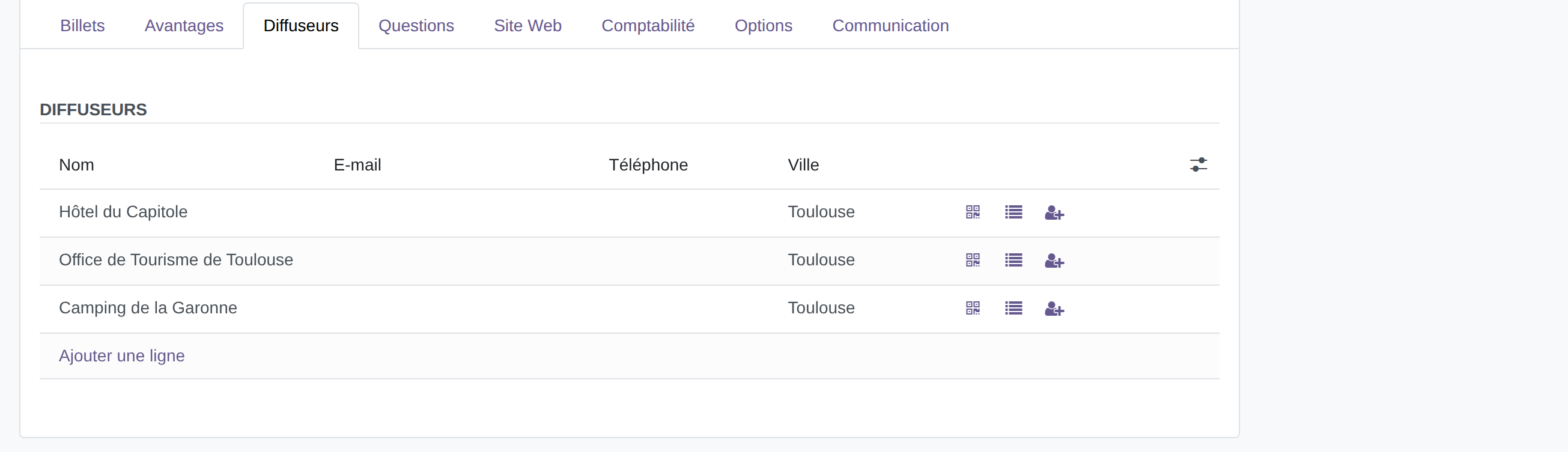
- Ouvrez l'onglet Diffuseurs. Il n'apparaît que sur un programme de type Pass, et
seulement si le module
ticketing_citypassest installé. - Cliquez sur Ajouter une ligne et choisissez l'hôtel, le camping ou l'office de tourisme.
- Répétez pour chaque diffuseur, puis enregistrez le programme.
Pensez à enregistrer
Ajouter des lignes ne suffit pas : sans clic sur Enregistrer (l'icône nuage en haut du formulaire), elles sont perdues dès que vous changez de page.
Chaque ligne porte trois boutons, à droite :
| Bouton | Ce qu'il fait |
|---|---|
| Génère le QR code de ce diffuseur et son affiche | |
| Affiche les QR codes déjà générés pour lui | |
| Invite ses employés sur l'espace client |
Générer le QR code
Le QR code encode un lien de création de pass propre à ce diffuseur : tout achat qui passe par lui sera compté à son crédit.
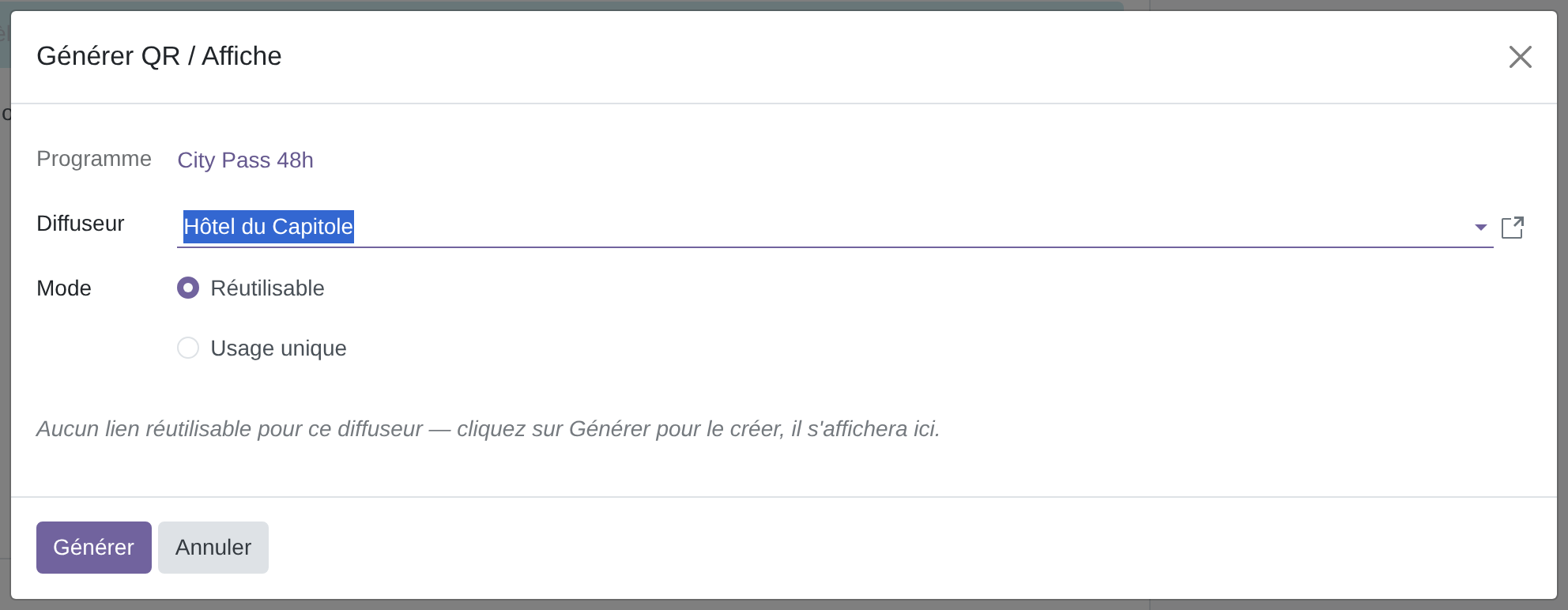
- Cliquez sur le bouton de la ligne du diffuseur.
- Choisissez le Mode (voir ci-dessous).
- Cliquez sur Générer : l'affiche se télécharge immédiatement au format PDF.
| Mode | Comportement | Pour qui |
|---|---|---|
| Réutilisable | Un seul lien permanent, qui sert autant de fois que voulu | L'affiche posée au comptoir de l'hôtel |
| Usage unique | Un lien par exemplaire, consommé après la première utilisation | Les bons cadeaux et coupons glissés dans une pochette de bienvenue |
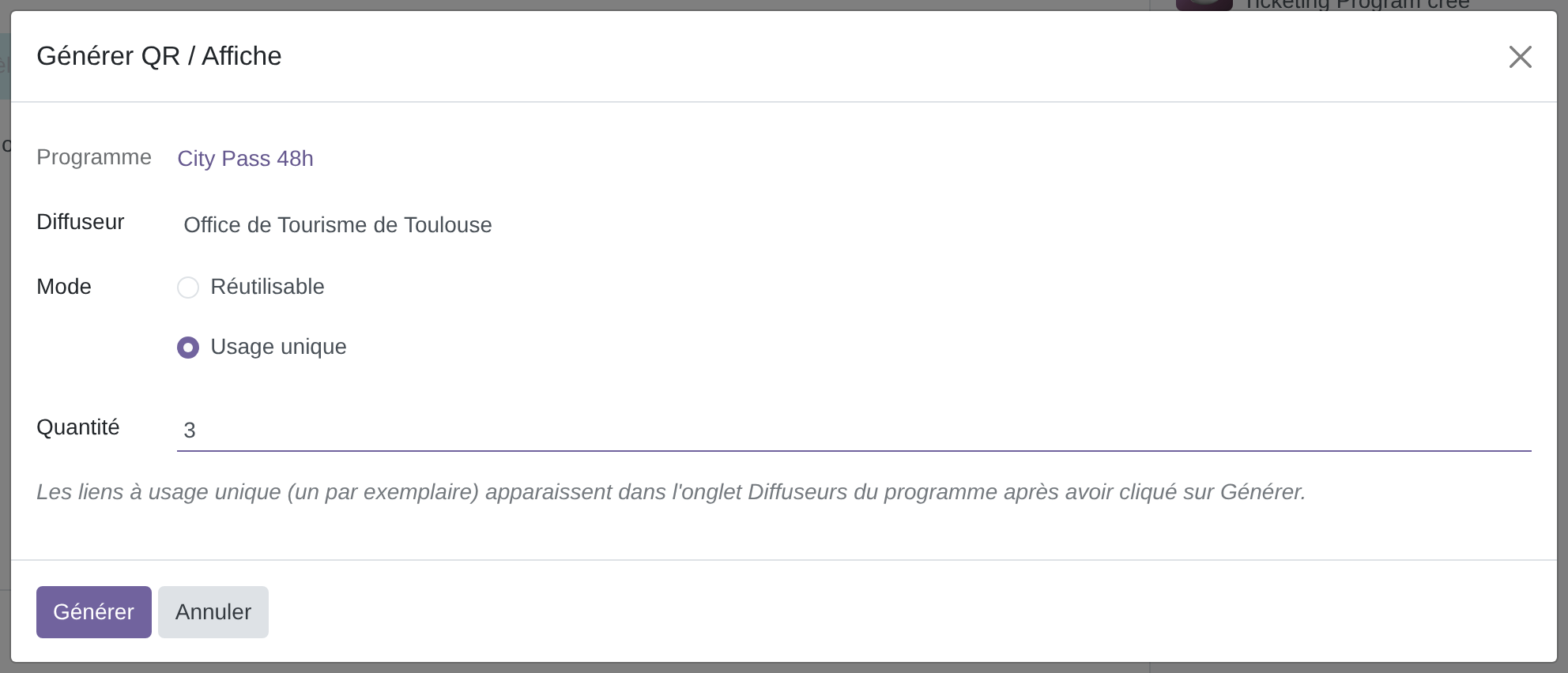
En mode Usage unique, indiquez la Quantité de bons à imprimer : chacun portera son propre lien.
Régénérer ne duplique pas
Cliquer une seconde fois sur Générer en mode réutilisable ne crée pas un second lien : Odoo renvoie l'affiche du lien existant. Vous pouvez donc réimprimer sans crainte.
Retrouver et partager les liens
Le bouton Codes QR, en haut du programme, ouvre la liste de tous les liens générés : mode, état, nombre d'utilisations et surtout l'URL de création.
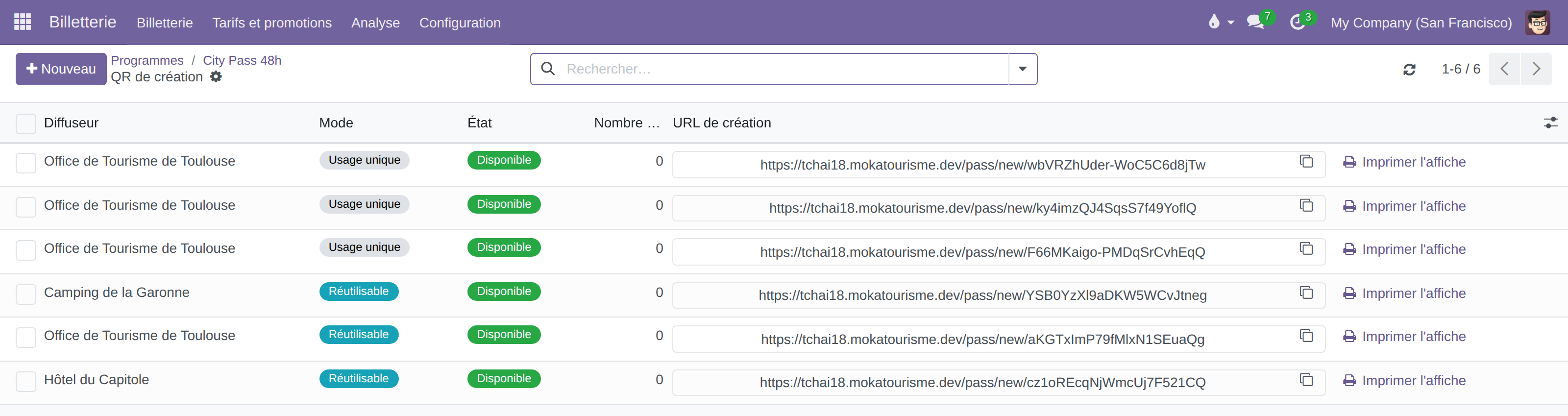
Cette adresse peut être envoyée par e-mail ou intégrée au site du diffuseur : elle ouvre exactement le même parcours d'achat que le scan de l'affiche. Le bouton Imprimer l'affiche regénère le PDF à tout moment.
Inviter le diffuseur sur son espace client
C'est l'étape qui donne au diffuseur l'accès à ses propres écrans. Sans elle, il a une affiche mais aucun moyen de créer un pass au comptoir ni de suivre ses ventes.
- Cliquez sur le bouton de la ligne du diffuseur.
- Les contacts déjà rattachés à sa société apparaissent, avec leur statut : Prêt à inviter, A déjà l'accès, Sans e-mail.
- Pour ajouter quelqu'un, cliquez sur Ajouter une ligne et saisissez son nom et son e-mail.
- Cochez la case Inviter en face de chaque personne, puis cliquez sur Envoyer les invitations.
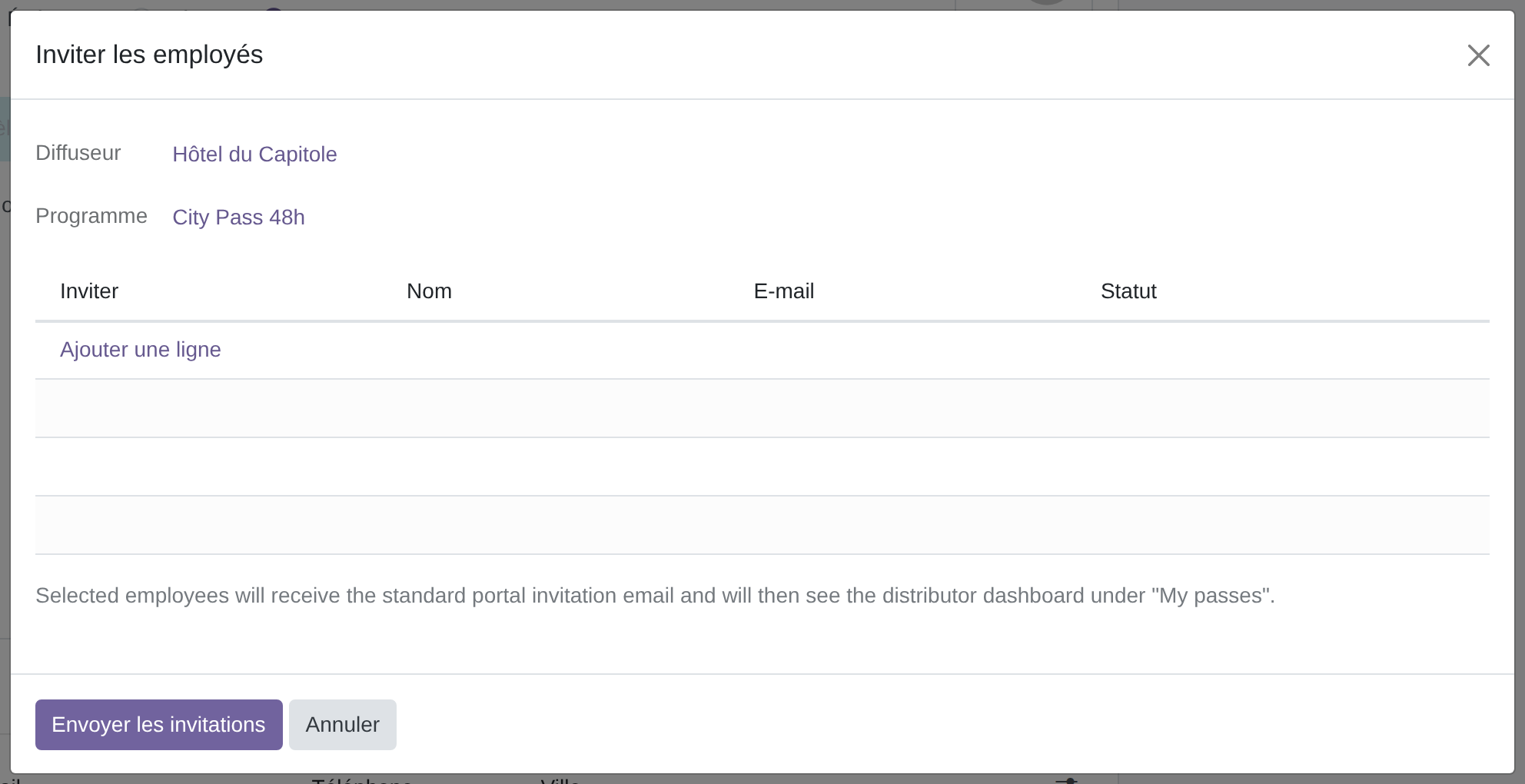
Chaque personne invitée reçoit l'e-mail habituel de création de compte. La suite se passe de son côté : envoyez-lui le lien vers Espace diffuseur, qui lui explique ses écrans sans passer par vous.
Préparer l'envoi automatique
La fiche du diffuseur porte une préférence Envoyer le pass au client par défaut. Activée, chaque pass qu'il crée part directement chez le client. Désactivée, le pass reste en brouillon jusqu'à un envoi manuel.