Contrôler un pass
Un client se présente chez vous et vous montre un QR code sur son téléphone. Vous voulez savoir s'il peut entrer, et combien de personnes.
Vous scannez, vous indiquez combien de personnes entrent, c'est validé. Dix secondes.
Rien à installer
Tout se passe dans une page web, sur votre téléphone comme sur votre ordinateur. Chaque entrée que vous validez est comptée toute seule : vous n'avez aucun carnet à tenir.
Ouvrir votre écran
Connectez-vous à votre espace avec le mot de passe que vous avez choisi. Vous arrivez ici.

- Contrôler : cliquez sur ce bouton. C'est le seul de la page.
À faire une fois pour toutes
Ajoutez cette page à l'écran d'accueil de votre téléphone. Vous la retrouverez comme une application, sans chercher dans vos e-mails.
Scanner le pass
Si votre appareil a une caméra, elle s'allume toute seule en arrivant sur l'écran : présentez-lui le QR code du client. Le bouton Éteindre la caméra la coupe, et Allumer la caméra la relance, par exemple si vous avez refusé l'autorisation par erreur. Sans caméra, l'écran vous le dit, et vous tapez le code à la main.
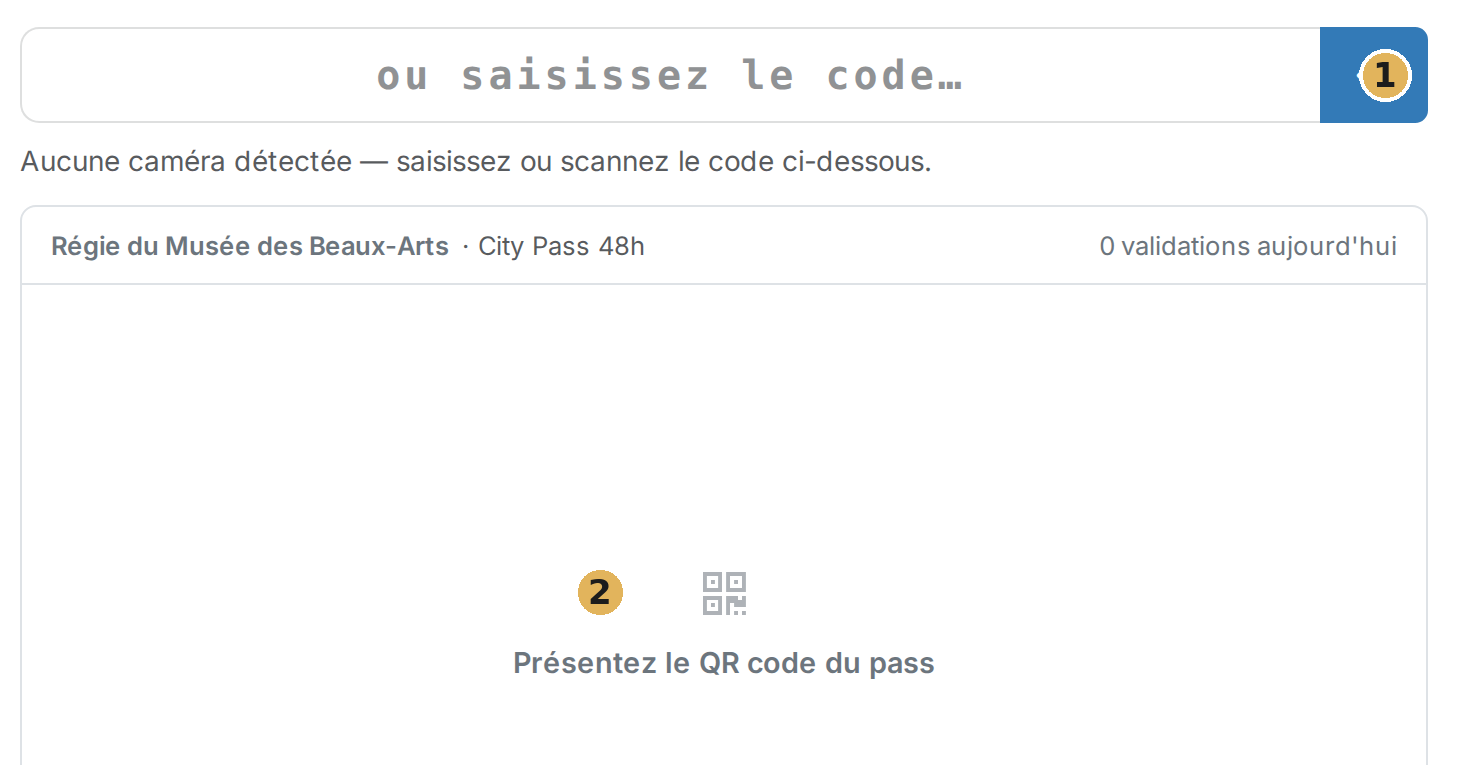
- Le code tapé à la main : écrivez-le dans la barre, puis appuyez sur la coche à droite. Une douchette branchée sur l'ordinateur écrit aussi dans cette barre.
- La zone de scan : avec une caméra, le QR code se lit tout seul, vous n'appuyez sur rien.
La caméra ne s'allume pas sur le téléphone ?
Si l'écran affiche « La caméra exige une connexion sécurisée », la page a été ouverte
avec une adresse qui ne commence pas par https://. Rouvrez-la avec une adresse en
https:// : en attendant, vous pouvez toujours taper le code.
Dire combien entrent
Dès que le pass est lu, le nom du client s'affiche, avec un badge Valide, puis vos activités comprises dans le pass, chacune avec ce qu'il reste à utiliser.
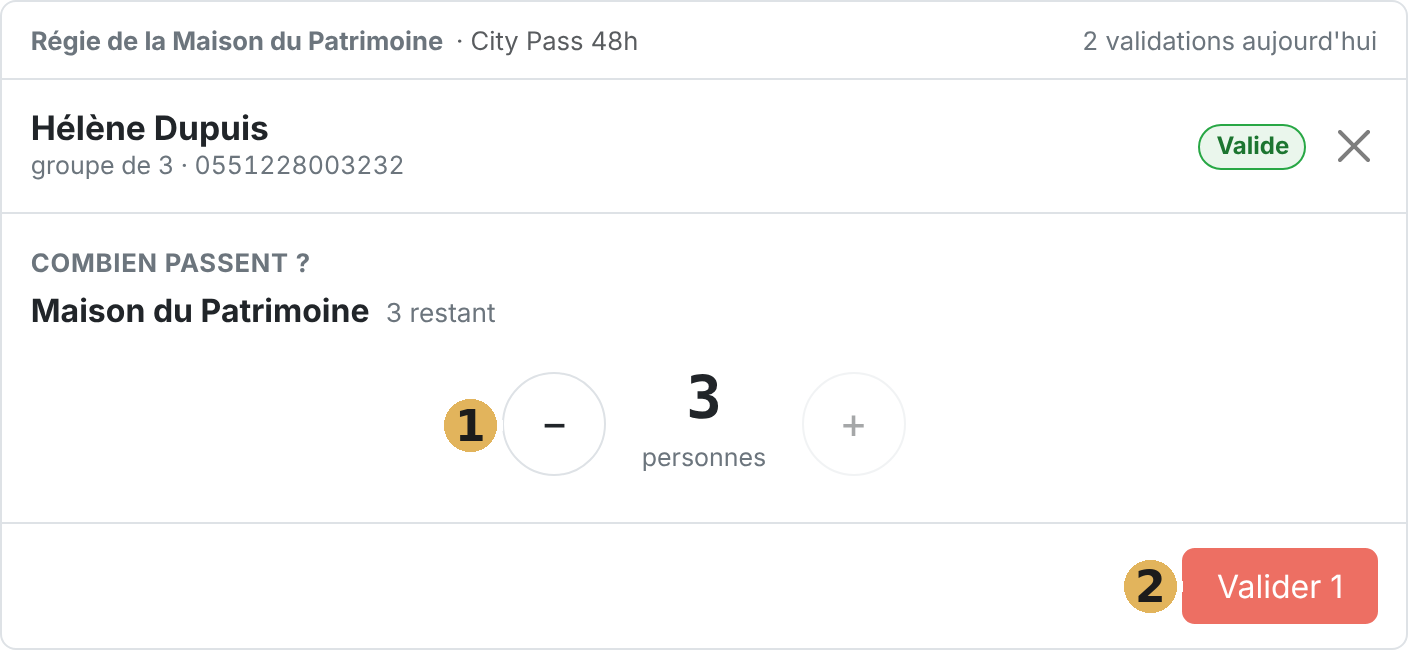
- Sous Combien passent ?, réglez le nombre de personnes avec − et +. Si le client a présenté la carte d'une seule personne du groupe, la question devient « Combien passent avec … ? » et le compteur démarre à 1.
- Cliquez sur le bouton Valider. Tant que personne n'est compté, il affiche Sélectionnez au moins un.
L'écran affiche Entrée validée (ou 3 entrées validées) : le client peut entrer. Quelques secondes plus tard, l'écran est prêt pour le pass suivant, et vous pouvez scanner sans attendre.
Vous ne voyez que chez vous
L'écran n'affiche que vos propres activités. Ce que le client fait ailleurs dans la ville ne vous regarde pas, et n'apparaît pas.
Si le pass ne passe pas
L'écran vous dit toujours pourquoi, avec une phrase que vous pouvez lire au client. Il y a quatre cas.
| Ce que vous voyez | Ce que ça veut dire |
|---|---|
| Une activité marquée épuisé, avec « Plus rien sur cet avantage » | Le client a déjà utilisé tout ce que le pass lui donnait chez vous. Certaines activités ne valent que pour une seule visite : dès le premier passage, ce qui n'a pas été utilisé est perdu |
| Pass pas encore valable | Le pass ne commence qu'à une date future, que l'écran vous indique |
| Badge Invalide, avec la raison : Pass annulé, Pass remboursé, Pass non activé, Pass épuisé ou Pass expiré | Le pass ne donne plus, ou pas encore, droit à aucune entrée |
| Aucun avantage pour vous sur ce pass | Le code est mal tapé, ou le pass ne comprend aucune de vos activités. Recommencez, ou scannez le QR code |
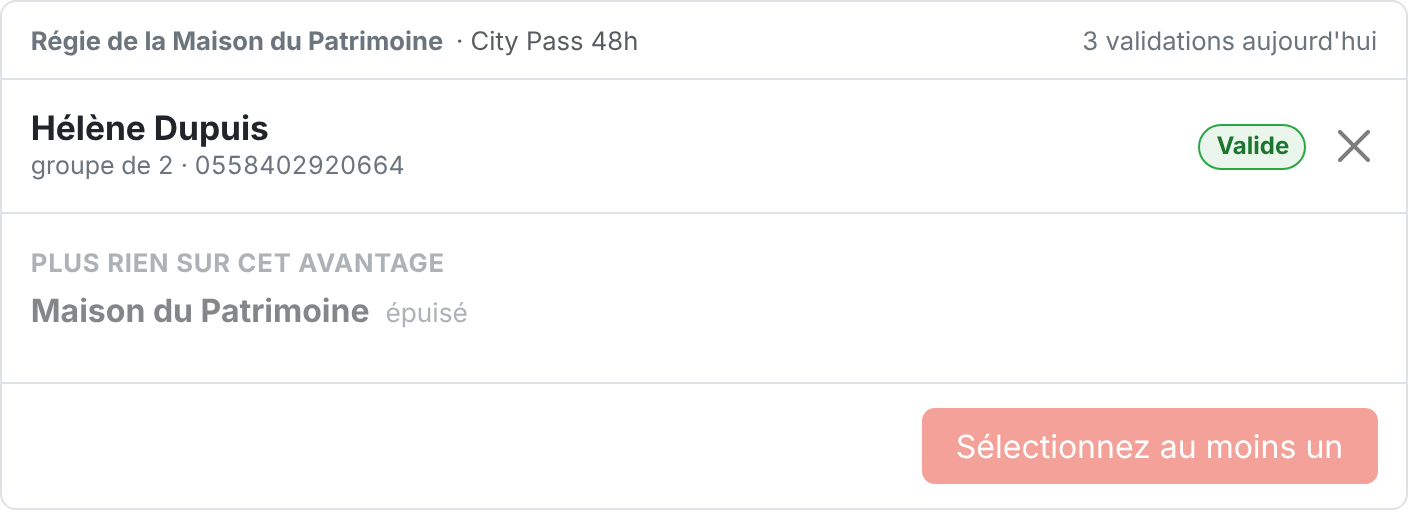
Après un refus, présentez le pass suivant à la caméra, ou cliquez sur Pass suivant si vous tapez les codes à la main.
Dans tous les cas, rien de grave : le client peut vous acheter son billet normalement. C'est son pass qui ne donne plus droit à rien chez vous, pas sa visite.
Vous avez compté une personne de trop ?
Vous ne pouvez pas revenir en arrière depuis cet écran. Prévenez la destination qui vend le pass, elle corrige le compte de son côté. Un simple e-mail suffit.
Quand vous avez le temps
Ces informations ne servent pas au moment du rush. Regardez-les le soir, ou en fin de mois.
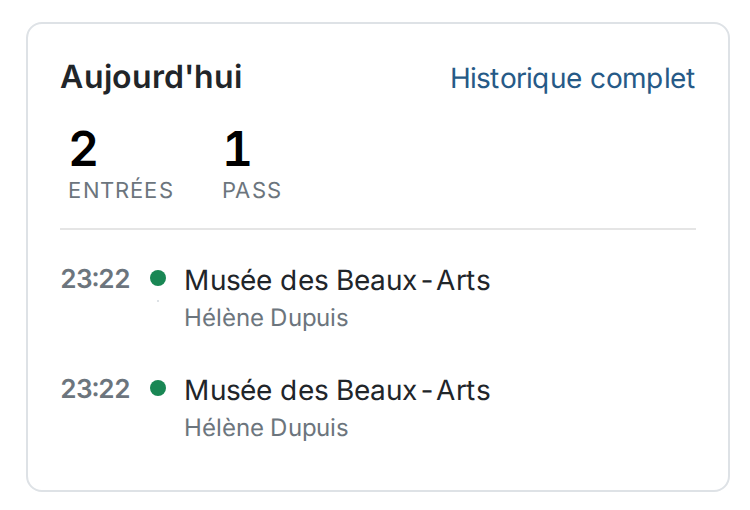
- Le compteur du jour additionne les entrées et les pass validés depuis ce matin.
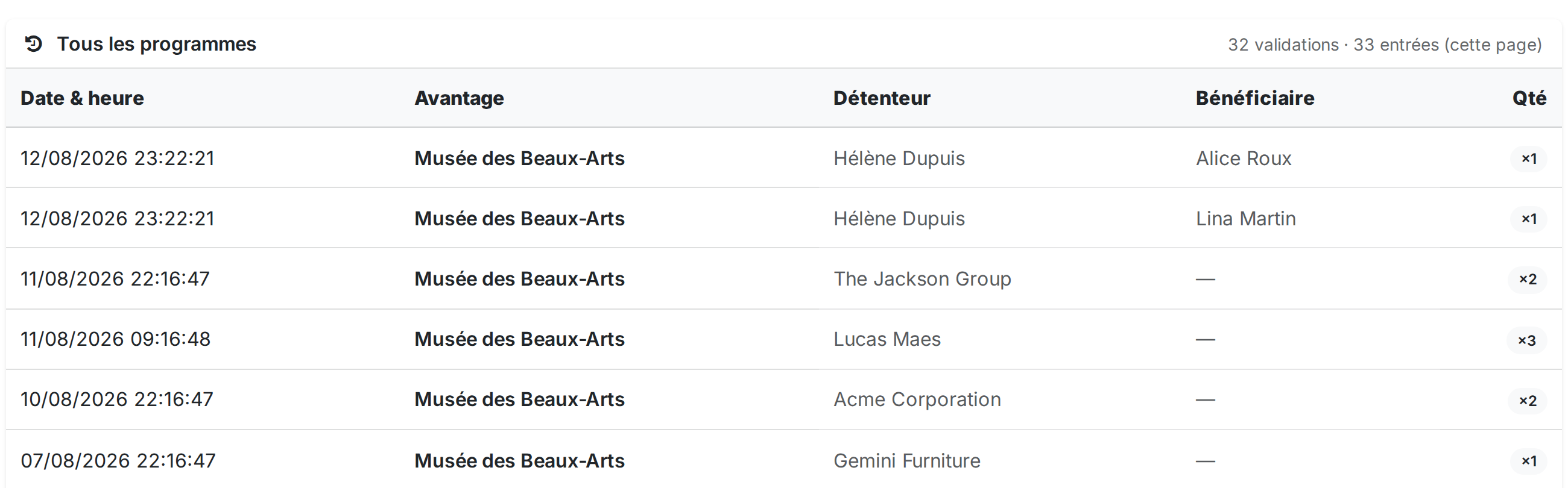
- Historique complet ouvre la liste de toutes vos entrées, date par date. C'est le décompte sur lequel votre facturation s'appuie : en cas de doute sur une entrée, la réponse est là.
- Relevé mensuel fait le compte, mois par mois, de ce qui vous est dû. Voir ci-dessous.
Suivre vos montants mois par mois
Fin du mois, votre comptable vous demande ce que la destination vous doit pour les pass. Vous n'avez pas à attendre sa facture, ni à recompter l'historique : le relevé mensuel fait le calcul pour vous.
Cliquez sur Relevé mensuel, à côté de Historique complet. Le même lien figure aussi en haut de la page de l'historique.
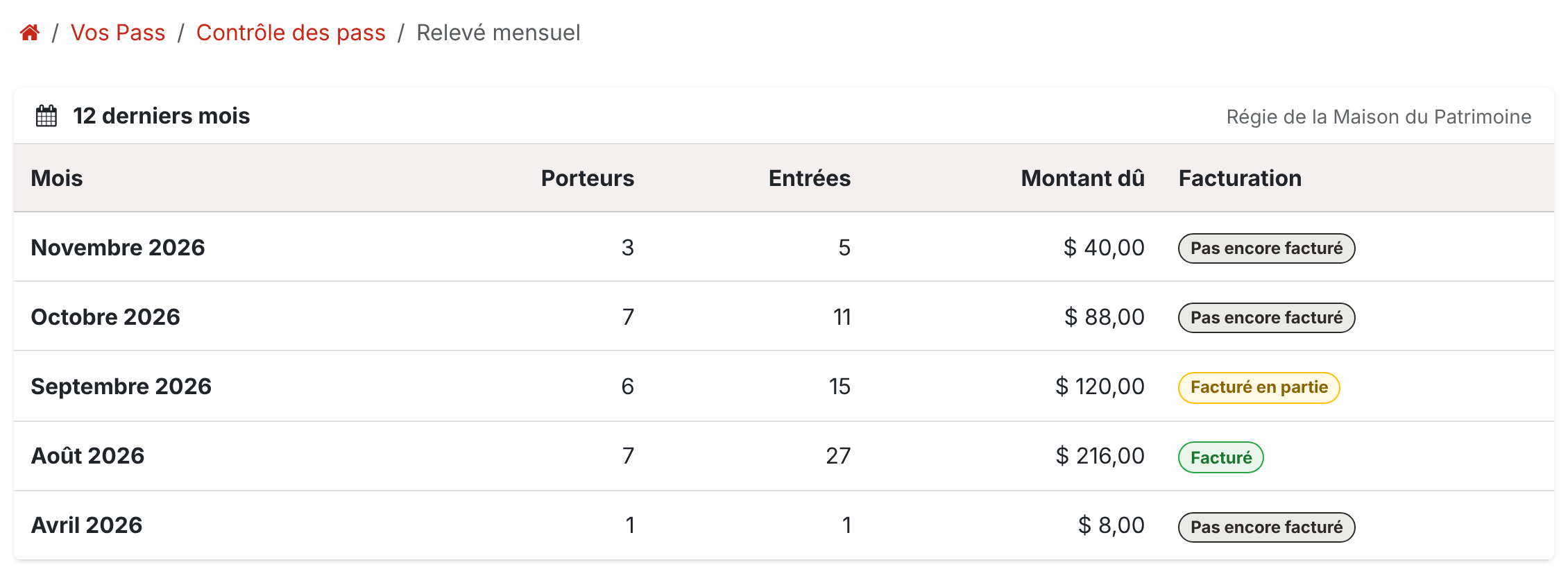
Une ligne par mois, sur les 12 derniers mois, le plus récent en haut :
| Colonne | Ce qu'elle indique |
|---|---|
| Porteurs | Combien de pass différents sont venus chez vous ce mois-là. Un pass ne compte qu'une fois, même s'il est passé plusieurs fois |
| Entrées | Le nombre total de personnes entrées avec un pass |
| Montant dû | Ce que la destination vous doit pour ces entrées, au prix convenu le jour de chaque passage |
| Facturation | Facturé quand tout le mois a été facturé, Facturé en partie si une partie seulement l'a été, Pas encore facturé sinon |
Le relevé se met à jour tout seul, à chaque entrée validée et chaque fois que la destination enregistre une facture à votre nom. Il ne montre que vos propres entrées.