Contrôler un pass
Un client se présente chez vous et vous montre un QR code sur son téléphone. Vous voulez savoir s'il peut entrer, et combien de personnes.
Vous scannez, vous cochez, c'est validé. Dix secondes.
Rien à installer
Tout se passe dans une page web, sur votre téléphone comme sur votre ordinateur. Chaque entrée que vous validez est comptée toute seule : vous n'avez aucun carnet à tenir.
Ouvrir votre écran
Connectez-vous à votre espace avec le mot de passe que vous avez choisi. Vous arrivez ici.

- Contrôler : cliquez sur ce bouton. C'est le seul de la page.
À faire une fois pour toutes
Ajoutez cette page à l'écran d'accueil de votre téléphone. Vous la retrouverez comme une application, sans chercher dans vos e-mails.
Scanner le pass
Si votre appareil a une caméra, elle s'allume toute seule : présentez-lui le QR code du client. Sinon, l'écran vous le dit, et vous tapez le code à la main.
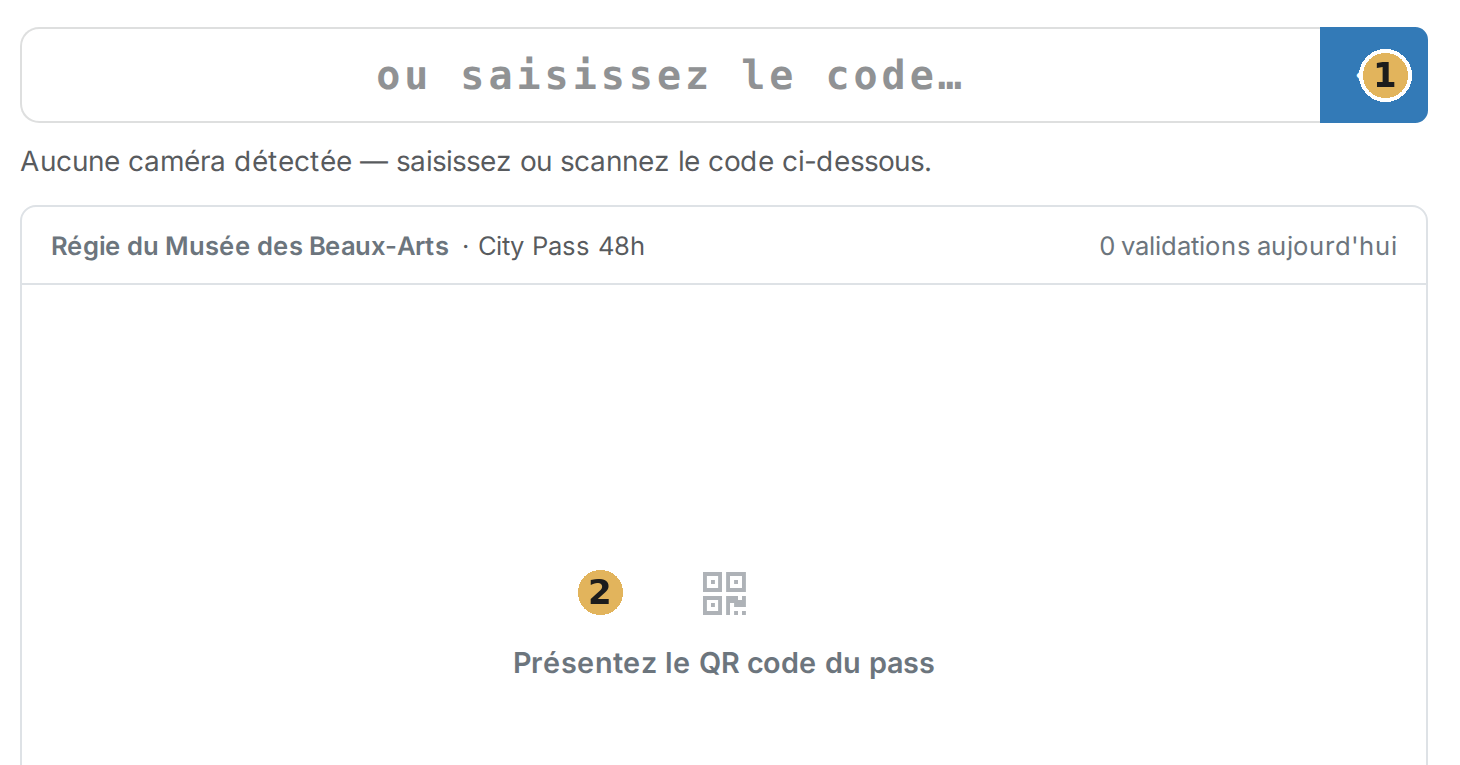
- Le code tapé à la main : écrivez-le dans la barre, puis appuyez sur la coche bleue.
- La zone de scan : avec une caméra, le QR code se lit tout seul, vous n'appuyez sur rien.
Cocher qui entre
Dès que le pass est lu, le nom du client s'affiche.
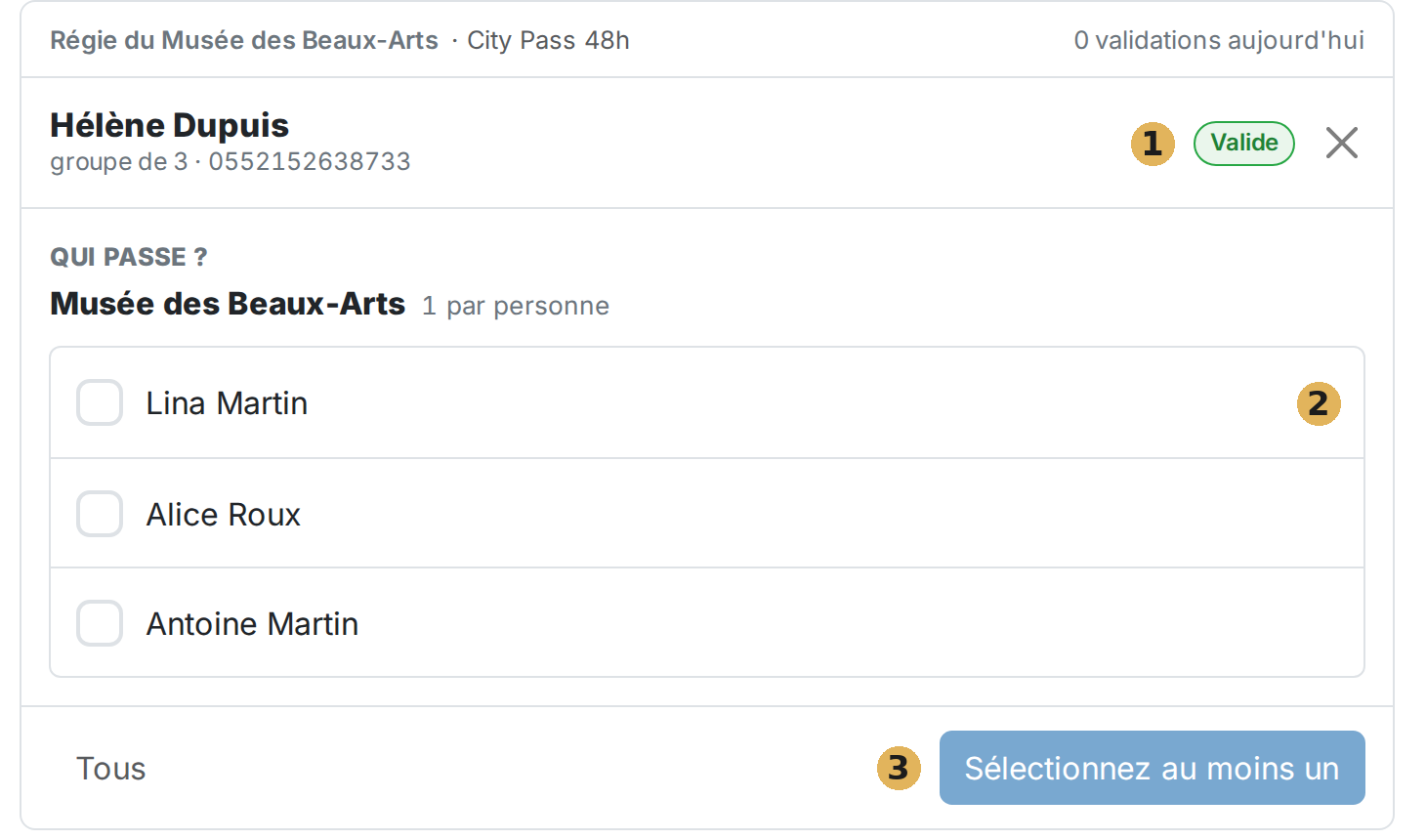
- Valide, en vert : le pass est bon. S'il est refusé, voir plus bas.
- Les personnes : cochez celles qui entrent maintenant. Le bouton Tous les coche toutes d'un coup.
- Le bouton bleu : cliquez dessus. C'est terminé, le client peut entrer.
Vous ne voyez que chez vous
L'écran n'affiche que vos propres activités. Ce que le client fait ailleurs dans la ville ne vous regarde pas, et n'apparaît pas.
Si le pass ne passe pas
L'écran vous dit toujours pourquoi. Il n'y a que trois cas.
| Ce que vous voyez | Ce que ça veut dire |
|---|---|
| Un nom est gris, avec « déjà utilisé » | Cette personne est déjà venue. Son droit est épuisé |
| Le pass s'affiche mais il est refusé | Le client vient un jour où son pass ne marche pas |
| Rien ne s'affiche | Le code est mal tapé. Recommencez, ou scannez le QR code |
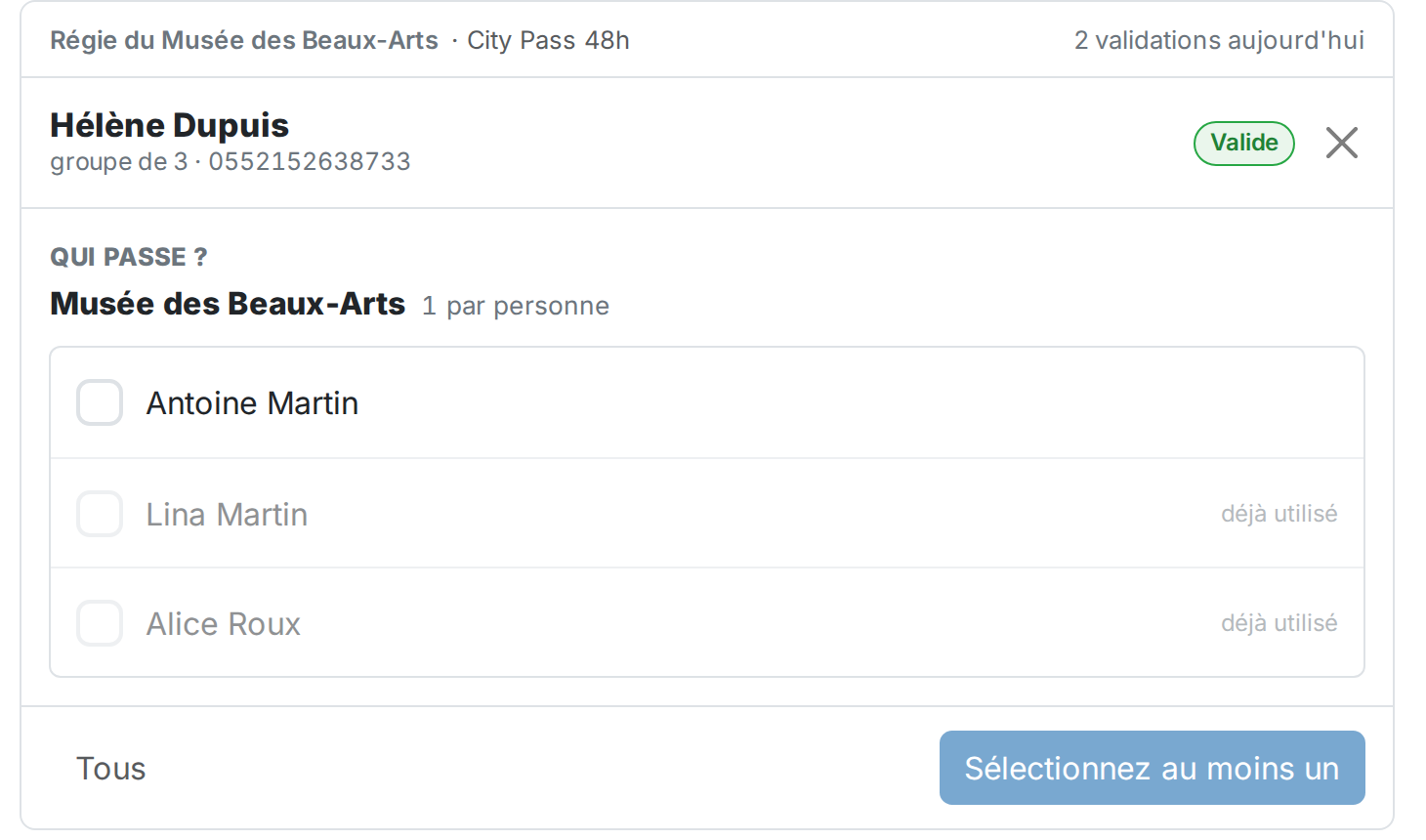
Dans les trois cas, rien de grave : le client peut vous acheter son billet normalement. C'est son pass qui ne donne plus droit à rien, pas sa visite.
Vous avez coché une personne de trop ?
Vous ne pouvez pas revenir en arrière depuis cet écran. Prévenez la destination qui vend le pass, elle corrige le compte de son côté. Un simple e-mail suffit.
Quand vous avez le temps
Ces deux informations ne servent pas au moment du rush. Regardez-les le soir, ou en fin de mois.
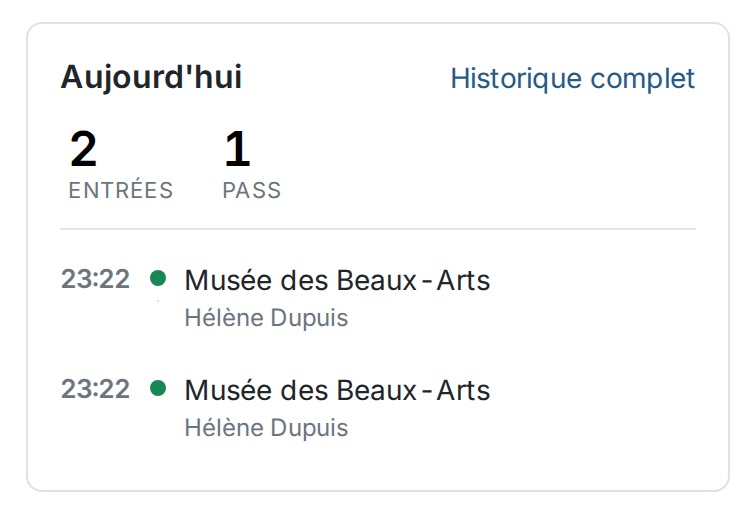
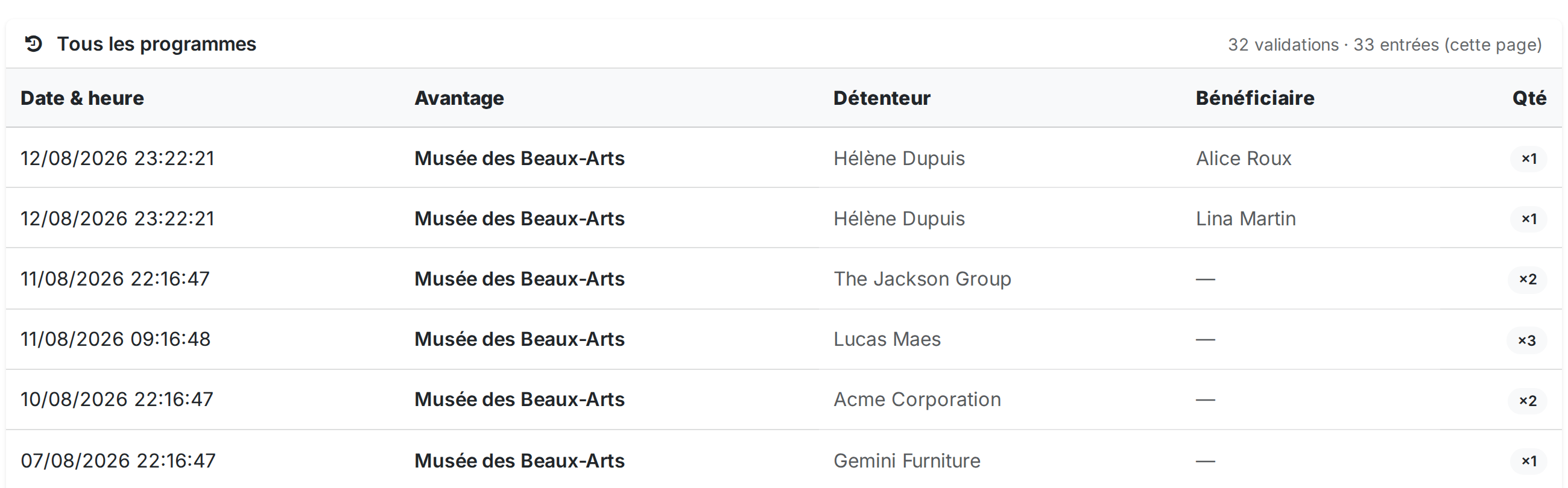
- Le compteur du jour, à droite de votre écran, additionne les entrées validées depuis ce matin.
- Historique complet, juste au-dessus, ouvre la liste de toutes vos entrées, date par date. C'est le décompte sur lequel votre facturation s'appuie : en cas de doute sur un montant, la réponse est là.