Connecter un SIT
Votre territoire tient déjà la liste de ses musées, de ses caves et de ses loueurs de canoës dans un système d'information touristique, et souvent aussi celle de ses hôtels, de ses restaurants ou de ses sites naturels. Les ressaisir une par une dans Odoo n'aurait aucun sens : elles changent tout le temps, et vous seriez le dernier au courant.
Le connecteur va chercher cette liste à votre place, chaque nuit, et crée dans Odoo les enregistrements correspondants. Ce guide décrit le raccordement lui-même : la connexion, la vérification, la planification et le suivi. Ce que vous faites ensuite du contenu récupéré dépend de votre usage.
Un socle générique, un connecteur par source
Le mécanisme est en deux couches. Le module sit_connector porte tout ce qui ne dépend pas de
la source : la fiche de connexion, le test à blanc, la planification, les journaux, la
correspondance des champs et la création des offres. Un second module, propre à votre
fournisseur, sait dialoguer avec lui.
Cela vaut pour n'importe quelle source qui publie ses offres : Tourinsoft, ApiDae, Proximit, ou tout autre système exposant un flux JSON, XML ou une API. Les écrans décrits ci-dessous sont les mêmes quelle que soit la source ; seul l'onglet de connexion prend le nom de votre fournisseur.
Une nouvelle source demande un développement
Se raccorder à un SIT qui n'a pas encore son connecteur n'est pas un simple paramétrage. Il faut un module dédié, à développer, car chaque fournisseur a sa façon de nommer et de structurer ses données. La correspondance des champs, elle, se règle ensuite depuis l'interface, sans code. Parlez-en à votre intégrateur avant de vous engager sur une date.
Rendez-vous dans Billetterie > Configuration > SIT > Connecteurs.
Prérequis
Avant d'aller plus loin, assurez-vous que :
- Le module
sit_connectorest installé, ainsi que le connecteur de votre source. - Votre fournisseur vous a communiqué l'adresse du flux, et sa clé d'accès si elle est demandée.
Créer le connecteur
Un connecteur par source. Si vous êtes raccordé à deux systèmes, vous en créerez deux.
- Cliquez sur + Nouveau.
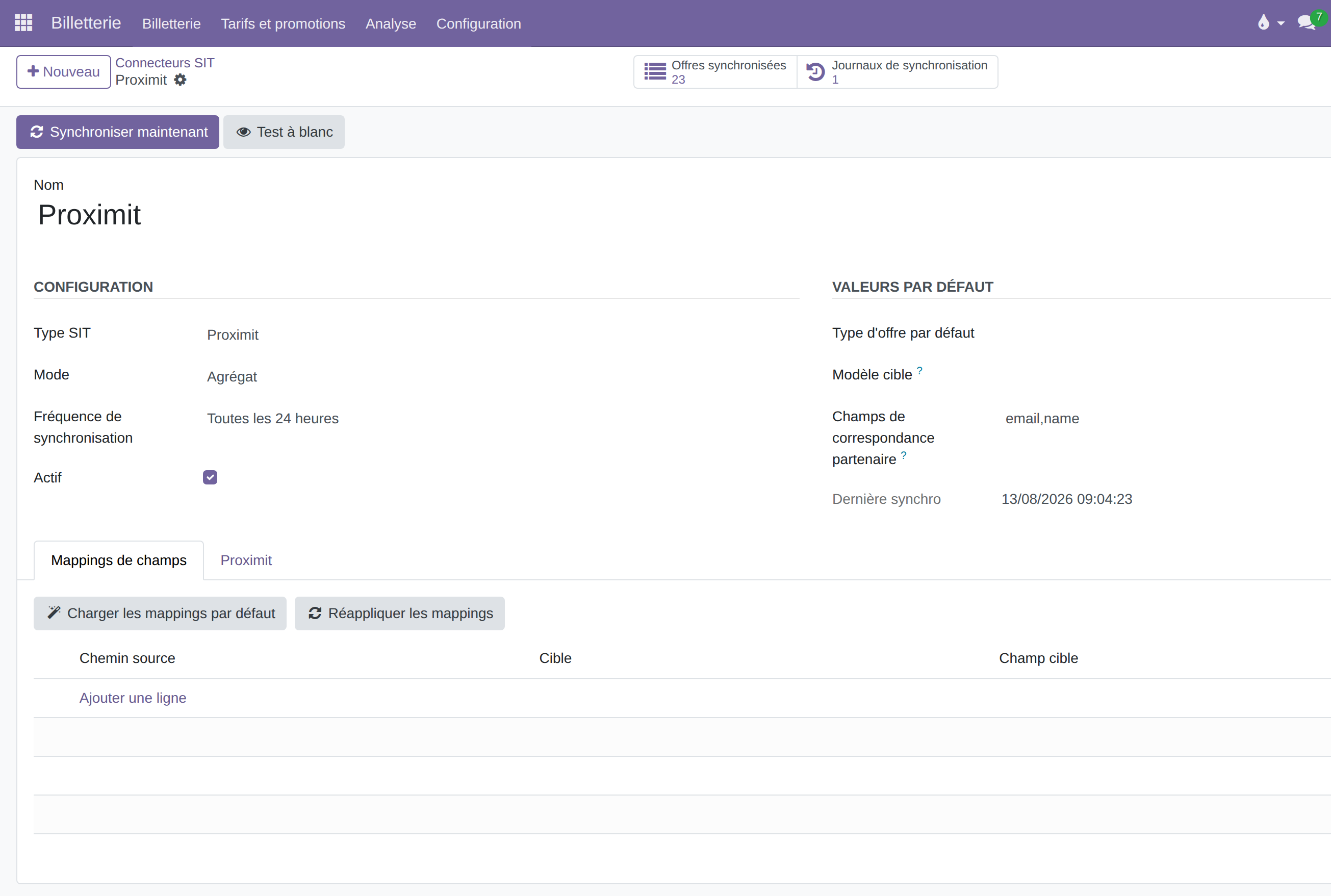
- Donnez-lui un Nom parlant, celui de la source.
- Choisissez le Type SIT, qui détermine la façon de dialoguer avec le fournisseur.

| Champ | Description |
|---|---|
| Type SIT | La source à interroger. La liste dépend des connecteurs installés |
| Mode | Import crée les offres telles quelles, Agrégat regroupe les données de plusieurs enregistrements sur une même offre |
| Fréquence de synchronisation | De Manuel à Toutes les semaines. La récupération se fait ensuite toute seule |
| Actif | Décochez pour suspendre la récupération sans perdre le paramétrage |
| Type d'offre par défaut | Le classement appliqué aux offres créées, quand la source n'en donne pas |
| Champs de correspondance partenaire | Les informations qui servent à reconnaître un fournisseur déjà présent dans Odoo, plutôt que d'en créer un double. Par exemple email,name |
Renseigner l'accès au flux
L'onglet qui porte le nom de votre source contient les coordonnées de connexion.

| Champ | Description |
|---|---|
| URL du flux | L'adresse fournie par votre système d'information touristique |
| Format de réponse | JSON ou XML, selon ce que renvoie la source |
| Clé API | La clé d'accès, si votre fournisseur en exige une. Laissez vide sinon |
L'adresse du flux est un identifiant
Chez la plupart des fournisseurs, elle contient votre compte et votre mot de passe d'accès, directement dans l'adresse. Ne la publiez nulle part, ne la collez pas dans un ticket ou un e-mail non chiffré, et ne la faites pas figurer dans une capture d'écran. Quiconque la possède peut interroger le flux à votre place.
Vérifier avant de se lancer
Le bouton Test à blanc interroge réellement la source, applique tout le traitement, puis vous annonce ce qui serait créé et modifié. Il n'écrit rien dans la base.
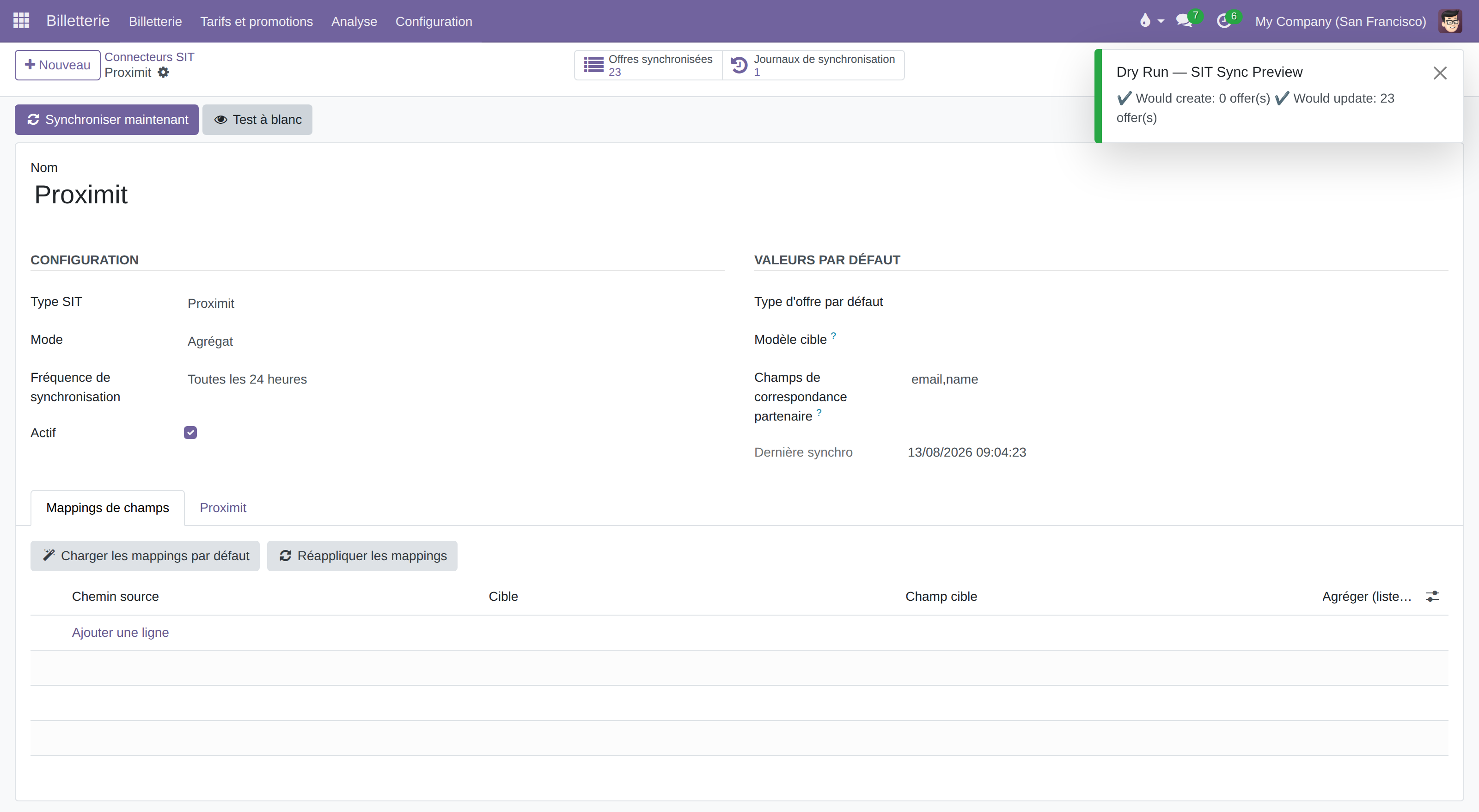
C'est le bon réflexe après chaque changement de réglage. Un résultat à zéro création et zéro mise à jour signale presque toujours une adresse erronée ou un format de réponse mal choisi.
Le test peut être long
Il attend la réponse complète de la source. Une trentaine de secondes n'a rien d'anormal sur un flux volumineux.
Lancer la synchronisation
Le bouton Synchroniser maintenant déclenche la récupération immédiatement. Ensuite, la Fréquence de synchronisation prend le relais et la relance toute seule.
Chaque passage laisse une trace, consultable par le bouton Journaux de synchronisation.

| Colonne | Ce qu'elle indique |
|---|---|
| État | Succès ou échec du passage |
| Offres créées | Les nouveautés de la source |
| Offres mises à jour | Les offres déjà connues, rafraîchies |
| Offers Error | Les enregistrements que le connecteur n'a pas su traiter |
Une colonne restée en anglais
L'intitulé Offers Error s'affiche en anglais même sur une interface française. Il compte les enregistrements en erreur.
Retrouver ce qui a été récupéré
Le bouton Offres synchronisées ouvre ce que la source a rapporté, avec pour chaque ligne la mention de son connecteur d'origine.
Aujourd'hui, le connecteur crée des offres, la brique qui décrit une activité ouverte à vos visiteurs. D'autres types d'enregistrements pourront s'y ajouter à mesure que les sources exposent d'autres contenus.
Ce que le connecteur dépose arrive toujours en brouillon : la source décrit l'activité, elle ignore vos conditions commerciales. Compléter ces enregistrements et les publier relève du paramétrage de ce que vous en faites, pas du raccordement. Pour un city pass, la suite est décrite dans Offres syndiquées.
Adapter la correspondance des champs
L'onglet Mappings de champs sert aux sources qui ne rangent pas leurs informations là où le connecteur les attend. Laissé vide, ce qui est le cas courant, le connecteur applique la correspondance standard de votre type de source.
Deux boutons l'accompagnent : Charger les mappings par défaut, qui parcourt le flux pour proposer une ligne par information trouvée, et Réappliquer les mappings, qui rejoue la correspondance sur les offres déjà importées sans réinterroger la source.
À réserver aux cas particuliers
Dès qu'une ligne existe dans cet onglet, elle remplace la correspondance standard. Une table incomplète fait donc disparaître des informations à la synchronisation suivante. Utilisez le Test à blanc après chaque modification.