Acheter des billets
Cette page décrit ce que vit un visiteur sur votre site, de la découverte de l'offre à la réception de ses billets. Elle n'est pas une tâche à accomplir : elle sert à répondre aux questions de vos clients et à vérifier que votre paramétrage produit bien le parcours attendu.
Trouver un programme
La page /ticketing, accessible depuis le menu Billetterie du site, liste les programmes
publiés. Les visiteurs peuvent affiner la liste avant de choisir.

- Toutes les dates — limite la liste aux programmes à venir ou permanents.
- Les catégories d'étiquettes (Type de visite, Saison, Public, Lieu…) — un menu par catégorie, pour filtrer par étiquette.
- La recherche — par nom de programme.
Chaque carte reprend l'image de couverture, les étiquettes, le titre et la description courte du programme — voir Publier un programme.
Choisir ses billets
En ouvrant un programme, le visiteur retrouve sa présentation complète et, à droite, l'encart Réserver un billet.
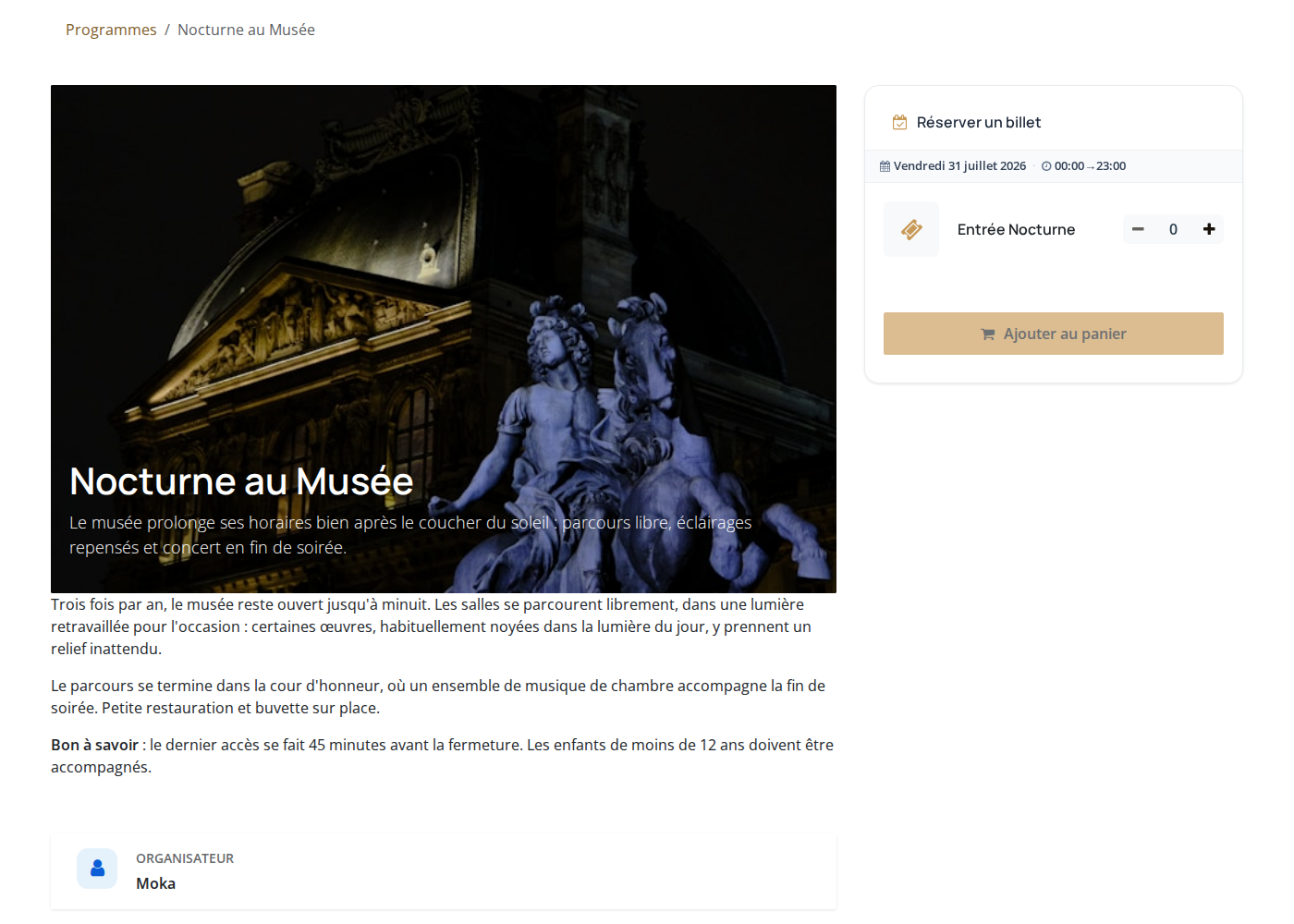
- Les étiquettes — affichées sur la bannière, au-dessus du titre, quand le programme les montre.
- Les quantités — le visiteur ajuste le nombre de billets de chaque tarif.
- Plus que N place(s) — prévient le visiteur quand un tarif arrive à ses dernières places.
- Complet — un tarif qui n'a plus de place ne peut plus être ajouté.
Il clique ensuite sur Ajouter au panier. Les prix tiennent compte de la liste de prix applicable.
Les places mises au panier sont retenues : les autres visiteurs voient aussitôt le nombre de places baisser.
À savoir
Les étiquettes et les alertes de places s'activent programme par programme, dans l'onglet Site Web du programme : voir Publier un programme.
Programme à séances
Sur un programme à séances, cet encart est remplacé par un calendrier — voir Réserver une séance.
Répondre aux questions
Si le programme comporte des questions, elles sont posées dès Ajouter au panier, dans la fenêtre Informations du visiteur : une rubrique par billet, et une rubrique Informations générales pour les questions posées une seule fois par commande.
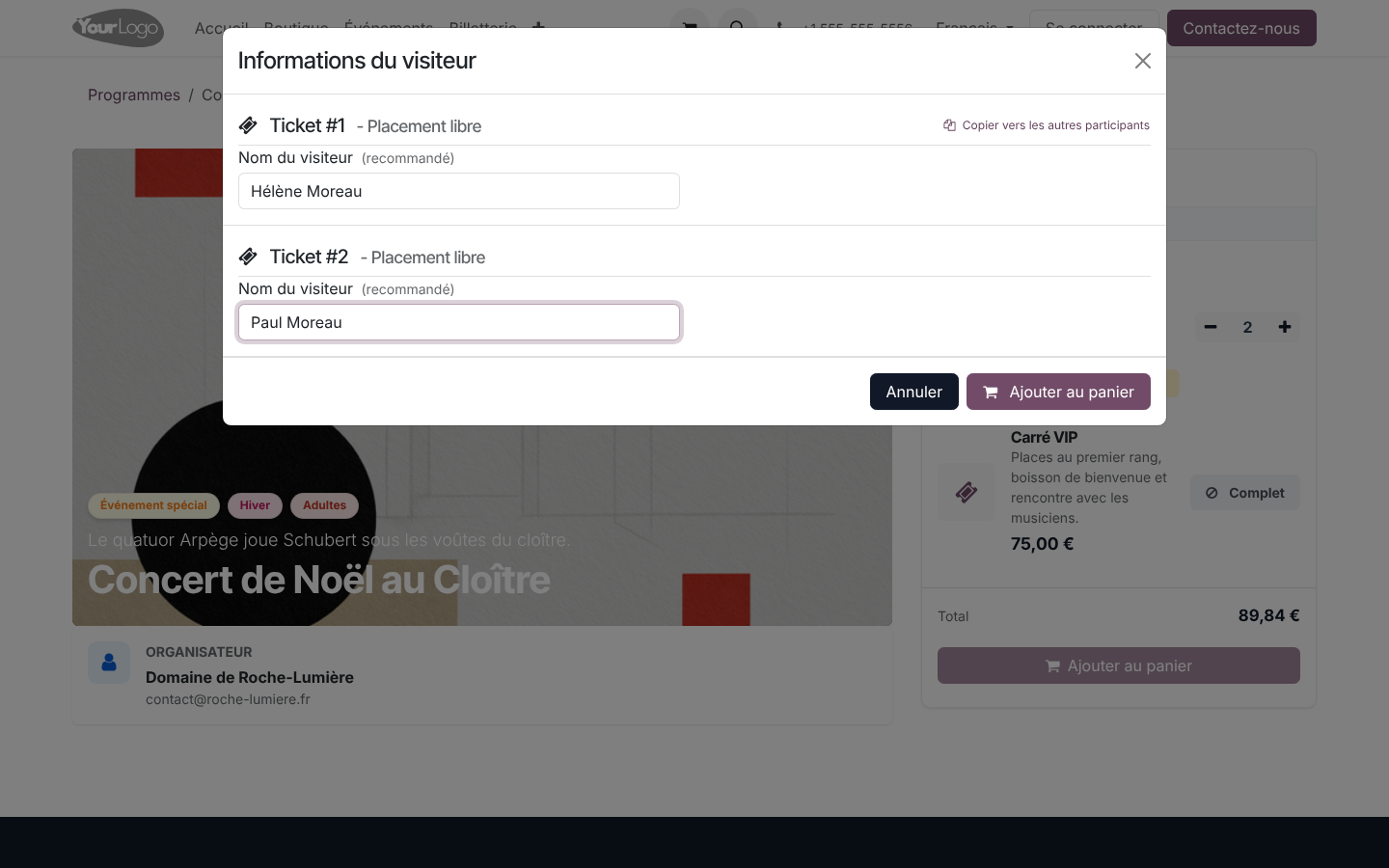
Le visiteur valide par Ajouter au panier ; les réponses suivent les billets jusqu'à la commande.
Payer et recevoir les billets
À partir du panier, le visiteur suit le tunnel e-commerce standard d'Odoo : Vérifier la commande, Livraison (ses coordonnées), Paiement.

- Commande payante — les billets sont émis après le paiement, et un e-mail de confirmation contient le lien de téléchargement.
- Commande gratuite — la commande est confirmée immédiatement, sans étape de paiement.
Le client retrouve ensuite ses billets à tout moment dans son espace — voir Portail client.
Prolonger une réservation avant qu'elle n'expire
Un samedi de forte affluence, une famille met quatre billets dans son panier, puis s'interrompt pour comparer les horaires. Si vos paniers expirent au bout d'un délai, pour libérer les places gardées, elle risque de tout perdre sans s'en rendre compte. Le site la prévient juste avant, et lui propose de garder sa réservation un peu plus longtemps.
Prérequis
Le module website_sale_cart_expire_timer_widget est installé.
Le réglage se fait dans Site Web > Configuration > Paramètres, bloc Expire Carts :
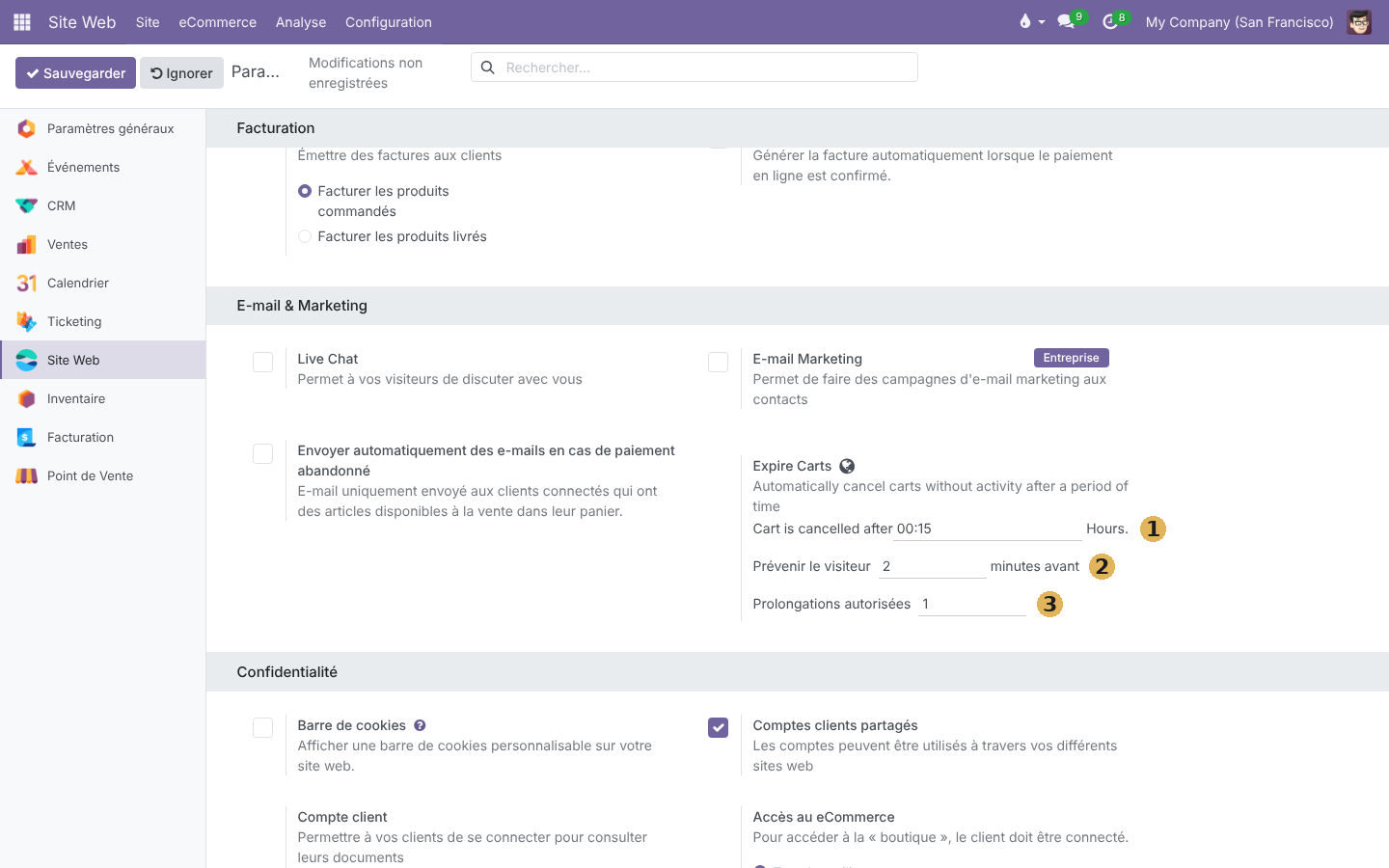
- Cart is cancelled after : le délai sans activité au bout duquel le panier est annulé, en heures et minutes (ici 00:15). Laissé à zéro, les paniers n'expirent pas et les deux lignes suivantes disparaissent.
- Prévenir le visiteur … minutes avant : quand afficher l'avertissement (2 minutes par défaut).
- Prolongations autorisées : combien de fois le visiteur peut prolonger, chaque fois du délai complet (1 par défaut, 0 pour ne jamais proposer de prolongation).
Côté visiteur, le compteur de l'icône panier affiche le temps restant. À l'approche de l'échéance, un bandeau apparaît en bas de l'écran :
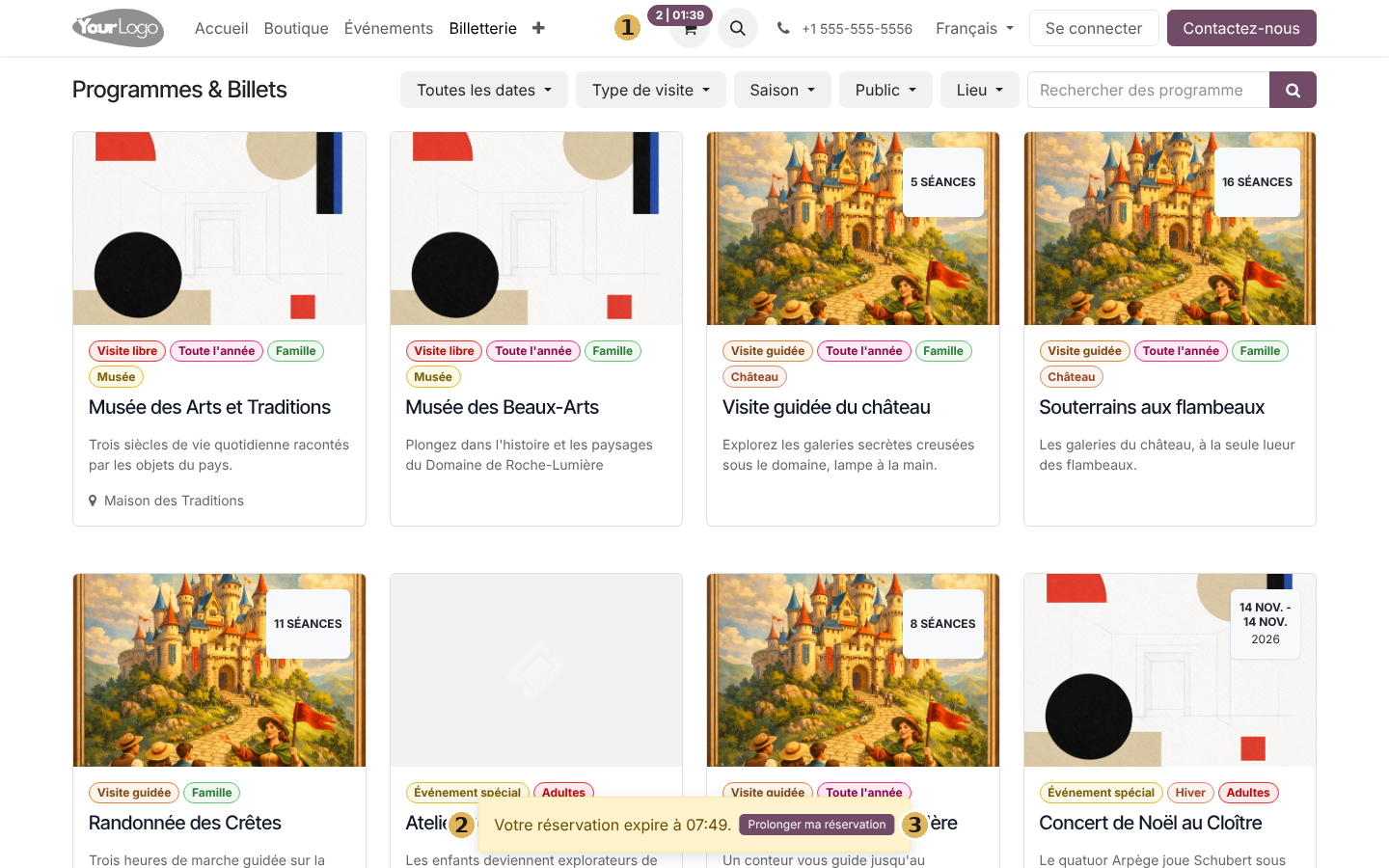
- Le panier : le nombre de billets et le temps qui reste.
- Votre réservation expire à … : l'heure à laquelle le panier sera annulé.
- Prolonger ma réservation : un clic, et le message Réservation prolongée jusqu'à … confirme la nouvelle échéance. Une fois les prolongations autorisées épuisées, le bouton n'est plus proposé.