Scanner un billet à la caisse
UtilisateurPermanentÉvénementSéancesPassCity pass
Un visiteur se présente au comptoir, billet en main, prêt à entrer. Plutôt que d'installer un portique ou une application dédiée, vous pouvez valider son entrée directement avec la douchette déjà branchée à votre caisse — sans quitter l'écran de vente.
Prérequis
Avant d'aller plus loin, assurez-vous que :
- Le module
pos_ticketing_scanest installé. - La billetterie est activée pour ce point de vente.
- Une session de caisse est ouverte.
- Un billet valide existe (vendu au point de vente, en ligne, ou généré depuis le programme).
Choisir comment valider un billet
Ce réglage se fait une fois par point de vente : il détermine ce qui se passe à chaque scan.
- Rendez-vous dans Point de Vente > Configuration > Points de vente, puis ouvrez votre point de vente.
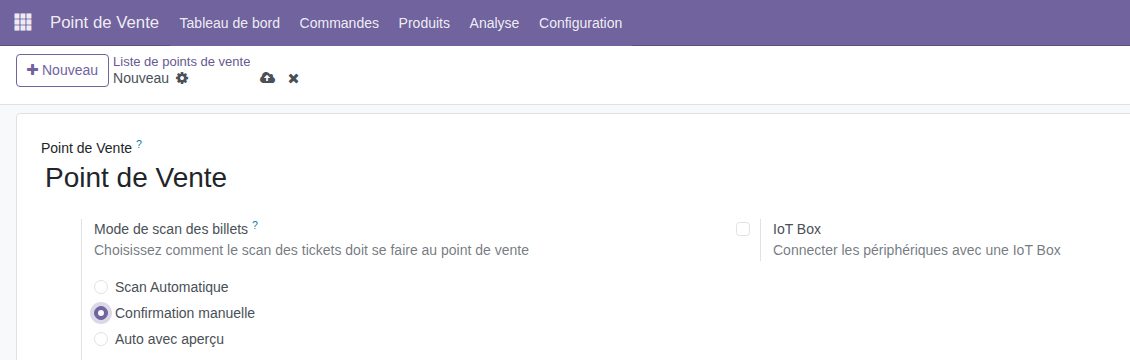
- Choisissez le Mode de scan des billets.
| Mode | Comportement |
|---|---|
| Scan Automatique | Le billet est validé instantanément ; aucune confirmation n'est demandée. |
| Confirmation manuelle | Une fenêtre affiche le billet et ses informations ; vous cliquez sur Scanner pour valider l'entrée. |
| Auto avec aperçu | La même fenêtre s'affiche, mais se valide seule après quelques secondes si vous n'annulez pas. |
Lequel choisir ?
Le Scan Automatique convient à une entrée fluide et à fort passage (musée, site ouvert). La Confirmation manuelle ou l'Auto avec aperçu laissent le temps de repérer un billet suspect avant de valider — utile pour un événement avec un contrôle plus strict.
À ne pas confondre avec le scan automatique à l'achat
Le réglage Scan automatique du visiteur (décrit dans Configurer le POS) comptabilise une entrée au moment de la vente. Le mode de scan présenté ici s'applique, lui, à un scan séparé, réalisé après coup pour contrôler l'accès.
Scanner un billet
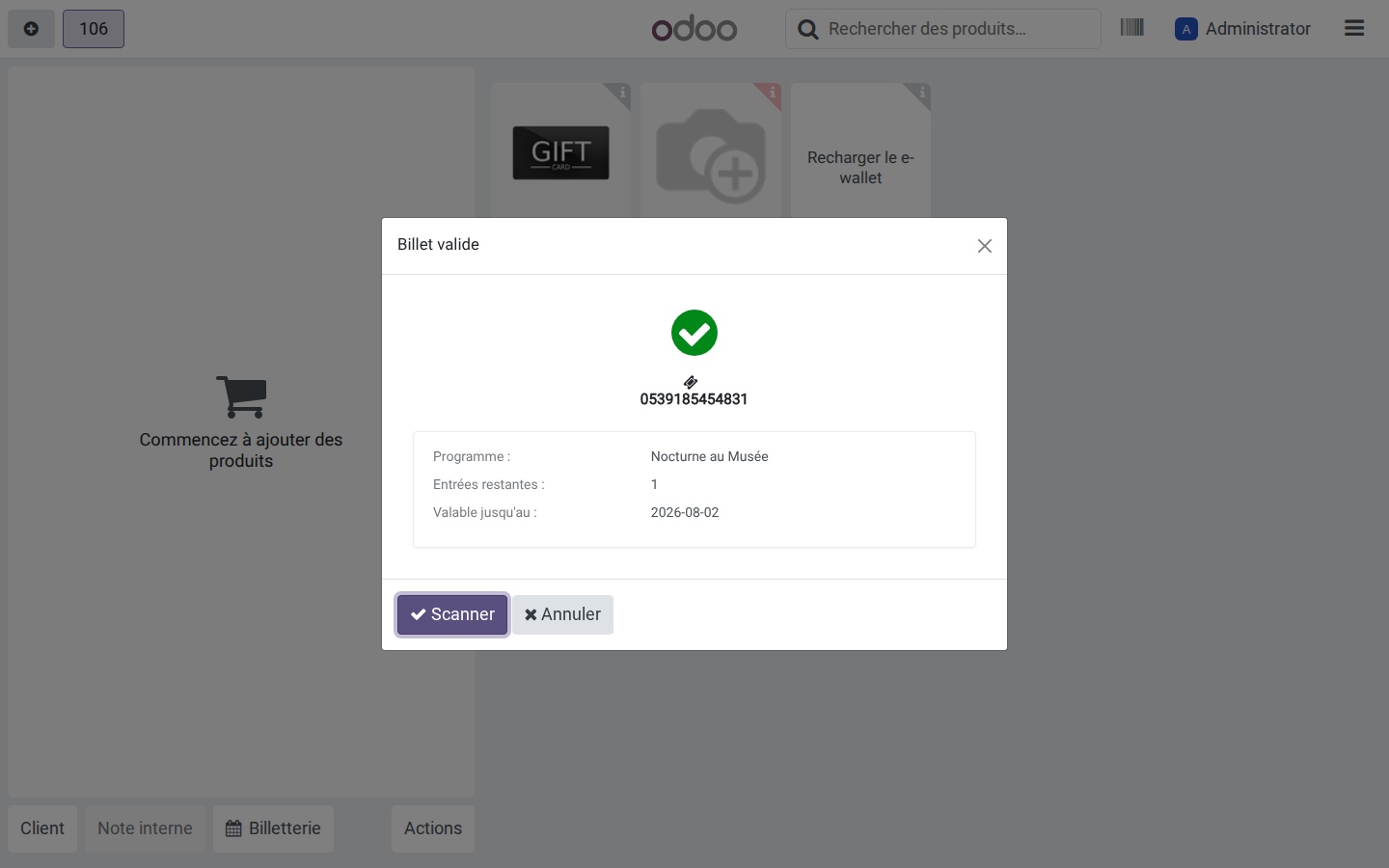
Avec le mode Confirmation manuelle, chaque scan affiche le détail du billet avant de compter l'entrée.
-
Scannez le code-barres ou le QR code du billet avec la douchette (la saisie manuelle du code fonctionne aussi).
-
Vérifiez les informations affichées (programme, entrées restantes, validité), puis cliquez sur Scanner pour confirmer l'entrée.

L'entrée est enregistrée : le compteur d'entrées restantes du billet décroît d'une unité.
Si le billet n'est pas valide
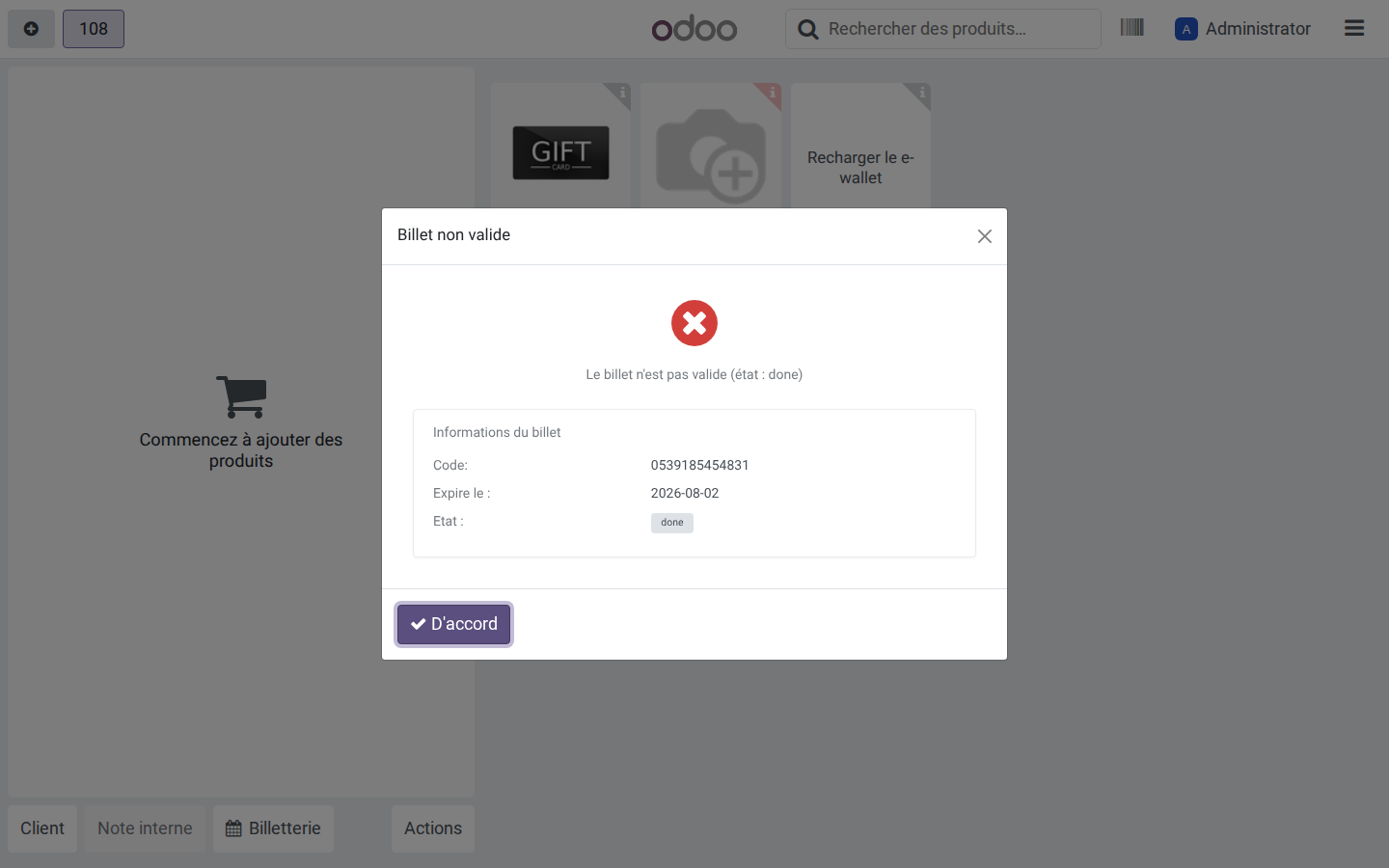
Un billet refusé ne bloque jamais la caisse : la fenêtre affiche simplement la raison, à transmettre au visiteur.
Motifs de refus les plus courants
- Épuisé (
done) — le billet a déjà utilisé toutes ses entrées autorisées. - Annulé (
cancelled) — le billet a été annulé, par exemple après remboursement. - Pas encore ouvert — la date de début du programme (ou de l'événement) n'est pas encore atteinte.
- Expiré — la date de fin de validité du billet est dépassée.
- Code inconnu — aucun billet ne correspond au code scanné.
Message « Code-barre inconnu » au lieu de la fenêtre billet
Si un scan affiche le message générique du point de vente « Code-barre inconnu
à… » suivi d'une suite de caractères illisibles (par exemple _&èç-à-çè), au lieu
de la fenêtre habituelle Billet valide / Billet non valide, ce n'est pas un
problème de billet : la douchette n'est pas réglée dans le bon mode de lecture
(clavier configuré en US plutôt qu'en AZERTY, ou Verr. Maj. mal positionnée). Les
chiffres du code-barres sont alors transformés en symboles, et Odoo ne reconnaît le
code ni comme un billet, ni comme un produit, ni comme une action connue.
Reprenez la notice de configuration fournie avec le scanner 2D pour reprogrammer le mode de lecture clavier (généralement une feuille de codes-barres à scanner dans l'ordre indiqué par le fabricant), puis testez à nouveau un scan.
Contrôler un pass
Un pass n'est pas un billet : il ouvre plusieurs programmes, et il porte souvent plusieurs personnes. Le scanner directement dans la barre de recherche ne suffit donc pas, puisqu'il faut dire sur quel programme le porteur entre. La caisse a un bouton pour ça.
Prérequis
L'option Utilisation de pass doit être active sur votre caisse, voir Configurer le POS. La vente d'un pass est décrite dans Vendre un pass à la caisse.
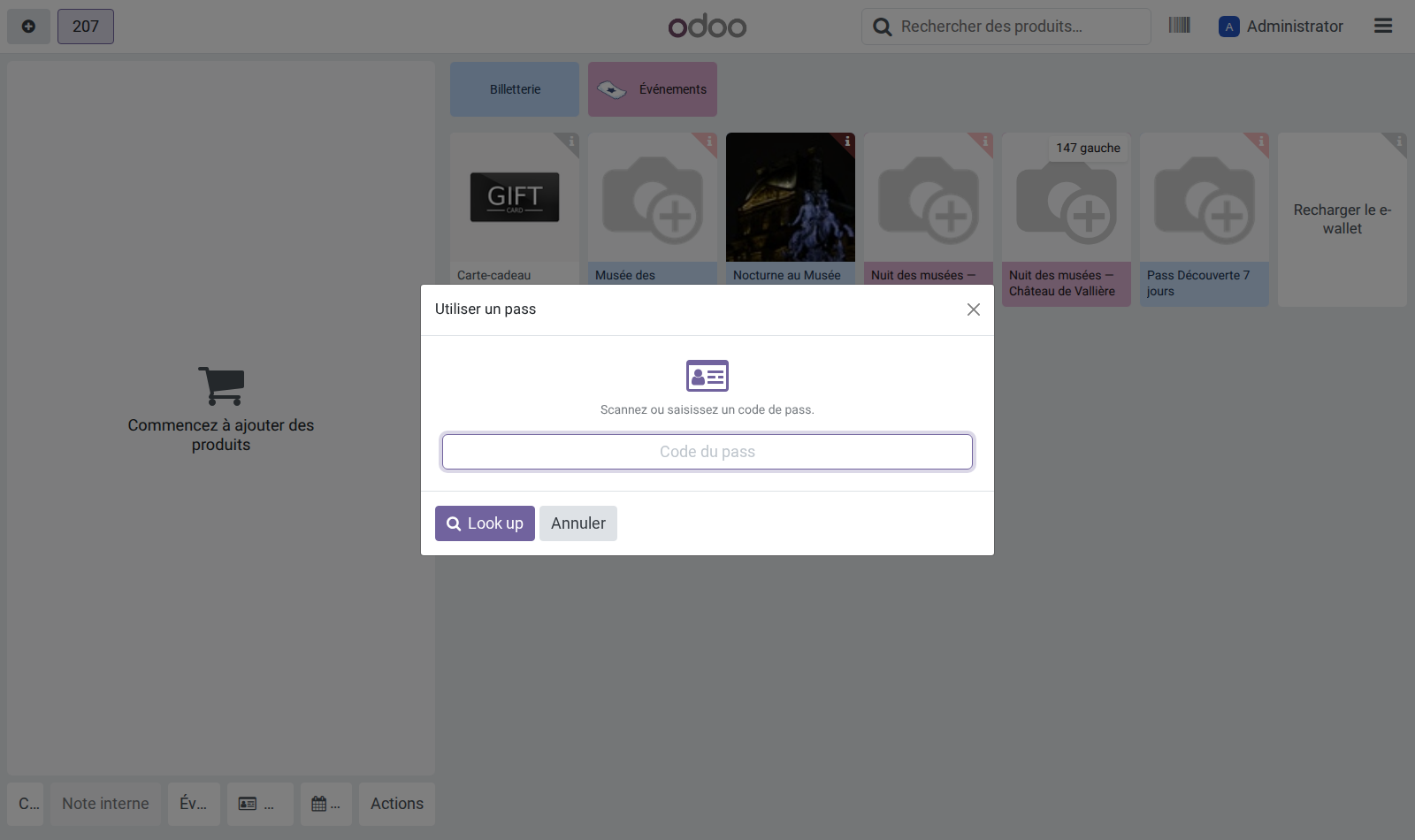
- Cliquez sur Utiliser un pass, en bas de l'écran de vente.
- Scannez le QR code du client, ou saisissez son code à la main.
- Cliquez sur Look up.
Le pass reconnu s'affiche avec son code et le nombre d'utilisations qu'il lui reste. En dessous, la liste des programmes auxquels il donne droit, chacun avec son quota : un nombre d'entrées, ou le symbole de l'infini pour un accès illimité.
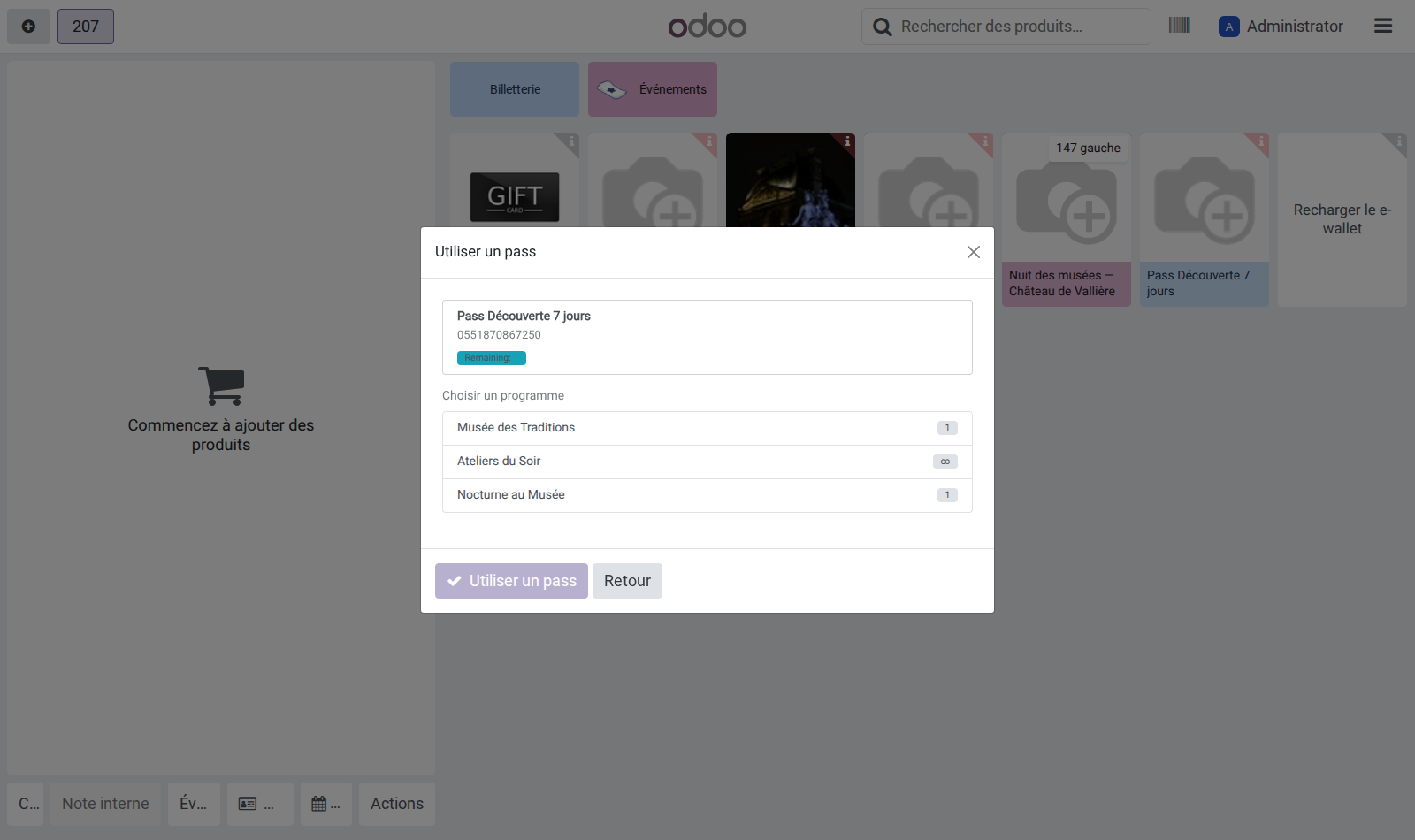
- Choisissez le programme sur lequel le client entre.
- Cliquez sur Utiliser un pass.
Une validation vaut pour toutes les personnes du pass
Un pass composé de trois personnes inscrit les trois d'un coup sur le programme choisi, et décompte trois entrées. Il n'y a pas de validation personne par personne à la caisse : la carte entre entière ou pas du tout.
Rien n'est ajouté au panier
L'opération ne crée aucune ligne de vente : le pass a déjà été payé. Elle enregistre seulement l'entrée, visible ensuite sur la fiche du pass et dans le suivi des visiteurs du programme.