Retrouver un billet
UtilisateurPermanentÉvénementSéancesPassCity pass
Selon la question posée — "où est le billet de ce client", "quels billets contient cette facture", "ce billet vient de quelle vente en caisse" — le point de départ le plus rapide n'est pas toujours la liste globale des billets.
Prérequis
Avant d'aller plus loin, assurez-vous que :
- Un billet a déjà été vendu — voir Suivre les billets vendus.
Depuis la liste globale
Le menu Billetterie > Billets reste le point d'entrée le plus polyvalent : la recherche filtre par N° de billet, visiteur, courriel, réservé par, programme ou séance. La liste s'ouvre regroupée par Etat, puis Programme, puis Séance ; une recherche s'applique à l'intérieur de ces groupes.
Scanner un billet directement dans la recherche
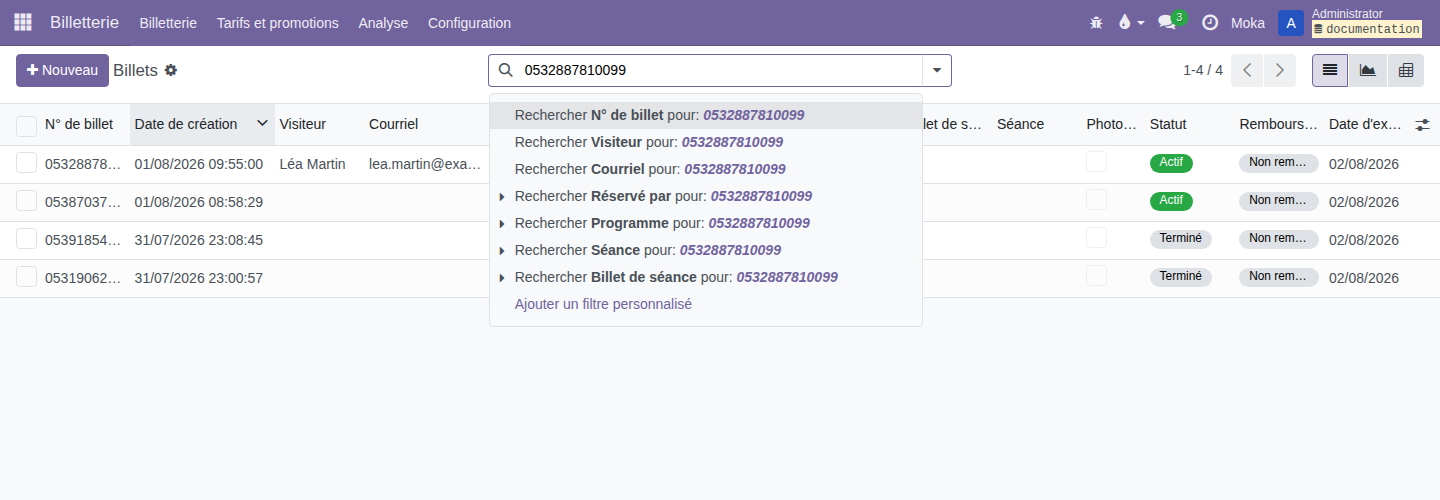
Une douchette de code-barres se comporte comme un clavier : elle tape le code du billet puis valide par Entrée. Placez le curseur dans la recherche de la liste des billets et scannez — le filtre N° de billet proposé en premier est appliqué automatiquement, et la liste se réduit directement au billet scanné.
Le bouton Billets
Tous les documents qui vendent des billets portent le même bouton statistique Billets, avec le nombre total de billets émis : billets annulés et remboursés compris, puisque c'est souvent justement eux que l'on cherche. Un clic ouvre la liste de ces billets, regroupée par statut ; s'il n'y en a qu'un, sa fiche s'ouvre directement. Le bouton n'apparaît pas tant que le document n'a émis aucun billet.
Depuis une commande de vente
Sur la fiche d'une commande (Ventes), le bouton Billets se trouve en haut, avec les autres boutons statistiques.
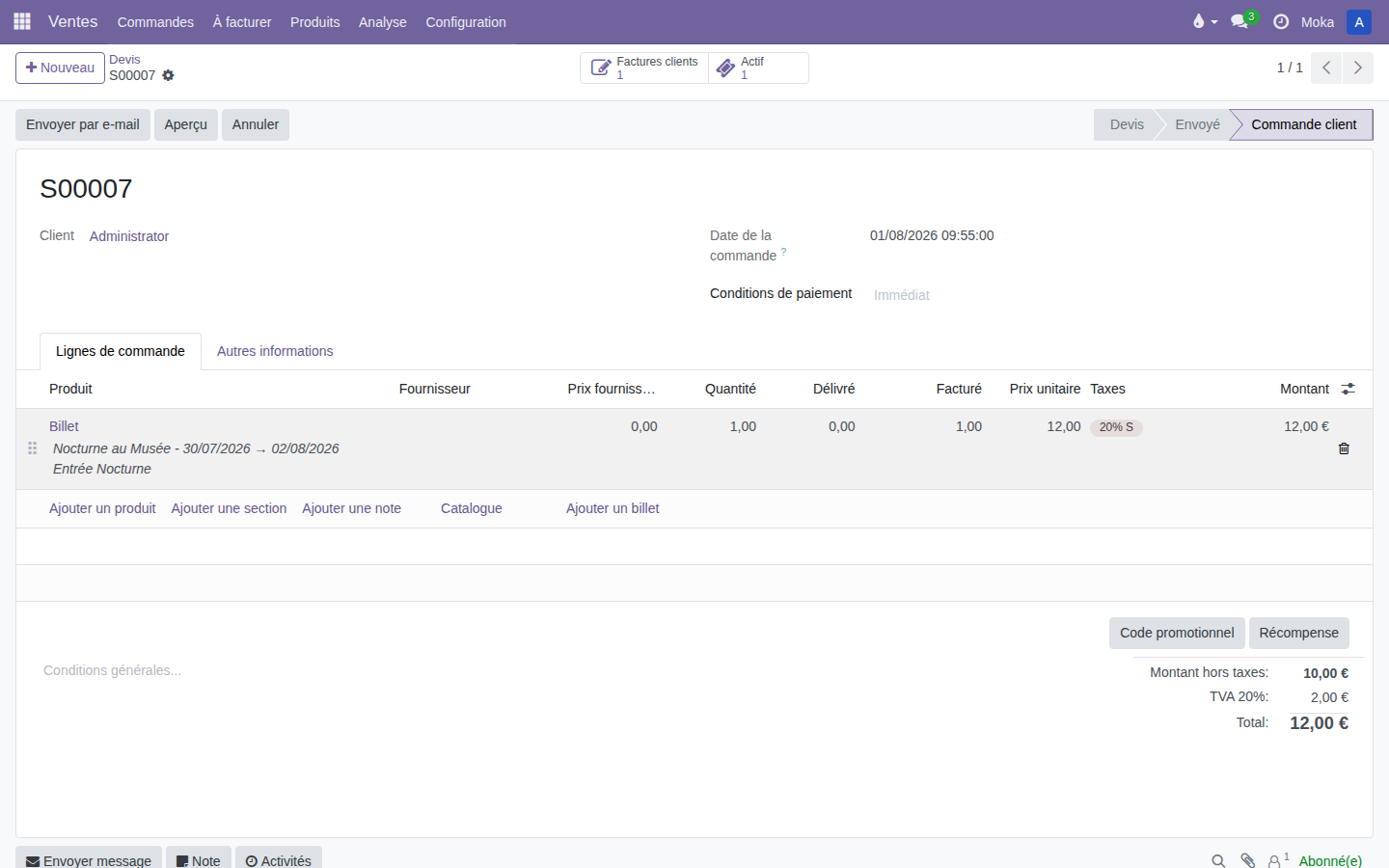
- Billets — le nombre de billets de la commande ; cliquez pour les afficher.
Mettre à jour les billets d'une commande
Un client confirme sa commande pour quatre personnes, puis rappelle : ils seront cinq. Vous modifiez la quantité sur la commande déjà confirmée — mais le cinquième billet n'existe pas encore. Dès que le nombre de billets ne correspond plus aux quantités commandées, un bandeau jaune s'affiche en haut de la commande, avec le détail ligne par ligne (quantité commandée, billets existants).
- Dans le bandeau, cliquez sur Mettre à jour les billets.
- La fenêtre qui s'ouvre liste les billets de la commande, existants et à créer. Complétez le nom, l'e-mail et le téléphone des visiteurs.
- Si vous avez diminué une quantité, cochez exactement les billets à annuler (autant que de places retirées).
- Validez avec Créer / Mettre à jour les billets : les billets manquants sont créés, les autres mis à jour, et le bandeau disparaît.
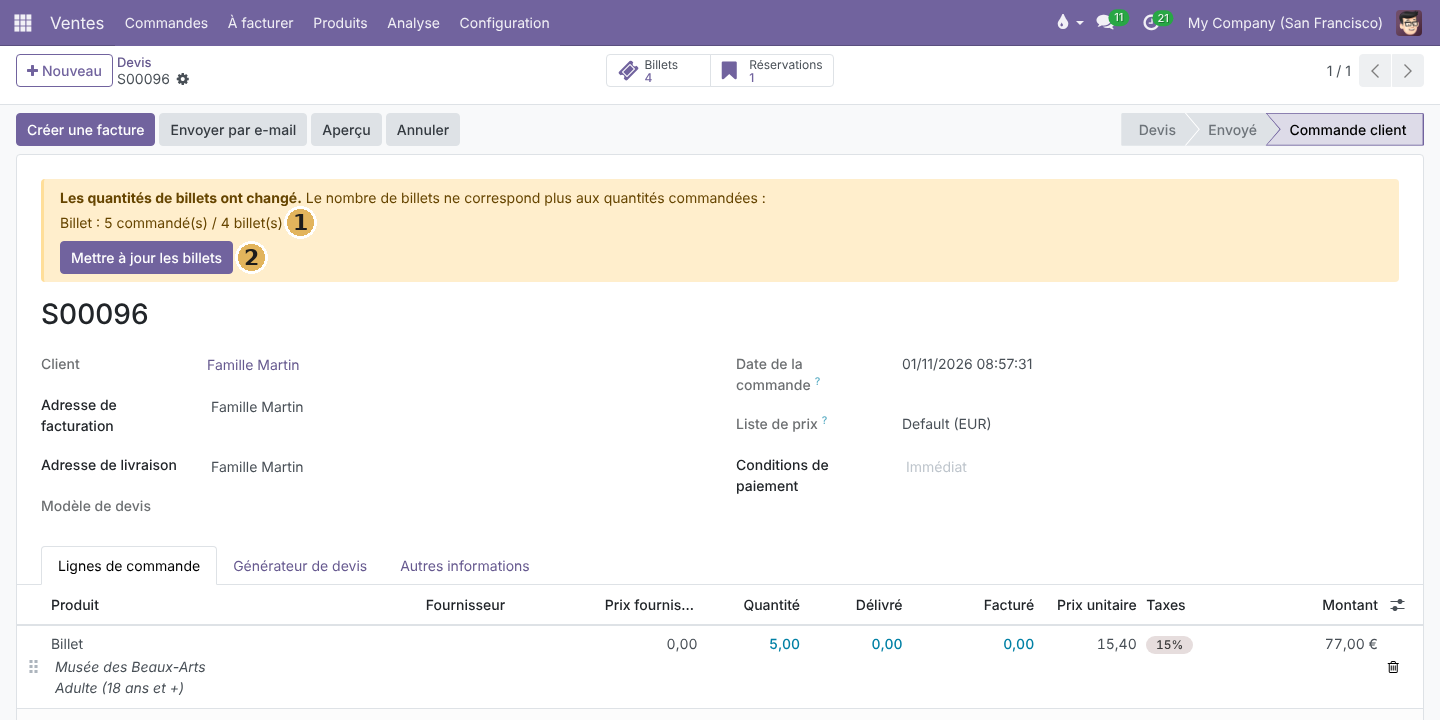
- Le détail par ligne : ici 5 billets commandés pour 4 billets existants.
- Mettre à jour les billets : ouvre la fenêtre de mise à jour.
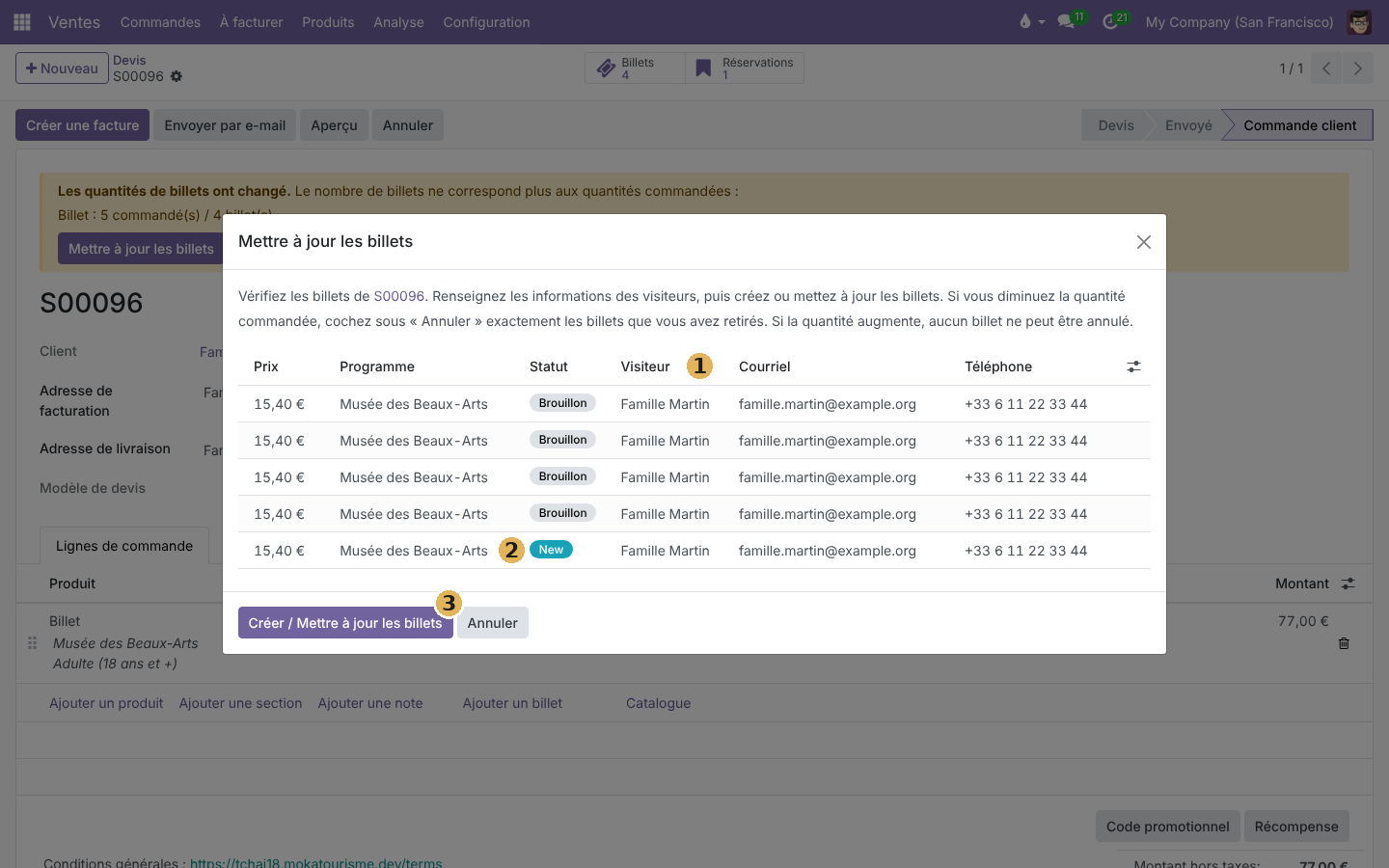
- Visiteur, Courriel, Téléphone : les informations à compléter pour chaque billet.
- Le billet à créer, pour la place ajoutée à la commande.
- Créer / Mettre à jour les billets : crée le billet manquant et met à jour les autres.
Depuis une facture client
Sur une facture client, le bouton Billets regroupe tous les billets issus des lignes facturées. Il est aussi présent sur un avoir : il y liste les billets de la facture remboursée.
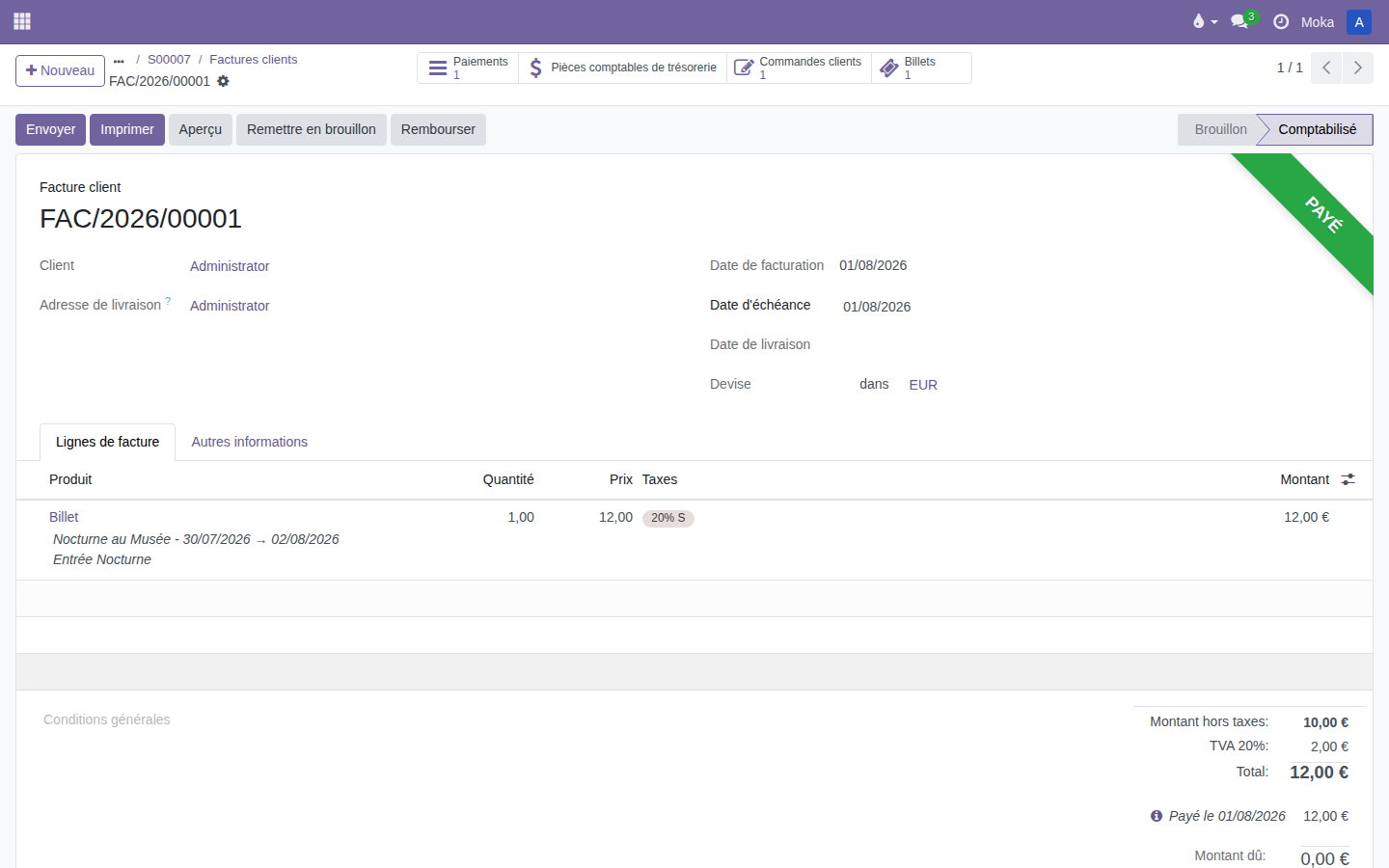
- Billets — les billets facturés par ce document.
Depuis une vente en caisse
Une vente encaissée au point de vente se retrouve dans Point de Vente > Commandes > Commandes. Sa fiche porte le même bouton, intitulé Tickets, qui liste les billets émis par cette vente.
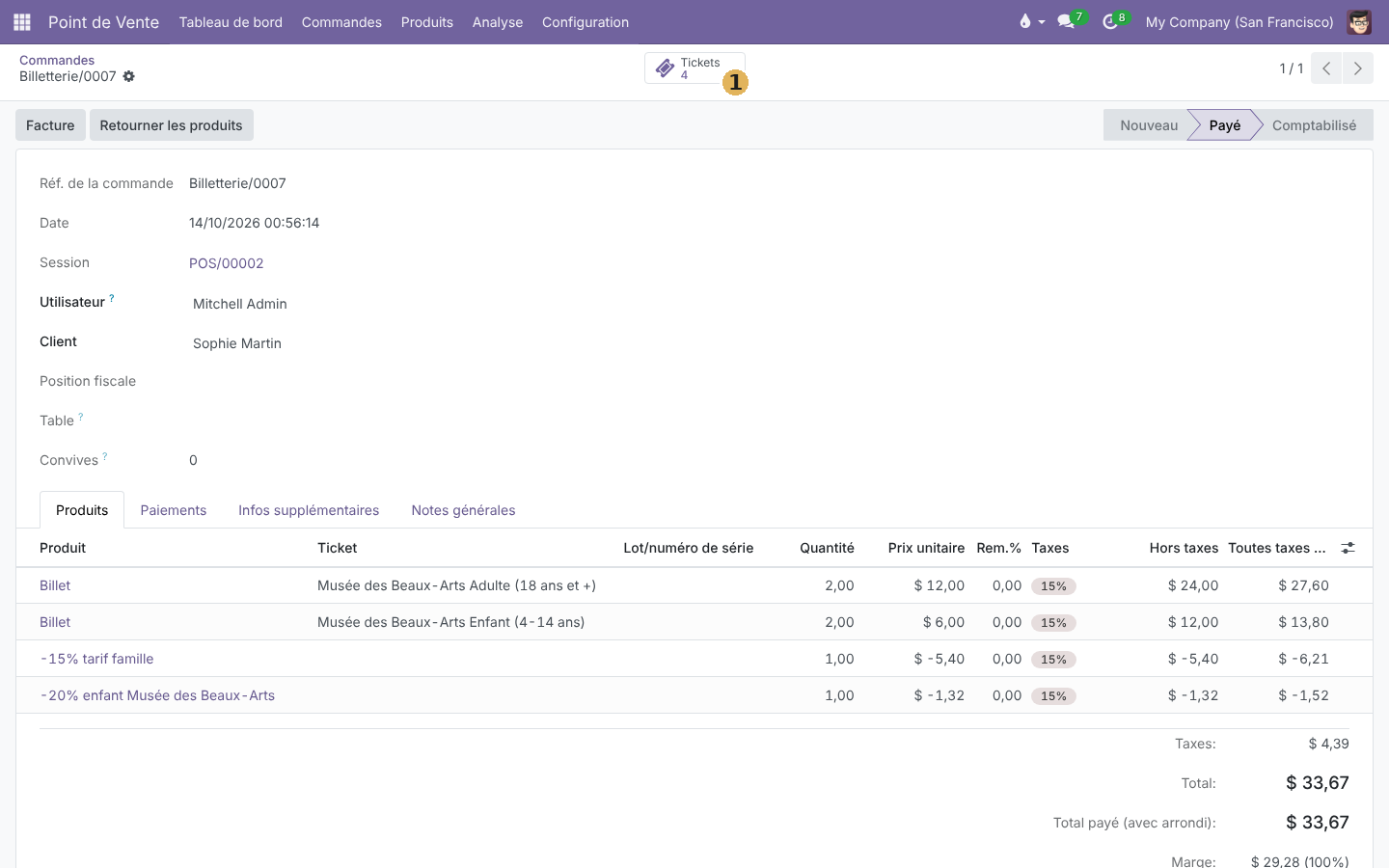
- Tickets — les billets vendus à la caisse dans cette commande.
Depuis la fiche client
Un client vous appelle sans numéro de commande : ouvrez sa fiche (Contacts). Le bouton Billets liste tous les billets qu'il a réservés, quel que soit le canal de vente (site web, commande, caisse). Pour une société, les billets réservés par ses contacts sont inclus. Quand la fiche porte beaucoup de boutons, celui-ci est rangé sous Plus.
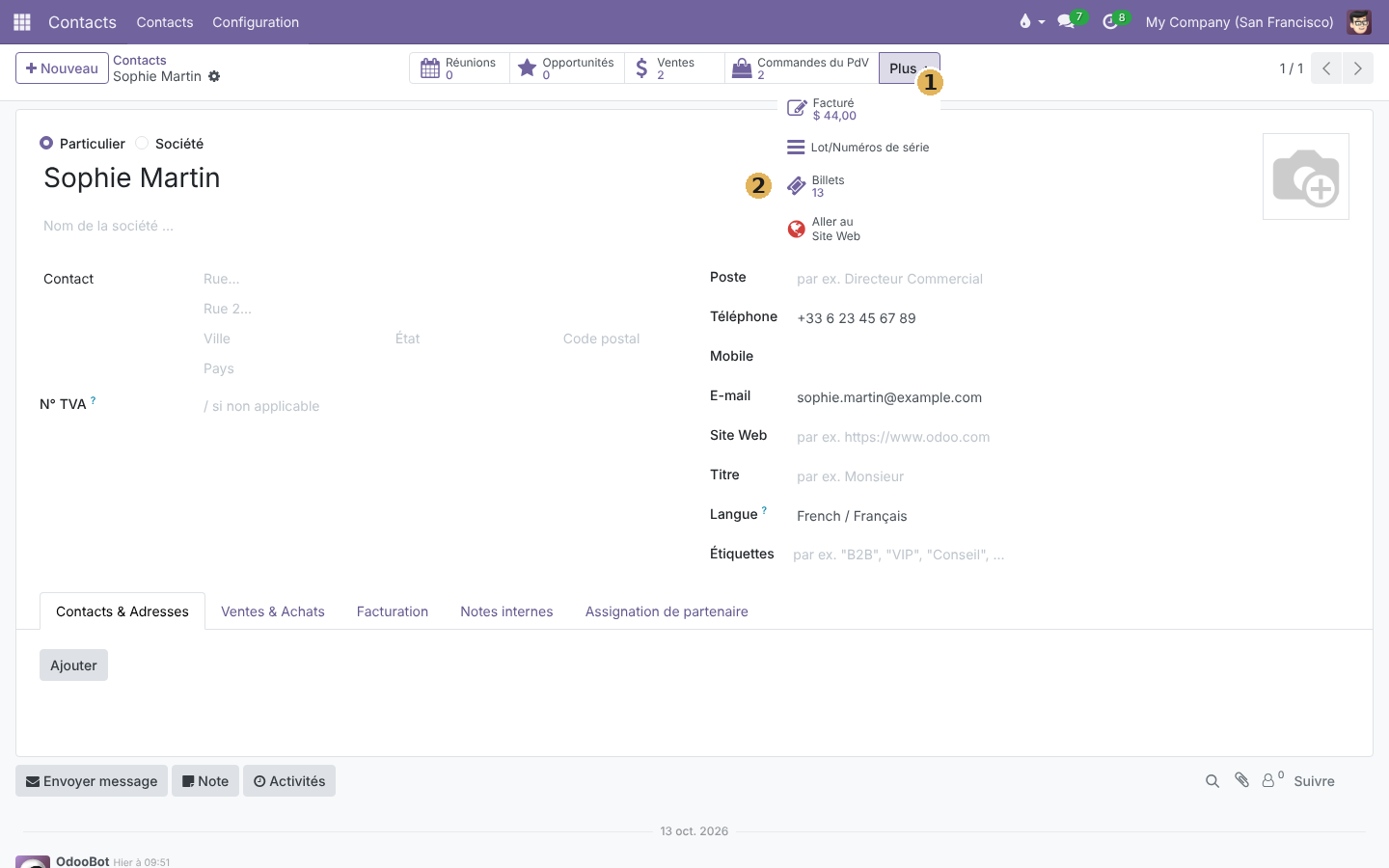
- Plus — déroule les boutons statistiques qui n'ont pas trouvé de place.
- Billets — les billets réservés par ce client.
Réservé par, pas visiteur
Le bouton s'appuie sur le client qui a réservé (champ Réservé par du billet), pas sur le nom du visiteur. Pour retrouver un billet au nom d'une autre personne, cherchez ce nom dans la liste globale, avec le filtre Visiteur.
Le chemin inverse : depuis le billet
Quelle que soit son origine, la fiche d'un billet propose toujours les boutons vers ses documents source : Bon de commande et Facture, ou Commande PDV si la vente a eu lieu en caisse — voir Comprendre la fiche d'un billet.